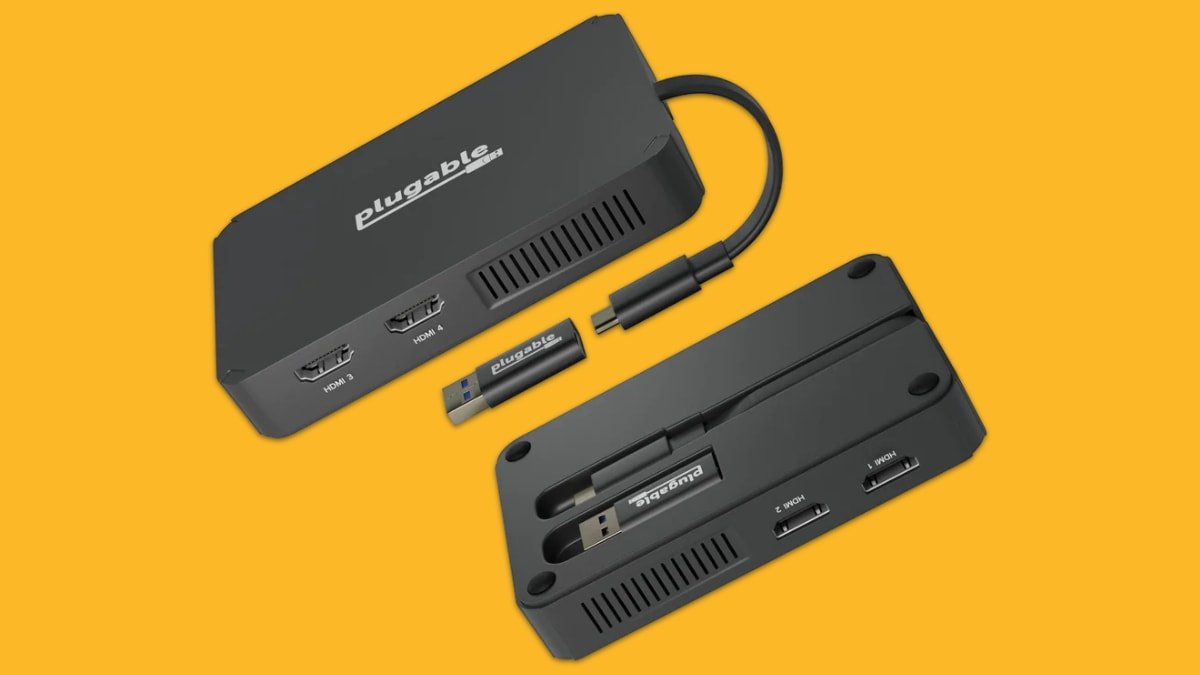
Stellen Sie sich vor, Sie sitzen in einer wichtigen Präsentation vor der Geschäftsführung. Sie haben Wochen an den Zahlen gearbeitet. Sie holen Ihr glänzendes MacBook Pro heraus und klemmen einen 15-Euro-Dongle von einer No-Name-Marke an, den Sie hastig im Internet bestellt haben. Das Bild flackert kurz auf, wird grün, und dann passiert das Unausweichliche: Der Bildschirm bleibt schwarz, und aus dem Gehäuse Ihres Laptops steigt ein feiner, beißender Geruch von verschmorter Elektronik auf. Ich habe diesen Moment bei Kunden dutzende Male miterlebt. Oft war es der Versuch, beim Apple Adapter USB C HDMI ein paar Euro zu sparen, was am Ende zu einer Reparaturrechnung von über 600 Euro für ein neues Logicboard führte. Ein solcher Fehler kostet nicht nur Geld, sondern zerstört in Sekunden Ihre professionelle Reputation, weil Sie die Technik nicht im Griff haben.
Das Märchen von der universellen Kompatibilität beim Apple Adapter USB C HDMI
Einer der größten Irrtümer, den ich in der Praxis sehe, ist die Annahme, dass USB-C einfach USB-C ist. Das ist faktisch falsch. Nur weil der Stecker passt, heißt das noch lange nicht, dass die Protokolle dahinter funktionieren. Viele Nutzer kaufen billige Hardware, die vorgibt, alles zu können: 4K, Power Delivery und Datentransfer. Doch in der Realität halten diese Geräte die Spezifikationen für die Spannungsregulierung nicht ein.
Ich habe Fälle gesehen, in denen minderwertige Chipsätze im Inneren des Gehäuses so heiß wurden, dass sie die Lötstellen auf der Platine des Adapters gelöst haben. Wenn diese instabilen Verbindungen dann eine Spannungsspitze in den Thunderbolt-Port Ihres Macs jagen, ist Feierabend. Apple nutzt sehr strikte Sicherheitsmechanismen, aber gegen eine physische Überlastung durch fehlerhafte Hardware ist auch ein MacBook nicht immun. Wer denkt, ein günstiger Nachbau sei identisch mit der zertifizierten Lösung, spielt russisches Roulette mit seinem Arbeitsgerät.
Die Lüge über die 4K-Bildwiederholrate
Wenn Sie auf die Verpackung schauen, steht dort oft groß "4K". Was dort meistens nur im Kleingedruckten steht, ist "30Hz". In der täglichen Arbeit ist das eine Katastrophe. Wenn Sie die Maus bewegen, ruckelt der Zeiger über den Bildschirm. Fenster ziehen Schlieren. Nach zwei Stunden Arbeit bekommen Sie Kopfschmerzen, weil das Bild nicht flüssig ist. Ein vernünftiger Apple Adapter USB C HDMI muss 4K bei 60Hz unterstützen.
Das Problem liegt hier in der Bandbreite. Ein minderwertiges Kabel oder ein schlecht konstruierter Hub teilt die verfügbaren Bahnen des USB-C-Ports so ungünstig auf, dass für das Videosignal nicht genug Platz bleibt, wenn gleichzeitig noch eine Festplatte angeschlossen ist. In meiner Zeit in der Werkstatt war das der Reklamationsgrund Nummer eins. Die Leute dachten, ihr Monitor sei kaputt oder der Mac zu langsam. Dabei lag es schlicht an der Unfähigkeit der Hardware, die nötigen Datenmengen schnell genug zu schaufeln.
Warum das Aufladen über den Hub eine schlechte Idee ist
Viele dieser kleinen All-in-One-Lösungen werben mit "Pass-Through Charging". Das klingt verlockend: Ein Kabel am Mac, und alles andere – inklusive Strom – kommt über den Verteiler. Ich rate davon dringend ab, wenn Sie nicht genau wissen, was Sie tun.
Das Risiko der instabilen Stromzufuhr
Billige Elektronik neigt dazu, die Stromstärke nicht sauber zu glätten. Wenn Ihr originales Apple-Netzteil 96 Watt liefert, der billige Hub dazwischengeschaltet ist und plötzlich die Last am Mac steigt, bricht oft die Spannung kurzzeitig ein. Der Mac schaltet dann ständig zwischen Batteriebetrieb und Netzbetrieb hin und her. Das stresst den Akku massiv und führt langfristig zu einer aufgeblähten Batterie. Ich habe Batterien gesehen, die das Trackpad aus dem Gehäuse gedrückt haben, nur weil über Monate ein schlechter Zwischenstecker für die Stromversorgung genutzt wurde.
Wenn Sie laden wollen, nutzen Sie einen zweiten Port am Mac direkt mit dem Originalkabel. Vertrauen Sie die Energieversorgung Ihres 2000-Euro-Rechners nicht einem Stück Plastik an, das weniger kostet als ein Mittagessen in der Innenstadt.
Der schleichende Tod des WLAN-Signals
Es klingt absurd, ist aber ein physikalisches Faktum: Schlecht abgeschirmte Hardware stört das 2,4-GHz-Frequenzband. Ich wurde oft gerufen, weil das Internet im Büro "plötzlich langsam" war, sobald der Laptop am Monitor hing.
Der Grund ist fehlende elektromagnetische Verträglichkeit. Wenn die Daten mit hoher Geschwindigkeit durch ein schlecht isoliertes Gehäuse fließen, wirkt dieses wie ein Störsender. Es grillt förmlich Ihre WLAN-Verbindung und oft auch Bluetooth-Geräte wie Mäuse oder Tastaturen. Hochwertige Marken investieren viel Geld in die interne Abschirmung mit Metallfolien und speziellen Gehäuselegierungen. Ein billiges Gehäuse aus dünnem Kunststoff bietet diesen Schutz nicht. In einem Testlabor wurde nachgewiesen, dass solche Interferenzen die Datenrate im WLAN um bis zu 80 Prozent einbrechen lassen können.
Vorher gegen Nachher: Ein echtes Szenario aus der Praxis
Schauen wir uns an, wie sich ein falscher Kauf im Vergleich zu einer professionellen Lösung im Alltag auswirkt.
Ein Kunde, nennen wir ihn Markus, wollte seinen neuen Arbeitsplatz einrichten. Er kaufte einen billigen Multifunktionsadapter für 25 Euro. Sein Aufbau sah so aus: Ein Monitor über HDMI, eine externe Backup-Festplatte und das Ladekabel hingen alle an diesem einen kleinen Klotz. Jeden Nachmittag gegen 14 Uhr, wenn die Sonne das Büro aufheizte, fing sein Bildschirm an zu flackern. Die Festplatte warf sich sporadisch selbst aus, was zu Datenfehlern in seinen Excel-Tabellen führte. Er verbrachte jeden Tag etwa 20 Minuten damit, Kabel neu zu stecken und den Mac neu zu starten. Das frustrierte ihn und seine Kollegen. Er schob es auf das Betriebssystem.
Nachdem ich ihm klargemacht hatte, dass die Hitzeentwicklung im Billig-Adapter die Signale störte, stellten wir um. Er kaufte zwei dedizierte, hochwertige Kabel. Eines für den Monitor direkt an den Mac, eines für die Festplatte. Das Laden übernahm das Originalnetzteil an einem separaten Port. Das Ergebnis war sofort spürbar: Das Flackern war weg, die Festplatte lief stabil und der Mac blieb insgesamt kühler, weil er die Energieverwaltung selbst übernahm, statt sie an ein mangelhaftes externes Bauteil auszulagern. Markus sparte sich ab sofort die täglichen 20 Minuten Fehlersuche, was aufs Jahr gerechnet fast zwei volle Arbeitswochen an gewonnener Lebenszeit ausmachte.
Die Falle mit den HDCP-Kopierschutzmechanismen
Hier wird es oft technisch kompliziert, aber die Auswirkung ist simpel: Sie wollen einen Film auf Netflix oder Disney+ schauen, aber der Bildschirm bleibt schwarz oder zeigt eine Fehlermeldung. Das liegt am High-bandwidth Digital Content Protection, kurz HDCP.
Günstige Hardware implementiert diese Protokolle oft fehlerhaft oder gar nicht. Der Mac erkennt dann, dass die Verbindung nicht sicher ist und verweigert die Ausgabe des geschützten Materials. Ich habe Leute erlebt, die drei verschiedene HDMI-Kabel gekauft haben, weil sie dachten, das Kabel sei das Problem. In Wahrheit war es der billige Konverter, der das Signal nicht sauber verschlüsselt weitergeben konnte. Das ist besonders ärgerlich, wenn man beruflich mit Videoinhalten zu tun hat und dem Kunden etwas zeigen will, was dann am Kopierschutz scheitert.
Mechanische Belastung und die Zerstörung der Ports
Ein oft unterschätzter Faktor ist das Gewicht und die Passform. USB-C-Ports am MacBook sind direkt auf das Mainboard gelötet. Ein schwerer Adapter, der ohne eigenes Kabel direkt wie ein starrer Klotz an der Seite des Laptops steckt, wirkt wie ein Hebel.
In meiner Praxis habe ich unzählige Macs gesehen, bei denen die USB-C-Buchsen ausgeleiert waren. Das passiert, wenn man den Laptop bewegt, während so ein starrer Klotz feststeckt. Die Hebelwirkung ist enorm. Irgendwann bekommt der Port einen Wackelkontakt. Eine Reparatur ist extrem aufwendig, da oft das gesamte Gehäuseteil oder das Board getauscht werden muss. Ein guter Konverter hat immer ein kurzes, flexibles Stück Kabel zwischen dem Stecker und dem Gehäuse des Adapters. Das nimmt den mechanischen Stress vom Port weg. Wenn Sie Hardware ohne dieses Kabelstück kaufen, riskieren Sie die physische Integrität Ihrer Hardware.
Der Realitätscheck: Was Sie wirklich brauchen
Erfolg bei der Verbindung von Hardware hat nichts mit Glück zu tun, sondern mit Physik und Materialqualität. Es gibt keine Abkürzung für 15 Euro, die dauerhaft funktioniert. Wenn Sie professionell arbeiten wollen, müssen Sie akzeptieren, dass gute Peripherie ihren Preis hat.
In der realen Welt bedeutet das:
- Kaufen Sie Hardware von Herstellern, die eine klare Garantie für die Einhaltung der USB-IF-Spezifikationen geben.
- Verzichten Sie auf "Alles-Könner"-Dongles, wenn Sie nur eine HDMI-Verbindung brauchen. Jede zusätzliche Funktion im Gehäuse erzeugt mehr Hitze und mehr potenzielle Fehlerquellen.
- Planen Sie für Kabel und Verbindungselemente etwa 5 bis 10 Prozent des Preises Ihres Hauptgeräts ein. Wer ein 2000-Euro-MacBook mit einem 10-Euro-Kabel betreibt, spart an der völlig falschen Stelle.
- Testen Sie neue Ausrüstung sofort unter Last. Lassen Sie ein Video laufen und kopieren Sie gleichzeitig Daten. Wenn das Gehäuse so heiß wird, dass Sie es nicht mehr angenehm anfassen können, schicken Sie es zurück.
Es gibt keine magische Lösung, die billigen Schrott in Gold verwandelt. In meiner Laufbahn habe ich gelernt, dass die teuerste Hardware immer die ist, die man zweimal kaufen muss – oder die das Hauptgerät mit ins Verderben reißt. Seien Sie pragmatisch. Investieren Sie einmal in vernünftiges Equipment und konzentrieren Sie sich dann auf Ihre eigentliche Arbeit, statt zum unfreiwilligen IT-Techniker an Ihrem eigenen Schreibtisch zu werden. Es klappt nicht anders, wenn man Stabilität will. So ist nun mal die Realität der modernen Anschlusstechnik.