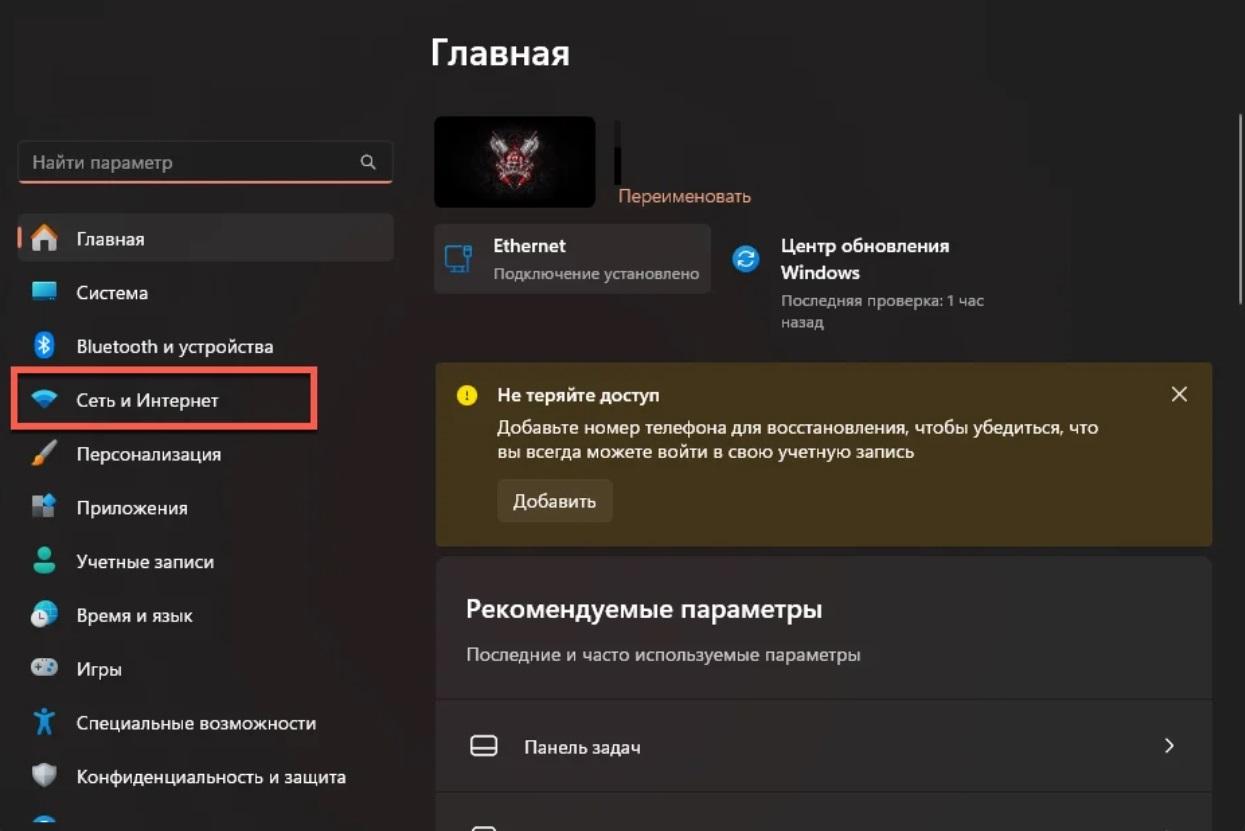
Stellen Sie sich vor, Sie sitzen in einem wichtigen Meeting beim Kunden oder in einem Coworking-Space und plötzlich bricht die Verbindung ab. Sie müssen dringend eine Datei hochladen, aber das Passwort für das Netzwerk ist nirgends notiert. In Panik fangen Sie an, wild in den Tiefen der Windows-Registry zu graben oder laden sich dubiose "WiFi-Hacker-Tools" aus dem Netz, die Ihnen Ihr Virenscanner sofort um die Ohren haut. Ich habe das unzählige Male erlebt. Leute verbringen Stunden damit, komplizierte Anleitungen zu befolgen, nur um am Ende festzustellen, dass sie sich Malware eingefangen haben oder das System zerschossen ist. Dabei ist die Frage Как Узнать Пароль От Вайфая На Ноутбуке oft eine Sache von Sekunden, wenn man weiß, wo man hinschaut und vor allem, welche Fehler man lässt. Ein falscher Klick auf ein zwielichtiges Tool kostet Sie im schlimmsten Fall nicht nur Zeit, sondern die Sicherheit Ihrer gesamten Firmendaten.
Der Fehler mit der Software von Drittanbietern bei Как Узнать Пароль От Вайfaя На Ноутбуке
Der größte und gefährlichste Fehler ist der Glaube, dass man eine spezielle App braucht, um gespeicherte Netzwerkschlüssel auszulesen. Das Internet ist voll von Programmen, die genau das versprechen. In der Realität sind 90 Prozent dieser Tools entweder unnötig oder gefährlich. Ich habe Leute gesehen, die sich mühsam Admin-Rechte erschlichen haben, um eine Freeware zu installieren, die im Hintergrund Passwörter an Server in Übersee schickte. Das ist ein teurer Spaß, wenn die IT-Abteilung am nächsten Tag Ihren Rechner konfisziert.
Windows speichert diese Informationen nativ. Wer nach einer externen Lösung sucht, hat das Betriebssystem nicht verstanden. Die Lösung liegt in den Netzwerkeigenschaften. Man navigiert über das Netzwerk- und Freigabecenter direkt zu den Drahtloseigenschaften des aktuell verbundenen Netzes. Dort findet sich unter dem Reiter Sicherheit ein kleines Kontrollkästchen namens "Zeichen anzeigen". Das ist der offizielle Weg. Wer hier nach Abkürzungen sucht, baut sich nur unnötige Sicherheitslücken ins System. Es gibt keinen Grund, die Integrität Ihres Laptops für eine Information zu riskieren, die das System ohnehin bereitstellt.
Die Sackgasse namens Router-Reset
Ein Klassiker unter den Fehlversuchen: Jemand findet das Passwort nicht auf dem Laptop und drückt verzweifelt den Reset-Knopf am Router. Das ist der Moment, in dem aus einem kleinen Problem ein echtes Desaster wird. In meiner Zeit als Systemadministrator war das der häufigste Grund für unnötige Notfalleinsätze am Wochenende. Ein Reset löscht nicht nur das WLAN-Passwort, sondern oft auch die Zugangsdaten für das Internet, die Telefonkonfiguration und alle Port-Freigaben.
Anstatt alles auf Werkseinstellungen zurückzusetzen, schaut man besser in das Web-Interface des Routers. Wenn man per Kabel oder mit einem bereits bekannten Gerät verbunden ist, lässt sich der Schlüssel dort im Klartext auslesen. Das dauert zwei Minuten. Ein kompletter Reset und die anschließende Neukonfiguration durch einen Techniker dauern Stunden und kosten bei externen Dienstleistern schnell mehrere hundert Euro. Wer den Unterschied zwischen "Neustart" und "Werkseinstellungen" nicht kennt, sollte die Finger von physischen Knöpfen am Gerät lassen.
Die Annahme dass nur verbundene Netzwerke sichtbar sind
Ein häufiger Trugschluss ist, dass man nur das Passwort des Netzwerks herausfinden kann, mit dem man gerade aktiv verbunden ist. Oft brauchen Nutzer aber den Schlüssel für ein Netzwerk, das sie vor drei Monaten im Homeoffice oder bei einem anderen Kunden genutzt haben. Hier scheitern viele, weil die grafische Oberfläche von Windows 10 oder 11 diese alten Profile oft gut versteckt oder gar nicht erst anzeigt.
Hier hilft nur der Weg über die Eingabeaufforderung. Mit einem einfachen Befehl wie netsh wlan show profile bekommt man eine Liste aller jemals genutzten Netzwerke. Wer hier aufgibt, weil er keine Lust auf die Kommandozeile hat, verschwendet Zeit mit dem Suchen nach alten Zetteln oder dem Anrufen von Kollegen. Die Information ist auf der Festplatte gespeichert. Man muss nur die richtigen Befehle kennen. Wer Angst vor der Konsole hat, bleibt in der Welt der Endverbraucher hängen, während Profis das Problem in dreißig Sekunden lösen.
Warum das Auslesen per CMD sicherer ist als grafische Menüs
In manchen Firmenumgebungen sind die grafischen Menüs für Netzwerkeinstellungen durch Gruppenrichtlinien gesperrt. Man klickt sich durch die Systemsteuerung und stellt fest, dass der Button "Drahtloseigenschaften" ausgegraut ist. Hier trennt sich die Spreu vom Weizen. Die Kommandozeile umgeht diese grafischen Sperren oft, da sie direkt auf die XML-Profile im Systemordner zugreift. Es ist kein Hacken, es ist das Nutzen vorhandener Systemressourcen. In meiner Praxis war das oft der einzige Weg, um an Informationen zu kommen, ohne die gesamte Sicherheitsarchitektur des Unternehmens infrage zu stellen.
Verwechslung von Administratorrechten und Benutzerrechten
Ein Fehler, der regelmäßig für Frust sorgt: Man versucht die Strategie Как Узнать Пароль От Вайфая На Ноутбуке umzusetzen, aber das Häkchen für "Zeichen anzeigen" lässt sich nicht anklicken. Das liegt fast immer an fehlenden Administratorrechten. Viele Nutzer arbeiten im Alltag mit einem Standardkonto, was sicherheitstechnisch sinnvoll ist, aber beim Auslesen von Passwörtern im Weg steht.
Wenn die Abfrage nach dem Admin-Passwort kommt, versuchen viele, diese zu umgehen oder suchen nach Cracks. Das klappt nicht. Ohne die Berechtigung, die verschlüsselten Bereiche des Systems zu lesen, bleibt das Passwort verborgen. Die Lösung ist hier schlichtweg die organisatorische Ebene. Man muss den Administrator des Geräts kennen. Wer versucht, Systemsperren technisch zu umgehen, löst oft Sicherheitsalarme in Firmennetzwerken aus. Das führt zu unangenehmen Gesprächen mit der IT-Security, die weitaus mehr Zeit fressen als ein kurzer Anruf beim Support.
Der Vorher-Nachher-Vergleich in der Praxis
Schauen wir uns ein reales Szenario an. Ein freiberuflicher Grafikdesigner muss einem Kollegen das WLAN-Passwort geben, hat es aber vergessen.
Falscher Ansatz (Der zeitfressende Weg): Der Designer sucht zuerst unter dem Router nach dem Aufkleber. Der Aufkleber ist abgekratzt oder das Passwort wurde vor Jahren geändert. Dann probiert er verschiedene Passwörter aus seinem Gedächtnis, was dazu führt, dass sein Kollege nach zehn Fehlversuchen für eine Stunde vom Netzwerk gesperrt wird. Schließlich lädt er sich ein Tool namens "WiFi-Key-Finder-Free" herunter. Die Installation schlägt fehl, aber plötzlich ploppen Werbefenster in seinem Browser auf. Nach zwei Stunden hat er immer noch kein Passwort, aber einen langsamen Rechner und einen genervten Kollegen.
Richtiger Ansatz (Der Profi-Weg):
Der Designer öffnet die Eingabeaufforderung als Administrator. Er tippt den Befehl ein, um das spezifische Profil aufzurufen, und fügt den Zusatz key=clear hinzu. In der Zeile "Schlüsselinhalt" erscheint sofort das Passwort. Er schreibt es auf, löscht das Konsolenfenster und ist nach genau 45 Sekunden wieder bei seiner eigentlichen Arbeit. Es gibt keine Risiken, keine Kosten und keinen Stress. Die Effizienz liegt hier im Wissen um die Bordmittel, nicht in der Suche nach externer Hilfe.
Fehlende Aktualität der Treiber als Hindernis
Manchmal liegt das Problem tiefer. Ich habe Fälle erlebt, in denen Nutzer das Passwort korrekt ausgelesen haben, die Verbindung aber trotzdem nicht zustande kam. Der Fehler wird dann oft beim Passwort gesucht, obwohl der WLAN-Treiber das Problem ist. Veraltete Treiber kommen mit modernen Verschlüsselungsstandards wie WPA3 oft nicht klar.
Wer stundenlang versucht, ein korrektes Passwort einzugeben, das immer wieder abgelehnt wird, sollte prüfen, ob die Hardware überhaupt kompatibel ist. Das ist besonders bei älteren Laptops der Fall, die auf Windows 10 oder 11 aktualisiert wurden, aber noch Funkmodule aus dem Jahr 2015 nutzen. Hier hilft kein Passwort-Trick der Welt. Die Lösung ist ein günstiger USB-WLAN-Adapter für 15 Euro, der aktuelle Standards unterstützt. Wer das ignoriert, verbrennt Zeit mit der Fehlersuche an der völlig falschen Stelle.
Die Fehleinschätzung der physischen Sicherheit
Viele glauben, dass ein Passwort auf dem Laptop sicher ist, solange man nicht eingeloggt ist. Das ist ein Irrtum, den man kennen muss, wenn man sich mit dem Thema beschäftigt. Wenn jemand physischen Zugriff auf Ihren Laptop hat, kann er mit einfachen Boot-Medien (wie einem Linux-Live-System) auf die Konfigurationsdateien von Windows zugreifen und die WLAN-Profile auslesen, ohne jemals Ihr Windows-Passwort zu kennen.
Die Lösung für dieses Sicherheitsrisiko ist eine Vollverschlüsselung der Festplatte mit Tools wie BitLocker. Wer denkt, sein WLAN-Schlüssel sei durch das Anmeldepasswort von Windows geschützt, lebt gefährlich. In der Praxis bedeutet das: Wenn Sie Ihr Passwort auf dem Laptop finden können, kann es auch jeder andere, der das Gerät in die Hand bekommt. Das ist kein technischer Fehler beim Auslesen, sondern ein strukturelles Missverständnis von Datensicherheit. Wer hier spart und die Verschlüsselung deaktiviert lässt, zahlt später drauf, wenn das Gerät verloren geht.
Realitätscheck
Am Ende des Tages ist der Zugriff auf ein gespeichertes WLAN-Passwort kein Hexenwerk, sondern grundlegendes Systemmanagement. Es gibt keine magische Software, die das "besser" macht als die Bordmittel Ihres Betriebssystems. Wer behauptet, es gäbe eine Abkürzung ohne Admin-Rechte oder ohne die Konsole, führt Sie wahrscheinlich in die Irre.
Erfolg in diesem Bereich bedeutet, die Struktur von Windows zu akzeptieren. Wenn Sie kein Administrator sind, werden Sie das Passwort auf legalem Wege nicht im Klartext sehen. Wenn Sie keine Ahnung von der Eingabeaufforderung haben, werden Sie bei nicht aktiven Profilen scheitern. Wahre Professionalität zeigt sich darin, nicht nach dem "Hack" zu suchen, sondern die drei Standardbefehle zu beherrschen, die seit über einem Jahrzehnt unverändert funktionieren. Hören Sie auf, Zeit mit YouTube-Tutorials über zwielichtige Tools zu verschwenden. Lernen Sie die zwei Zeilen Code für die Konsole, und Sie werden dieses Problem nie wieder haben. Alles andere ist Beschäftigungstherapie für Leute, die ihre Zeit nicht schätzen.



