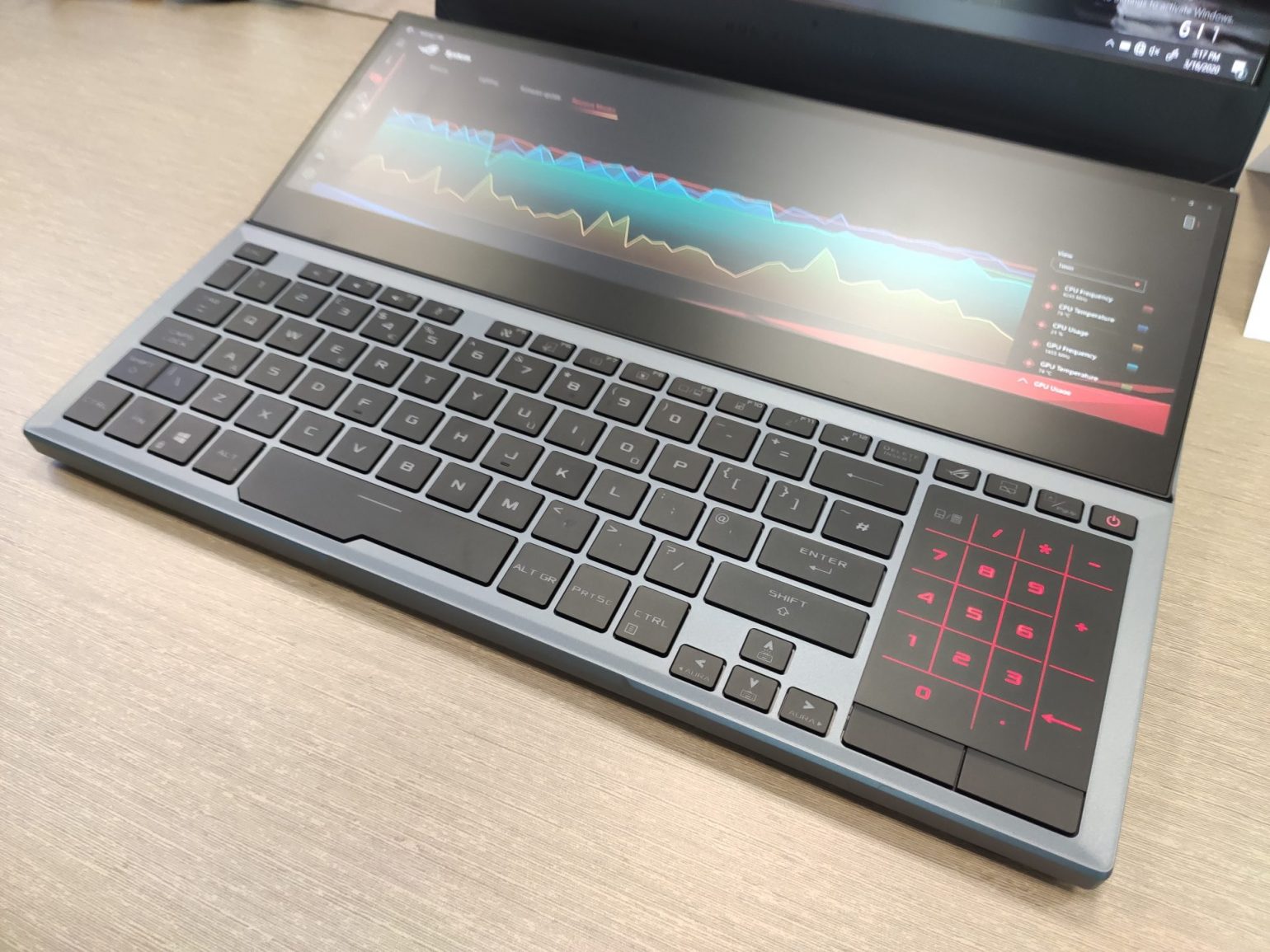
Ein Kunde kam vorletzte Woche in meine Werkstatt, sichtlich frustriert. Er hatte knapp 3.000 Euro in ein brandneues Asus Notebook Republic Of Gamers investiert, das Flaggschiff-Modell mit der neuesten Grafikkarte und dem schnellsten Prozessor. Nach nur vier Monaten klagte er über massive Leistungseinbrüche. In "Cyberpunk 2077" fielen die Frames plötzlich von 90 auf 15 ab. Er dachte, die Hardware sei defekt oder Windows brauche eine Neuinstallation. Das Problem war jedoch viel simpler und schmerzhafter: Er hatte das Gerät auf einer weichen Unterlage im Bett betrieben und die Software-Profile komplett ignoriert. Die Lüfter hatten so viel Staub und Textilfasern angesaugt, dass die Kühlrippen komplett dicht waren. Das Resultat war eine thermische Drosselung, die das System fast unbrauchbar machte. Solche Szenarien sehe ich ständig. Leute kaufen High-End-Hardware, behandeln sie aber wie einen 400-Euro-Office-Laptops. Wenn man die Physik hinter diesen Kraftpaketen nicht respektiert, verbrennt man wortwörtlich sein Geld.
Das Märchen vom lautlosen Gaming-Laptop
Der größte Fehler, den Käufer machen, ist die Erwartung, dass ein Kraftpaket unter Volllast leise sein kann. Ich höre oft: "Mein Gerät ist so laut, da muss was kaputt sein." Nein, ist es nicht. Wenn du ein Gehäuse hast, das kaum zwei Zentimeter dick ist, aber Komponenten enthält, die 150 Watt oder mehr an Wärme produzieren, muss diese Hitze irgendwo hin. Wer versucht, die Lüfterkurven manuell so weit zu drosseln, dass sie "angenehm" sind, grillt seine Spannungswandler.
In der Praxis bedeutet das: Wenn du spielst, musst du Kopfhörer tragen. Die Physik lässt sich nicht überlisten. Ich habe Systeme gesehen, bei denen die Besitzer die Lüfteröffnungen teilweise abgeklebt haben, um das Rauschen zu reduzieren. Das ist technischer Selbstmord. Ein Asus Notebook Republic Of Gamers braucht freien Luftstrom. Alles andere führt dazu, dass die Lötstellen auf dem Mainboard durch die ständigen extremen Temperaturwechsel spröde werden. Nach zwei Jahren hast du dann einen Totalschaden, den keine Garantie abdeckt, weil Hitzeeinwirkung durch Fehlbedienung nachweisbar ist.
Die Falle der Automatik-Modi
Viele verlassen sich blind auf den "Silent"-Modus, selbst wenn sie anspruchsvolle Titel zocken. Das Problem ist, dass dieser Modus nicht nur die Lüfter bremst, sondern auch die Stromzufuhr kappt. Du bezahlst für eine RTX 4080, nutzt aber effektiv nur die Leistung einer 4050, weil das System sich selbst drosselt, um nicht zu schmelzen. Wer maximale Frames will, muss den "Turbo"- oder "Manual"-Modus nutzen. Ja, das klingt wie ein startender Jet. Aber das ist der Preis für die Performance in diesem Formfaktor.
Warum das Asus Notebook Republic Of Gamers beim ersten Setup oft falsch konfiguriert wird
Der Moment nach dem Auspacken ist kritisch. Die meisten Nutzer drücken einfach auf "Weiter", installieren ihre Spiele und legen los. Das ist der sicherste Weg, in sechs Monaten Performance-Probleme zu bekommen. Die Werkseinstellungen sind oft auf Kompatibilität getrimmt, nicht auf Langlebigkeit oder Effizienz. Ein riesiger Fehler ist das Ignorieren der Armoury Crate oder des neueren G-Helper Tools. Ohne die richtige Steuerung der MUX-Switch-Einstellungen verschwendest du massiv Energie und erhöhst die Systemtemperatur unnötig.
Wer das Display direkt über die integrierte Grafikeinheit der CPU ansteuert, obwohl eine dedizierte GPU verbaut ist, verliert bis zu 15 % an Leistung. Ich sehe oft Nutzer, die sich über Mikroruckler beschweren. In neun von zehn Fällen liegt es daran, dass das System ständig zwischen den Grafikchips hin- und herschaltet, weil der Nutzer die manuelle Kontrolle gescheut hat. Man muss sich mit der Hardware auseinandersetzen. Ein solches Gerät ist kein Toaster, den man einfach nur einschaltet. Es ist ein hochgezüchteter Rennwagen, der Wartung und Know-how erfordert.
Die unterschätzte Gefahr durch Flüssigmetall-Wärmeleitpaste
Asus setzt bei vielen Modellen auf Flüssigmetall statt auf herkömmliche Wärmeleitpaste. Das ist fantastisch für die Temperaturen, aber ein Albtraum für unvorsichtige Bastler. Ich hatte einen Fall, bei dem ein Nutzer sein Gerät selbst reinigen wollte und den Kühler abgenommen hat. Dabei ist ein winziger Tropfen des leitfähigen Metalls auf das Mainboard gelangt. Ein kurzer Druck auf den Power-Button und das Board war Schrott. Kurzschluss. 1.200 Euro Schaden in einer Sekunde.
Wenn dein Gerät Flüssigmetall nutzt, lass die Finger vom Kühlsystem, es sei denn, du weißt absolut sicher, was du tust. Der thermische Vorteil ist groß, aber die Risiken bei unsachgemäßer Handhabung sind real. Viele Foren raten dazu, alle zwei Jahre die Paste zu wechseln. Bei Flüssigmetall ist das oft gar nicht nötig und birgt mehr Gefahren als Nutzen. Wenn die Temperaturen passen, lass das Gehäuse zu. Die Reinigung der Lüfter mit Druckluft von außen – wobei man die Lüfterflügel unbedingt fixieren muss, um keine Induktionsspannung zu erzeugen – reicht meistens völlig aus.
Akku-Pflege oder wie man die Kapazität in einem Jahr halbiert
Ein klassischer Fehler ist es, das Notebook ständig am Netzteil zu lassen und den Akku immer auf 100 % geladen zu halten. Die chemische Belastung bei voller Ladung unter ständiger Hitzeeinwirkung zerstört die Zellen. Ich habe Akkus gesehen, die sich nach 12 Monaten so stark aufgebläht haben, dass sie das Trackpad aus dem Gehäuse gedrückt haben. Das ist kein Materialfehler, das ist falsche Handhabung.
Die Lösung ist simpel: Nutze die Batterieeinstellungen in der Steuerungssoftware. Begrenze die maximale Ladung auf 60 % oder 80 %, wenn das Gerät hauptsächlich auf dem Schreibtisch steht. Das verlängert die Lebensdauer des Akkus um Jahre. Wer das ignoriert, darf sich nicht wundern, wenn das Gerät nach kurzer Zeit ohne Netzteil nur noch 30 Minuten durchhält. Ein neuer Akku kostet inklusive Einbau schnell 150 bis 200 Euro. Geld, das man sich durch einen Klick in den Einstellungen sparen kann.
Vorher-Nachher: Ein Realitätsbeispiel zur Systemoptimierung
Schauen wir uns an, wie ein typisches Setup ohne Verstand im Vergleich zu einer optimierten Konfiguration abschneidet.
Ein Nutzer kauft sein Gerät, installiert alle Windows-Updates und lässt die Standardprofile laufen. Er spielt auf der Couch, das Gerät liegt auf seinen Oberschenkeln. Die Temperaturen der CPU klettern sofort auf 95 Grad Celsius. Das System taktet herunter. Die Lüfter drehen auf Anschlag, aber da die Ansaugwege durch die Kleidung verdeckt sind, bleibt die kühle Luft aus. Die Grafikkarte läuft im "Optimized"-Modus, was bedeutet, dass das Signal erst durch die CPU geschleift wird. Das Ergebnis: 65 FPS mit spürbaren Rucklern und eine Lautstärke, die das eingebaute Mikrofon beim Chatten unbrauchbar macht.
Ein erfahrener Nutzer macht es anders. Er platziert das Gerät auf einer harten Oberfläche oder einem Laptop-Ständer, der die Rückseite leicht anhebt. Er aktiviert den MUX-Switch auf "Discrete GPU only". In der Software wählt er ein manuelles Profil: Er begrenzt die CPU-Leistung (PL1 und PL2 Wattstufen) leicht, da die meisten Spiele sowieso GPU-limitiert sind. Dadurch sinkt die CPU-Temperatur von 95 auf 80 Grad, ohne dass ein einziger Frame verloren geht. Er stellt eine aggressive, aber stetige Lüfterkurve ein, die plötzliches Aufheulen verhindert. Das Ergebnis: Stabile 85 FPS, keine Ruckler, eine kühlere Tastaturoberfläche und Hardware, die nicht am thermischen Limit operiert. Der Unterschied sind nicht die Kosten für das Gerät, sondern fünf Minuten investierte Zeit in das Verständnis der Technik.
Die externe Peripherie als Lebensversicherung für die Hardware
Es klingt paradox, aber wer sein Notebook schonen will, sollte es so wenig wie möglich berühren, wenn es unter Last steht. Die Hitze, die durch die Tastatur nach oben steigt, ist nicht nur unangenehm für die Finger, sondern der Handschweiß greift auf Dauer auch die Beschichtung des Gehäuses an. Bei den Republic Of Gamers Modellen habe ich oft abgegriffene WASD-Tasten und glänzende Stellen auf dem matten Kunststoff gesehen, die nach nur einem Jahr intensiver Nutzung auftraten.
Nutze eine externe Tastatur und Maus. Das hält deine Hände kühl und schützt das teure Gerät vor mechanischer Abnutzung. Noch wichtiger: Ein externer Monitor entlastet die interne Kühlung minimal, da das integrierte Display abgeschaltet werden kann, was die Gesamthitzelast im Gehäuse senkt. Es geht darum, das Notebook als Recheneinheit zu betrachten und nicht als All-in-One-Lösung, wenn man stationär arbeitet. Wer glaubt, drei Stunden am Stück auf der Notebook-Tastatur "Call of Duty" zu spielen sei eine gute Idee, wird schnell feststellen, wie schnell die Mechanik und die Optik leiden.
Treiber-Updates sind kein Allheilmittel
Ein weit verbreiteter Irrglaube ist, dass der neueste Treiber immer der beste ist. Ich habe unzählige Stunden damit verbracht, Systeme auf eine ältere Treiberversion zurückzusetzen, weil der neueste "Game Ready"-Treiber von Nvidia Bluescreens oder instabile Taktraten verursacht hat. Besonders bei Notebooks sind die herstellerspezifischen Treiber von der Asus-Supportseite oft stabiler als die generischen Treiber direkt vom Chip-Hersteller.
- Installiere niemals BIOS-Updates über Windows, wenn es sich vermeiden lässt. Nutze das BIOS-eigene Flash-Tool über einen USB-Stick. Ein Absturz während des Updates unter Windows ist der sicherste Weg, das Mainboard zu bricken.
- Deaktiviere unnötige Hintergrunddienste. Programme wie "Lighting Service" für die RGB-Steuerung fressen teilweise 3-5 % der CPU-Leistung. Wenn du die Beleuchtung nicht brauchst, schalt sie ab.
- Überprüfe monatlich die Windows-Energiepläne. Manchmal überschreibt ein Windows-Update deine mühsam erstellten Profile und setzt das System zurück auf "Ausbalanciert", was die Gaming-Leistung halbiert.
Der Realitätscheck für angehende Power-User
Am Ende des Tages musst du dir über eine Sache im Klaren sein: Ein Gaming-Notebook ist ein Kompromiss aus Portabilität und Leistung, der eine begrenzte Lebensdauer hat. Während ein Desktop-PC durch Upgrades zehn Jahre halten kann, ist ein High-End-Notebook nach vier bis fünf Jahren technisch und oft auch physisch am Ende. Die enorme Hitzeentwicklung auf engstem Raum sorgt für Materialermüdung, die man nicht aufhalten, sondern nur verlangsamen kann.
Erfolg mit dieser Hardware bedeutet nicht, die höchsten Benchmarks zu erzielen, sondern eine Balance zu finden, bei der das Gerät nicht jeden Tag am Limit läuft. Wenn du nicht bereit bist, dich mit Unterspannung (Undervolting), Lüfterkurven und regelmäßiger physischer Reinigung auseinanderzusetzen, wirst du enttäuscht sein. Die Hardware ist fantastisch, aber sie verzeiht keine Nachlässigkeit. Wer glaubt, für 2.500 Euro ein wartungsfreies Sorglos-Paket zu kaufen, liegt falsch. Du kaufst eine Hochleistungsmaschine, die genauso viel Aufmerksamkeit braucht wie ein Sportwagen. Wenn du das akzeptierst und die oben genannten Fehler vermeidest, wirst du viel Freude an deiner Hardware haben. Wenn nicht, sehen wir uns vermutlich bald in meiner Werkstatt – und das wird teuer.
Ich habe das oft genug erlebt: Die Leute sparen am falschen Ende, meist an der Zeit für die Konfiguration. In meiner Erfahrung ist ein gut eingestellter Mittelklasse-Laptop langlebiger und oft sogar schneller als ein schlecht gewartetes High-End-System. Es liegt in deiner Hand, ob dein Investment ein langfristiger Begleiter oder ein teurer Briefbeschwerer wird. Es gibt keine Abkürzung zur Pflege von High-End-Elektronik. Wer das nicht hören will, sollte lieber bei einer Konsole bleiben. Das ist die nackte Wahrheit, egal was die Marketingabteilungen versprechen. Es ist nun mal so, dass Leistung Hitze bedeutet, und Hitze ist der natürliche Feind jeder Elektronik. Geh verantwortungsvoll damit um, dann klappt das auch mit der Hardware-Langlebigkeit.


