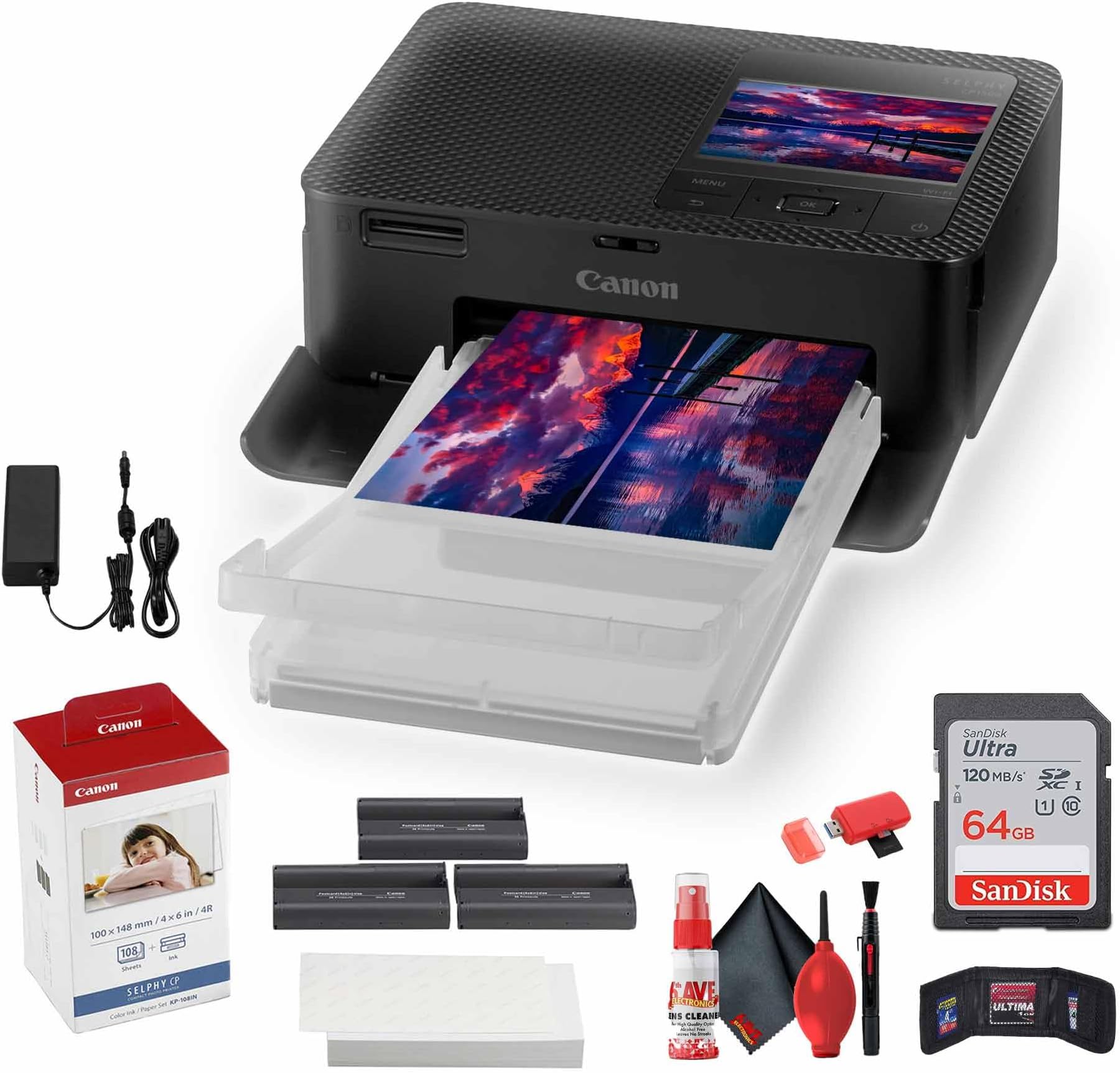
Es ist Samstagabend, die Geburtstagsparty neigt sich dem Ende zu und Sie haben die glorreiche Idee, die Schnappschüsse des Abends sofort für die Gäste auszudrucken. Sie packen Ihren neuen Canon Selphy CP1500 Mini Fotodrucker aus, verbinden ihn hektisch mit dem WLAN und schicken das erste Gruppenfoto vom Smartphone an das Gerät. Das Papier rattert viermal rein und raus, die Vorfreude steigt – und dann halten Sie ein Bild in der Hand, das am Rand abgeschnitten ist, einen Farbstich hat und dessen Papier an den Ecken hässliche Knicke aufweist. Sie probieren es noch einmal, dann noch einmal, und bevor die dritte Person ihr Foto hat, meldet das Gerät: Patrone leer. In meiner Zeit als Berater für Fototechnik habe ich diesen Moment so oft miterlebt, dass ich die Verzweiflung in den Augen der Leute schon am Geräusch des Papiereinzugs erkenne. Wer glaubt, dass ein mobiler Drucker ein Spielzeug ist, bei dem man einfach auf „Drucken“ drückt, zahlt am Ende bei jedem einzelnen Bild drauf.
Der Mythos der mobilen Freiheit mit dem Canon Selphy CP1500 Mini Fotodrucker
Einer der größten Fehler, den ich immer wieder sehe, ist die Annahme, dass dieser Drucker wirklich „überall“ funktioniert, nur weil er klein ist. Die Realität in deutschen Wohnzimmern oder auf Gartenpartys sieht anders aus. Viele Nutzer kaufen das Gerät und vergessen das teuerste Zubehör: den Akku. Ohne den optionalen Akku NB-CP2LI hängen Sie an der Steckdose. Wer versucht, das Gerät mit einem billigen Third-Party-Netzteil oder einer schwachen Powerbank über dubiose Adapter zu betreiben, riskiert nicht nur einen Kurzschluss, sondern sorgt für instabile Druckvorgänge.
Ich habe Kunden erlebt, die sich darüber beschwerten, dass die Farben blass wirken oder der Druck mittendrin abbricht. Der Grund? Spannungsschwankungen. Wenn das Thermosublimationsverfahren – bei dem Farbe durch Hitze auf das Papier übertragen wird – nicht exakt die benötigte Energie bekommt, leidet die Qualität sofort. Es ist nun mal so: Wer mobil sein will, muss die 60 bis 80 Euro für den Original-Akku investieren. Alles andere ist Frust mit Ansage. Ein kleiner Tipp aus der Praxis: Laden Sie den Akku niemals erst am Tag der Veranstaltung. Diese Akkus verlieren bei Lagerung an Kapazität. Wenn Sie ihn nach drei Monaten aus der Schublade holen, zeigt er vielleicht „voll“ an, bricht aber beim dritten Foto unter Last zusammen.
Warum das falsche Seitenverhältnis Ihr Budget auffrisst
Ein massives Problem, das fast jeden Einsteiger trifft, ist die Ignoranz gegenüber dem Seitenverhältnis. Moderne Smartphones fotografieren standardmäßig im Format 16:9 oder 4:3. Das Papierformat des Druckers, das Postkartenformat KP-36IP oder RP-108, entspricht jedoch dem klassischen 3:2 Verhältnis (100 x 148 mm).
Wenn Sie ein 16:9 Foto ohne Bearbeitung an den Drucker schicken, passiert eines von zwei Dingen: Entweder fehlen an den Seiten wichtige Bildinhalte, weil die Software das Bild „passend“ zoomt, oder Sie haben riesige weiße Ränder. Ich habe oft gesehen, wie Leute verzweifelt fünfmal hintereinander dasselbe Motiv druckten, in der Hoffnung, dass es „beim nächsten Mal“ passt. Das ist reine Verschwendung von Tinte und Spezialpapier, die im Set fast 40 Cent pro Blatt kosten.
Der richtige Weg erfordert Disziplin. Sie müssen das Bild vor dem Senden in einer App manuell auf 3:2 beschneiden. Erst wenn der Bildausschnitt digital perfekt sitzt, geht die Datei an den Drucker. Wer das ignoriert, produziert teuren Müll. Es gibt keine Automatik, die erkennt, dass Oma Erna am Bildrand gerade noch so drauf sein muss. Das müssen Sie selbst entscheiden.
Staub ist der natürliche Feind der Thermosublimation
In meiner Erfahrung ist Staub der Hauptgrund für weiße Pünktchen auf den Ausdrucken. Im Gegensatz zu Tintenstrahldruckern, die Tropfen spritzen, wird hier eine Folie erhitzt. Wenn ein einziges Staubkorn auf dem Papier liegt, kann an dieser Stelle keine Farbe übertragen werden. Sie haben dann einen permanenten weißen Fleck auf dem Foto.
Viele lassen die Papierkassette offen stehen oder lagern das Papier außerhalb der Verpackung. Das ist ein fataler Fehler. In einer normalen Wohnung zirkuliert immer Staub. Sobald Sie die Schutzfolie der Papierpackung öffnen, beginnt die Uhr zu ticken. Schließen Sie die Kassette des Druckers immer sofort nach Gebrauch und lagern Sie angebrochene Packungen in einem Zip-Beutel. Ich habe Tests gemacht, bei denen wir Papier nur 24 Stunden offen liegen ließen – die Fehlerrate bei den Ausdrucken stieg um über 30 %.
Der Vorher-Nachher-Vergleich: Ein typischer Workflow-Fehler
Stellen wir uns zwei Szenarien vor. Im ersten Fall, nennen wir ihn den „Standard-Fehler“, nimmt der Nutzer sein Handy, öffnet die Galerie, wählt ein unbearbeitetes Foto aus und drückt in der Canon App auf „Drucken“. Das Bild wird per WLAN übertragen, der Drucker kalibriert sich, und nach 50 Sekunden kommt ein Bild heraus. Das Gesicht der Person ist zu dunkel, weil das Gegenlicht nicht korrigiert wurde, der Kopf ist oben leicht abgeschnitten, weil das Format nicht stimmte, und am unteren Rand sieht man einen feinen Kratzer, weil beim Einlegen des Papiers Fingerabdrücke auf die glänzende Schicht gelangten. Kostenpunkt: ca. 38 Cent für ein Bild, das direkt in den Müll wandert.
Im zweiten Fall, dem „Profi-Ansatz“, wird das Foto zuerst in einer Bearbeitungs-App wie Lightroom Mobile oder der hauseigenen Canon Software geöffnet. Der Nutzer korrigiert die Belichtung (da Drucke grundsätzlich etwas dunkler wirken als auf dem leuchtenden Handy-Display), setzt den Beschnittrahmen manuell auf 3:2 und kontrolliert die Schärfe. Bevor das Papier in die Kassette kommt, wird kurz geprüft, ob die Oberfläche staubfrei ist. Das Ergebnis ist ein perfekt zentriertes, helles und klares Foto, das beim ersten Versuch sitzt. Der Zeitaufwand für die Bearbeitung betrug 30 Sekunden, sparte aber bares Geld und verhinderte den Frust über verbrauchte Druckkapazitäten.
Die Lüge über die Haltbarkeit der Farbbänder
Auf der Packung steht oft „108 Fotos“. Was viele Nutzer nicht verstehen: Das Farbband (die Cartridge) bewegt sich synchron zum Papier. Wenn Sie einen Druckvorgang starten und dieser aufgrund eines Papierstaus oder eines Verbindungsabbruchs abbricht, ist der entsprechende Abschnitt des Farbbands meistens verloren. Man kann das Band nicht einfach „zurückspulen“.
Ich habe Leute gesehen, die versuchten, das verbrauchte Band manuell zu drehen, um „Lücken“ zu nutzen. Tun Sie das nicht. Sie riskieren, dass das Band im Gerät reißt oder die Thermoleiste beschädigt wird. Eine Reparatur des Druckkopfs kostet fast so viel wie ein Neugerät. Wenn ein Druck schiefgeht, akzeptieren Sie den Verlust des Bandabschnitts.
Ein weiterer Punkt ist die Temperatur. Wenn Sie im Sommer draußen drucken, überhitzt das Gerät schnell. Der Canon Selphy CP1500 Mini Fotodrucker macht dann Pausen. Wer versucht, den Prozess zu forcieren, indem er das Gerät in die pralle Sonne stellt oder die Lüftungsschlitze abdeckt, sorgt für ein ungleichmäßiges Schmelzen der Farbschichten. Die Folge sind Streifen im Bild. In meiner Praxis habe ich Geräte gesehen, deren Gehäuse durch Hitze leicht deformiert waren, nur weil sie auf einer Gartenparty neben dem Grill standen.
Konnektivitätsprobleme und die WLAN-Falle
Der Drucker bietet Direct-WLAN an, was theoretisch super klingt. In der Praxis führt es oft dazu, dass Ihr Smartphone die Internetverbindung verliert, während es mit dem Drucker verbunden ist. Wenn Sie dann versuchen, ein Foto aus der Cloud (iCloud oder Google Photos) zu drucken, schlägt der Vorgang fehl, weil das Handy keine Daten laden kann.
Hier ist der praxisnahe Weg: Nutzen Sie den SD-Kartenslot oder einen USB-Stick. Es ist zwar weniger „smart“, aber hundertmal zuverlässiger. Wenn Sie direkt von der Karte drucken, umgehen Sie alle App-Abstürze, WLAN-Interferenzen und Übertragungsfehler. Zudem ist die Vorschau am Display des Druckers mittlerweile gut genug, um grobe Fehler zu erkennen. Wer unbedingt über das Handy drucken will, sollte sicherstellen, dass das Foto lokal auf dem Gerät gespeichert ist, bevor die Verbindung zum Drucker aufgebaut wird.
Die Sache mit den Treibern unter Windows und macOS
Obwohl das Gerät als mobiler Fotodrucker vermarktet wird, nutzen ihn viele am Schreibtisch. Hier lauert eine Falle: Die Standard-Druckdialoge von Windows oder macOS skalieren Bilder oft falsch. Ich habe Stunden damit verbracht, Kunden zu erklären, warum ihr 10x15 Druck plötzlich weiße Ränder hat, obwohl das Papier passt. Die Lösung ist fast immer die Installation der spezifischen Canon-Software statt der Nutzung der generischen Systemtreiber. Nur die Original-Software kommuniziert korrekt mit dem Drucker über die exakten Abmessungen des bedruckbaren Bereichs, der technisch gesehen minimal kleiner ist als das gesamte Papierblatt (wegen der abreißbaren Ränder).
Realitätscheck: Was Sie wirklich für den Erfolg brauchen
Lassen Sie uns ehrlich sein: Dieser Drucker ist kein Ersatz für ein professionelles Fotolabor, wenn Sie hunderte Urlaubsfotos archivieren wollen. Wer glaubt, damit ein ganzes Album günstig zu füllen, hat sich verrechnet. Bei einem Preis von rund 35 bis 40 Euro für ein 108er-Pack Papier und Tinte liegen die Stückkosten weit über dem, was Sie im Drogeriemarkt bezahlen.
Der Erfolg mit diesem System hängt nicht von der Hardware ab, sondern von Ihrer Vorbereitung. Wenn Sie bereit sind, jedes Bild einzeln zu prüfen, Staub wie einen Staatsfeind zu behandeln und die Kosten für den Original-Akku zu akzeptieren, ist das Gerät fantastisch. Wenn Sie jedoch erwarten, dass Sie einen Stapel unsortierter Handyfotos per Knopfdruck in Galeriequalität verwandeln, werden Sie enttäuscht sein. Es ist ein Gerät für den Moment – für das eine, perfekte Foto, das man sofort verschenken möchte. Alles andere ist eine Verschwendung von Ressourcen. Wer das versteht, spart sich den Ärger über teure Fehlkäufe und unbrauchbare Ausdrucke. Es gibt keine Abkürzung zur Qualität, auch nicht bei einem kompakten Gerät. Es braucht Disziplin beim Workflow und Sorgfalt beim Materialhandling. Wer das nicht leisten will, sollte lieber beim digitalen Bild bleiben.



