Sicherheit am eigenen Rechner ist kein Luxus, sondern schlichtweg Pflicht. Wer kennt das nicht? Man nutzt seit Jahren denselben Code, den man sich damals beim ersten Einrichten schnell überlegt hat. Vielleicht ist es der Name des Hundes oder das Geburtsdatum der Oma. Das ist gefährlich. Wenn du dein Change Windows Password Windows 10 Projekt jetzt angehen willst, bist du hier genau richtig. Ich zeige dir, wie du das ohne Kopfschmerzen erledigst. Es gibt nämlich mehr als nur einen Weg, und manche sind deutlich schneller als andere. Wir schauen uns die klassischen Einstellungen an, werfen einen Blick auf die Eingabeaufforderung und klären, was passiert, wenn man das aktuelle Geheimwort komplett vergessen hat.
Warum ein regelmäßiger Wechsel sinnvoll ist
Die meisten Leute ändern ihre Zugangsdaten erst, wenn es eigentlich schon zu spät ist. Vielleicht gab es einen Datenleak bei einem großen Anbieter oder die Hardware verhält sich plötzlich merkwürdig. Das Bundesamt für Sicherheit in der Informationstechnik (BSI) empfiehlt zwar nicht mehr den zwanghaften Wechsel alle 30 Tage, aber bei jedem Verdacht auf Kompromittierung muss man sofort handeln. Ein starkes Kennwort ist dein erster Schutzwall gegen unbefugten Zugriff. Denk an die Daten, die auf deiner Festplatte liegen. Private Fotos, Steuerunterlagen oder gespeicherte Browser-Passwörter sind Gold wert für Angreifer.
Es geht nicht nur um Hacker aus dem Internet. Manchmal reicht schon der neugierige Besuch oder ein Mitbewohner, dem man nicht alles zeigen will. Ein lokales Konto bietet hier eine solide Basis, während ein Microsoft-Konto den Vorteil der Synchronisation über mehrere Geräte hinweg hat. Wir müssen also genau unterscheiden, welche Art von Account du gerade nutzt.
Die Gefahr von schwachen Zeichenfolgen
Ein kurzes Wort wie „Sonne" ist innerhalb von Sekunden geknackt. Moderne Rechner probieren Millionen Kombinationen pro Sekunde aus. Wer heute noch vierstellige Pins oder reine Wörterbücher nutzt, spielt mit dem Feuer. Ein gutes Passwort braucht Länge. Zwölf Zeichen sind das absolute Minimum, besser sind sechzehn. Mischung aus Groß- und Kleinschreibung, Zahlen und Sonderzeichen ist Standard. Aber wer kann sich das alles merken? Genau hier kommen Strategien ins Spiel, wie man sichere und dennoch merkbare Sätze baut.
Der schnellste Weg über die Tastenkombination
Manchmal muss es einfach schnell gehen. Du sitzt am Schreibtisch und merkst, dass dir jemand über die Schulter geschaut hat. Drück einfach gleichzeitig die Tasten Strg + Alt + Entf. Das ist der klassische „Affengriff", den jeder Windows-Nutzer kennen sollte. Es öffnet sich sofort ein blauer Sicherheitsbildschirm mit verschiedenen Optionen.
Dort findest du direkt den Punkt zum Ändern des Kennworts. Du klickst darauf und wirst aufgefordert, dein altes Geheimnis einzugeben. Danach tippst du zweimal das neue ein. Fertig. Das funktioniert in den meisten Fällen reibungslos, egal ob du ein lokales Konto oder ein Microsoft-Konto verwendest. Es ist der direkteste Pfad, den das System anbietet. Keine Menüs, kein Suchen in den Tiefen der Systemsteuerung. Einfach und effizient.
Was wenn die Option fehlt
Gelegentlich kommt es vor, dass diese Option ausgegraut ist oder gar nicht erst erscheint. Das passiert oft in Firmennetzwerken, wo der Administrator bestimmte Regeln festgelegt hat. In einem solchen Fall hilft nur der Gang zur IT-Abteilung. Privatnutzer sollten dieses Problem selten haben, es sei denn, am System wurde massiv mit Tuning-Tools herumgespielt. Diese Tools richten oft mehr Schaden an, als sie Nutzen bringen, indem sie wichtige Systemfunktionen deaktivieren.
Change Windows Password Windows 10 über die Einstellungen
Wenn du lieber durch Menüs navigierst, ist die Einstellungs-App dein Freund. Das ist die moderne Oberfläche, die Microsoft seit Jahren forciert.
- Klicke auf das Start-Symbol links unten.
- Wähle das kleine Zahnrad für die Einstellungen.
- Geh auf den Bereich Konten.
- Auf der linken Seite wählst du nun Anmeldeoptionen.
Hier siehst du verschiedene Möglichkeiten. Windows Hello mit Gesichtserkennung, der Fingerabdruck oder eben das klassische Passwort. Klicke auf den entsprechenden Reiter und dann auf den Button „Ändern". Wenn du mit einem Microsoft-Konto angemeldet bist, öffnet sich oft ein Fenster, das dich direkt zur Online-Verwaltung leitet. Das ist wichtig zu wissen, weil sich das Passwort dann für alle deine Microsoft-Dienste ändert – also auch für Outlook, Skype oder OneDrive. Das System fragt dich zur Sicherheit oft nach einem Code, den es dir per E-Mail oder SMS schickt. Das nennt man Zwei-Faktor-Authentisierung. Ohne diesen Code kommst du nicht weiter, was auch gut so ist.
Lokale Konten vs Microsoft Konten
Viele Nutzer wissen gar nicht genau, was sie eigentlich haben. Ein lokales Konto existiert nur auf diesem einen PC. Ein Microsoft-Konto ist mit einer E-Mail-Adresse verknüpft. Der Unterschied ist massiv, wenn es um das Zurücksetzen geht. Beim lokalen Konto musst du Sicherheitsfragen beantworten, die du hoffentlich bei der Installation festgelegt hast. Beim Online-Konto kannst du den Zugriff über jedes andere Gerät mit Internetzugang wiedererlangen. Ich persönlich bevorzuge für die reine Arbeit am Rechner oft lokale Konten, um die Abhängigkeit vom Internet gering zu halten.
Die Profi Methode mit der Eingabeaufforderung
Ich liebe die Kommandozeile. Sie ist schnell, ehrlich und macht genau das, was man sagt. Wenn du Administratorrechte hast, kannst du jedes Passwort auf dem System in Sekunden ändern. Suche im Startmenü nach „cmd", mache einen Rechtsklick darauf und wähle „Als Administrator ausführen". Das ist zwingend erforderlich.
Tippe nun den Befehl net user ein und drücke Enter. Du bekommst eine Liste aller Benutzerkonten auf diesem Rechner angezeigt. Wenn du nun das Passwort für den Benutzer „Max" ändern willst, tippst du folgendes: net user Max *. Das Sternchen am Ende ist der Clou. Drückst du jetzt Enter, fordert dich das System auf, ein neues Kennwort einzugeben. Du wirst beim Tippen keine Zeichen sehen – das ist ein Sicherheitsfeature, kein Fehler. Bestätige es ein zweites Mal und der Account ist gesichert. Diese Methode ist unschlagbar, wenn die grafische Oberfläche mal wieder hängt oder du viele Konten nacheinander bearbeiten musst.
Vorsicht bei verschlüsselten Daten
Ein wichtiger Hinweis für alle, die das Encrypting File System (EFS) nutzen. Wenn du das Kennwort über den net user Befehl als Administrator für einen anderen Benutzer änderst, verliert dieser Benutzer den Zugriff auf seine verschlüsselten Dateien. Das System kann die Daten ohne das ursprüngliche Passwort nicht mehr entschlüsseln. Das ist eine bittere Lektion, die schon manchen Datenverlust verursacht hat. Nutze diese Methode also primär für dein eigenes Konto oder wenn du sicher bist, dass keine Verschlüsselung im Spiel ist.
Was tun wenn man das Passwort vergessen hat
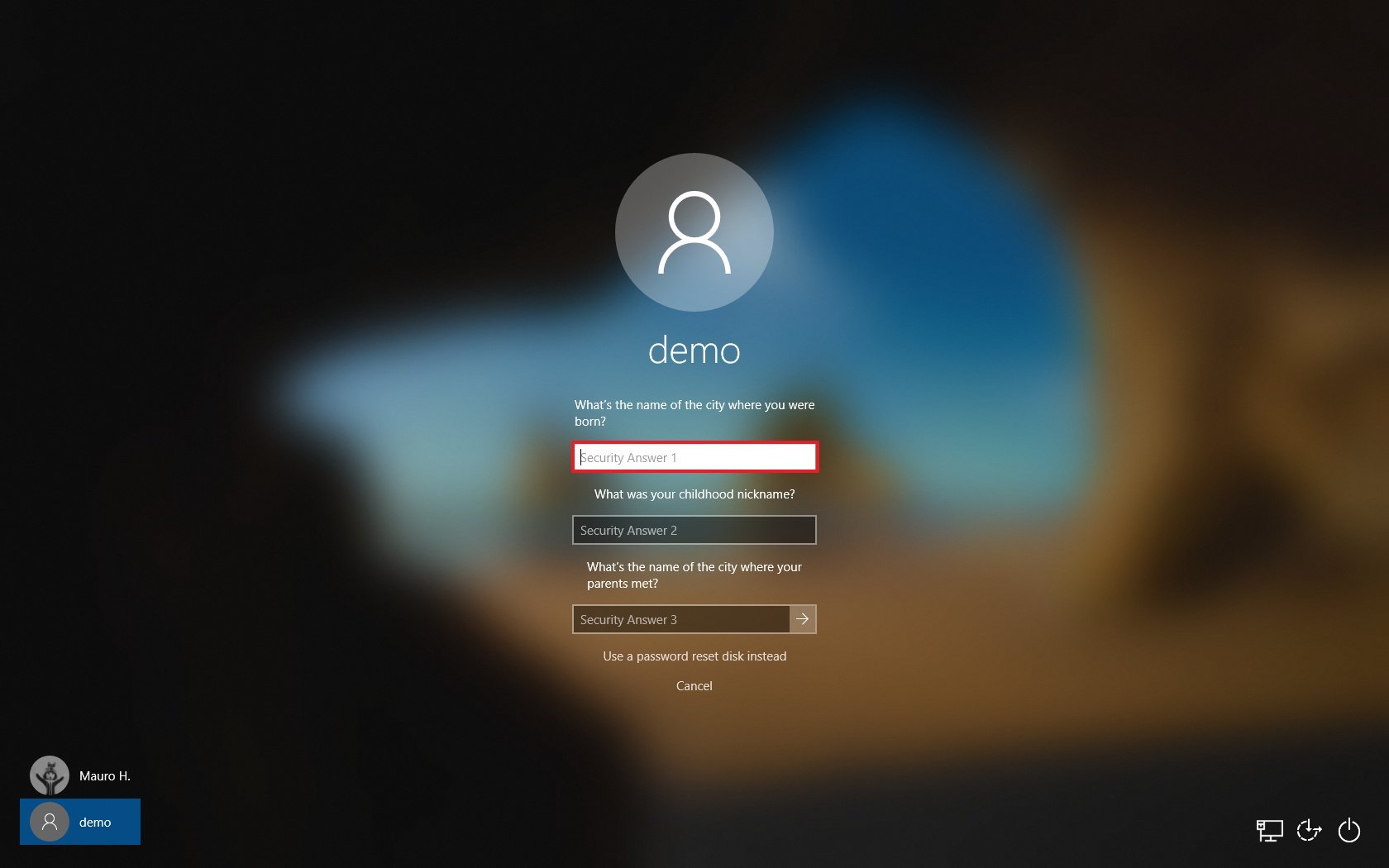
Das ist der Super-GAU. Du startest den Rechner und das gewohnte Wort funktioniert nicht mehr. Vielleicht war die Feststelltaste aktiviert oder du hast dich schlicht vertippt. Ruhe bewahren ist das erste Gebot. Schau dir genau an, ob du ein Microsoft-Konto nutzt. Wenn ja, geh an dein Handy oder ein anderes Notebook und besuche die Microsoft Account Seite. Dort kannst du über „Passwort vergessen" einen Reset einleiten.
Bei einem lokalen Konto ohne hinterlegte Sicherheitsfragen wird es kniffliger. Früher gab es Tricks mit der utilman.exe, die man durch die Eingabeaufforderung ersetzt hat, um am Sperrbildschirm Zugriff zu erhalten. Microsoft hat diese Lücken über die Jahre weitgehend geschlossen. Heute hilft oft nur noch ein spezielles Rettungsmedium oder im schlimmsten Fall eine Neuinstallation. Wer klug ist, sorgt vor. Ein Passwort-Reset-Stick, den man in den Einstellungen unter „Benutzerkonten" erstellen kann, rettet dir in dieser Situation den Hintern.
Passwort-Manager als Lebensretter
Ich predige es immer wieder: Nutzt einen Passwort-Manager. Ob das nun KeePass, Bitwarden oder eine andere Lösung ist, spielt fast keine Rolle. Hauptsache, du musst dir nur noch ein einziges, wirklich langes Master-Passwort merken. Den Rest erledigt die Software. Das nimmt den Stress aus der ganzen Sache. Wenn du dort dein Windows-Login hinterlegst, musst du nie wieder Angst vor dem Vergessen haben. Es gibt auch Open-Source-Varianten, die deine Daten nicht in einer Cloud speichern, sondern nur lokal auf deinem Gerät.
Sicherheit durch Windows Hello und PIN
Passwörter sind eigentlich veraltet. Sie sind unhandlich. Microsoft versucht deshalb, uns zur Nutzung von Pins oder biometrischen Daten zu bewegen. Eine PIN ist technisch gesehen sicherer, weil sie lokal an das Gerät gebunden ist. Ein Hacker, der deine PIN kennt, kann damit nichts anfangen, wenn er nicht physisch vor deinem Laptop sitzt. Dein Passwort hingegen könnte er theoretisch von überall auf der Welt nutzen, um sich in dein Microsoft-Konto einzuloggen.
Das Einrichten einer PIN erfolgt ebenfalls über die Anmeldeoptionen. Es ist deutlich komfortabler, vier oder sechs Zahlen zu tippen, als jedes Mal ein komplexes Gebilde aus Sonderzeichen zu konstruieren. Ich empfehle trotzdem, das zugrunde liegende Passwort extrem stark zu wählen und im Alltag nur die PIN oder den Fingerabdruck zu nutzen. So hast du das Beste aus beiden Welten: Komfort und maximale Sicherheit im Hintergrund.
Biometrie im Alltag
Fingerabdruckscanner und Infrarotkameras für die Gesichtserkennung sind mittlerweile Standard bei vielen Notebooks. Es fühlt sich fast magisch an, den Deckel aufzuklappen und sofort eingeloggt zu sein. Aber Vorsicht bei Billig-Hardware. Manche einfachen Kameras lassen sich mit einem Foto überlisten. Achte darauf, dass dein Gerät explizit „Windows Hello" zertifiziert ist. Diese Sensoren nutzen Tiefeninformationen oder Wärme, um ein echtes Gesicht von einem Bild zu unterscheiden.
Administrative Hürden und Gruppenrichtlinien
In einer professionellen Arbeitsumgebung hast du oft gar nicht die Macht, dein Passwort zu ändern, wie du lustig bist. Hier regieren die Gruppenrichtlinien. Administratoren legen fest, wie lang ein Kennwort sein muss und wie oft es gewechselt werden muss. Wenn du versuchst, dein Change Windows Password Windows 10 Ziel in einer Domäne umzusetzen, gelten andere Regeln. Meistens musst du dort die Tastenkombination Strg + Alt + Entf nutzen, da die Einstellungen-App oft eingeschränkt ist.
Diese Richtlinien fordern oft auch eine gewisse Komplexität. Das bedeutet, du darfst nicht Teile deines Namens verwenden und das neue Kennwort darf nicht mit den letzten zehn Versionen identisch sein. Das nervt zwar im Alltag, schützt das Unternehmen aber vor einfachen Angriffen. Wer im Homeoffice arbeitet und per VPN mit der Firma verbunden ist, muss oft besonders aufpassen. Wenn das Passwort abläuft, während man nicht verbunden ist, kann das den Zugang zum Rechner komplett sperren.
Praktische Tipps für die Wahl des neuen Passworts
Vergiss „123456" oder „Passwort". Das ist kein Schutz. Ein guter Trick ist die Satz-Methode. Denk an einen Satz, den du dir gut merken kannst. Zum Beispiel: „Ich trinke jeden Morgen zwei Tassen Kaffee mit viel Zucker!" Nimm nun die Anfangsbuchstaben und die Zahlen: ItjM2Tk m v Z!. Das ist extrem sicher und für dich leicht zu rekonstruieren.
Vermeide unbedingt Begriffe, die einen direkten Bezug zu dir haben. Haustiere, Geburtsorte oder die Lieblingsband sind über soziale Medien leicht herauszufinden. Ein Angreifer nutzt Tools, die solche persönlichen Informationen automatisch kombinieren und gegen deinen Account testen. Je abstrakter deine Wahl ist, desto besser.
Sonderzeichen richtig einsetzen
Viele Leute klatschen einfach ein Ausrufezeichen ans Ende. Das wissen auch die Hacker. Setze Sonderzeichen lieber mitten in das Wort oder ersetze Buchstaben durch Symbole, die ähnlich aussehen. Aber übertreib es nicht. Wenn du am Ende selbst fünf Versuche brauchst, um dich einzuloggen, ist die Hürde zu hoch. Balance ist hier das Zauberwort.
Nächste Schritte für dein System
Jetzt hast du das Wissen, um dein System abzusichern. Was solltest du als Nächstes tun? Hier ist ein Plan für dich.
- Prüfe zuerst, ob du ein lokales oder ein Microsoft-Konto nutzt. Das entscheidet über den weiteren Weg.
- Erstelle dir sofort einen Passwort-Reset-Stick, falls du ein lokales Konto hast. Das dauert nur zwei Minuten und spart dir im Ernstfall Stunden an Arbeit.
- Geh in die Anmeldeoptionen und richte eine PIN ein, falls du das noch nicht getan hast. Es macht das Leben leichter.
- Überlege dir einen starken Satz für dein Hauptpasswort und ändere es über den oben beschriebenen Weg in den Einstellungen oder per Tastenkürzel.
- Wenn du mehrere Nutzer an einem PC hast, weise alle darauf hin, ihre Zugänge ebenfalls zu prüfen. Sicherheit funktioniert nur, wenn alle mitmachen.
Ein sicherer PC ist kein statischer Zustand. Es ist ein fortlaufender Prozess. Indem du verstehst, wie man Zugänge verwaltet und schützt, hast du den wichtigsten Schritt bereits getan. Bleib wachsam und verlass dich nicht ewig auf alte Gewohnheiten. Viel Erfolg beim Absichern deiner digitalen Identität.



