Du stehst mitten in einer intensiven Coding-Session, die Commit-Historie sieht aus wie ein abstrakte Kunstwerk und plötzlich fragst du dich: Wo zum Teufel befinde ich mich gerade eigentlich? Wer Git nutzt, kennt diesen Moment der Unsicherheit. Man springt zwischen Branches, testet experimentelle Features und verliert schnell den Faden. Die Antwort auf diese Verwirrung ist fast immer der HEAD. In diesem Artikel lernst du alles über How To Check Git Head und warum dieser Zeiger die wichtigste Orientierungshilfe in deinem gesamten Entwicklungsalltag ist. Es geht nicht nur darum, einen Befehl in das Terminal zu tippen, sondern zu verstehen, was unter der Haube deines Repositorys passiert.
Die Anatomie des HEAD-Zeigers verstehen
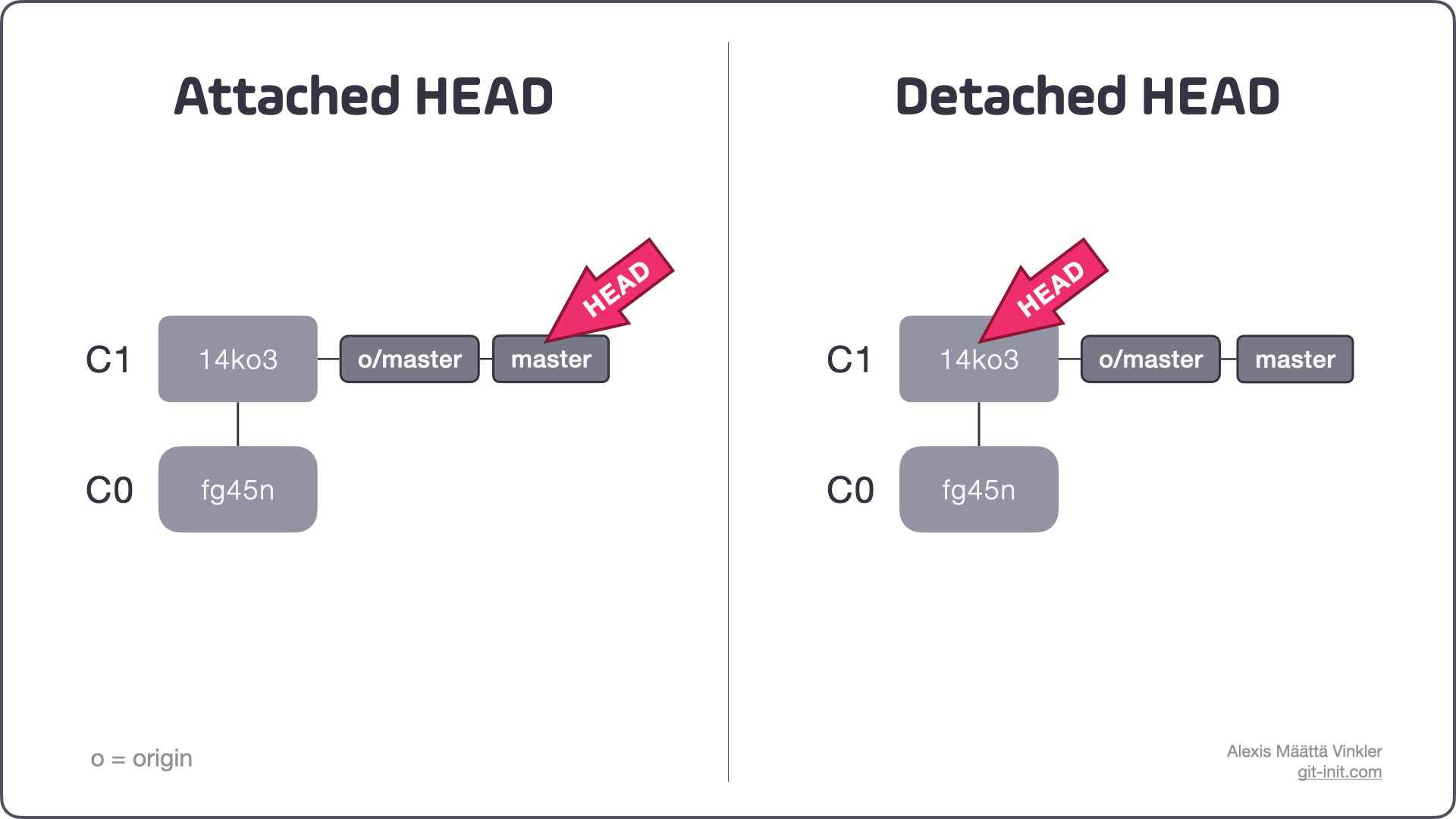
Bevor wir uns die technischen Befehle ansehen, müssen wir klären, was dieser HEAD eigentlich ist. Stell dir Git wie ein Buch vor. Die Commits sind die Seiten. Der HEAD ist dein Lesezeichen. Er markiert die Stelle, an der du gerade liest oder schreibst. In den meisten Fällen zeigt dieses Lesezeichen auf den Namen eines Branches, zum Beispiel main oder develop. Der Branch wiederum zeigt auf den neuesten Commit. Das ist der Standardzustand.
Es gibt jedoch Situationen, in denen das Lesezeichen direkt auf einer Seite klebt, ohne den Umweg über den Branch-Namen zu nehmen. Das nennen wir den "Detached HEAD"-Zustand. Das klingt dramatisch, ist aber eigentlich nur ein technischer Begriff dafür, dass du dir einen spezifischen historischen Stand ansiehst, ohne auf einem aktiven Zweig zu arbeiten. Wenn du Änderungen machst, während du in diesem Zustand bist, hängen diese Änderungen sprichwörtlich in der Luft. Sie gehören zu keinem Branch. Das ist gefährlich, weil Git diese losen Enden irgendwann beim Aufräumen löscht.
Ich habe früher oft den Fehler gemacht, einfach wild drauf los zu commiten, ohne zu prüfen, ob mein HEAD noch fest mit einem Branch verbunden war. Das Ergebnis waren verlorene Stunden Arbeit und eine hektische Suche in den Reflogs. Damit dir das nicht passiert, ist die Kenntnis über den aktuellen Standort deines Projekts lebensnotwendig.
Wo Git die Informationen versteckt
Git speichert diese Information in einer ganz einfachen Textdatei. Wenn du in deinem Projektverzeichnis in den versteckten Ordner .git schaust, findest du dort eine Datei namens HEAD. Du kannst sie mit jedem Texteditor öffnen. Dort steht meistens so etwas wie ref: refs/heads/main. Das ist die ultimative Quelle der Wahrheit. Git ist kein magisches Konstrukt, sondern ein System aus Zeigern auf Dateien im Dateisystem.
How To Check Git Head in der täglichen Praxis
Es gibt viele Wege, um herauszufinden, wo man steht. Der schnellste und gängigste Weg ist der Befehl git status. Er ist das Schweizer Taschenmesser für jeden Entwickler. Wenn du diesen Befehl ausführst, sagt dir Git sofort, auf welchem Branch du dich befindest. "On branch main" bedeutet, dass dein HEAD korrekt auf den Main-Branch zeigt.
Ein anderer Weg führt über git branch. Wenn du nur diesen Befehl eingibst, listet Git alle lokalen Zweige auf. Derjenige, der mit einem Sternchen markiert und farblich hervorgehoben ist, ist dein aktueller Standort. Das ist übersichtlich, gibt dir aber wenig Kontext über die Historie. Manchmal reicht das einfach nicht aus.
Die Macht der Log-Befehle
Wenn du mehr Details brauchst, ist git log dein bester Freund. Mit der Option --oneline bekommst du eine kompakte Liste. Hier siehst du in Klammern neben dem Commit-Hash den Begriff HEAD stehen. Er zeigt dir genau, welcher Commit gerade in deinem Arbeitsverzeichnis ausgecheckt ist. Wer es grafischer mag, nutzt git log --oneline --graph --all. Das zeichnet dir einen kleinen Baum in die Konsole. So siehst du sofort, ob dein HEAD hinter dem Remote-Server herhinkt oder ob du dich auf einem abgekoppelten Zweig befindest.
Oft wollen wir gar nicht die ganze Liste sehen. Wir wollen nur wissen: Welcher Commit ist das genau? Hier hilft git rev-parse HEAD. Dieser Befehl gibt dir den kompletten SHA-1-Hash des aktuellen Commits zurück. Das ist besonders nützlich für automatisierte Skripte oder CI/CD-Pipelines, die genau wissen müssen, welche Version gerade gebaut wird. Auf der offiziellen Seite von Git SCM finden sich dazu alle technischen Details.
Das Problem mit dem Detached HEAD lösen
Es passiert schneller als man denkt. Du willst nur kurz in einen alten Commit reinschauen, tippst git checkout <hash> und plötzlich warnt dich Git vor dem Detached HEAD. Viele Anfänger geraten hier in Panik. Aber eigentlich sagt dir Git nur: "Hey, du bist nicht mehr auf einem Branch. Wenn du jetzt etwas speicherst, findest du es später schwer wieder."
Wenn du dich in diesem Zustand befindest, zeigt die Prüfung des Standorts keinen Branch-Namen an, sondern nur den Hash. Um das zu beheben, hast du zwei Möglichkeiten. Entweder du kehrst zu deinem ursprünglichen Branch zurück mit git checkout main. Oder, falls du die Änderungen behalten willst, die du gerade im losgelösten Zustand gemacht hast, erstellst du einfach einen neuen Branch: git checkout -b mein-neuer-feature-branch. Damit wird dein aktueller HEAD zum Startpunkt eines neuen, festen Zweiges.
Reale Szenarien aus der Entwicklung
Neulich hatte ich ein Problem in einer produktiven Umgebung. Ein Bug trat auf, den wir vor zwei Wochen noch nicht hatten. Ich musste also zurückspringen und testen, ab wann der Fehler auftauchte. Dabei ist die Sicherheit beim How To Check Git Head entscheidend. Ich sprang von Commit zu Commit. Ohne die ständige Kontrolle meines HEAD-Zeigers hätte ich völlig den Überblick verloren, welche Version des Codes gerade in meinem Editor geladen war.
Ein typischer Fehler ist es, zu vergessen, dass der HEAD sich bewegt, wenn man einen Commit macht, aber stehen bleibt, wenn man nur Dateien ändert. Erst der Commit-Befehl schiebt das Lesezeichen eine Seite weiter. Solange du nur tippst, zeigt der HEAD immer noch auf den letzten stabilen Zustand. Das ist ein wichtiger Unterschied für das Verständnis von Staging-Area und Working Directory.
Fortgeschrittene Methoden zur Identifizierung
Manchmal reicht der einfache Hash nicht. Wir wollen wissen, wie wir im Vergleich zu anderen Referenzen stehen. Git bietet dafür symbolische Namen an. @ ist zum Beispiel eine Kurzform für HEAD. Du kannst also git show @ schreiben und siehst sofort die Änderungen des aktuellen Commits.
Ein weiteres mächtiges Werkzeug ist das Reflog. Während das normale Log nur die Historie der Commits eines Branches zeigt, ist das Reflog ein Protokoll aller Bewegungen deines HEAD-Zeigers. Jedes Mal, wenn du checkout, merge, rebase oder commit ausführst, wird hier ein Eintrag erstellt. Mit git reflog kannst du quasi in der Zeit zurückreisen. Selbst wenn du einen Branch gelöscht hast, auf dem dein HEAD war, findest du den Hash dort oft noch wieder. Das hat mir schon mehr als einmal den Hintern gerettet, als ich dachte, ich hätte Tage an Arbeit durch ein fehlerhaftes Rebase gelöscht.
Symbolische Referenzen und relative Pfade
Git erlaubt es uns, relativ zum HEAD zu navigieren. HEAD~1 bedeutet "der Commit direkt vor dem aktuellen". HEAD~5 geht fünf Schritte zurück. Das ist extrem praktisch, wenn du einen schnellen Diff sehen willst: git diff HEAD~1 HEAD. So vergleichst du deinen aktuellen Stand mit dem davor, ohne kryptische Hashes kopieren zu müssen.
Es gibt auch den Unterschied zwischen der Tilde ~ und dem Caret ^. Während die Tilde strikt die Ahnenreihe nach oben geht, hilft das Caret bei Merges, zwischen verschiedenen Eltern-Commits zu wählen. Das sind Feinheiten, die man im Alltag selten braucht, aber wenn man komplexe Merge-Konflikte analysiert, sind sie Gold wert. Die Dokumentation auf Kernel.org bietet tiefere Einblicke in diese interne Logik des Versionskontrollsystems.
Häufige Missverständnisse bei der HEAD-Prüfung
Ein weit verbreiteter Irrtum ist der Glaube, dass HEAD und der aktuelle Branch dasselbe sind. Das stimmt in 90 % der Fälle, aber eben nicht immer. Der HEAD ist der Zeiger auf das, was in deinem Arbeitsverzeichnis liegt. Der Branch ist nur ein beweglicher Zeiger auf einen Commit. Wenn du git checkout auf einen Tag oder einen spezifischen Commit machst, zeigt HEAD auf diesen Punkt, aber kein Branch "besitzt" diesen Zustand gerade.
Ein weiteres Problem tritt bei GUI-Tools auf. Programme wie Sourcetree oder GitKraken visualisieren den HEAD oft als kleines Symbol. Das ist bequem, verleitet aber dazu, die Befehlszeile zu vergessen. Wenn die GUI mal hakt oder einen Fehler anzeigt, den du nicht verstehst, musst du wissen, wie du manuell nachschaust. Nichts ist frustrierender, als vor einem kaputten Repository zu sitzen und nicht zu wissen, wie man die Textbasis prüft.
Die Rolle des Index
Oft wird vergessen, dass zwischen deinem HEAD und deinem Arbeitsverzeichnis noch der Index (auch Staging Area genannt) liegt. Wenn du prüfst, wo dein HEAD steht, siehst du den Stand des letzten Commits. Deine aktuellen Änderungen sind dort noch nicht enthalten. Ein git diff zeigt dir den Unterschied zwischen Arbeitsverzeichnis und Index, während git diff --cached den Unterschied zwischen Index und HEAD zeigt. Erst wenn du beide Konzepte verstehst, weißt du wirklich, was deine HEAD-Prüfung dir gerade sagt.
Strategien für sauberes Arbeiten
Um Verwirrung zu vermeiden, solltest du dir angewöhnen, dein Terminal-Prompt anzupassen. Viele Entwickler nutzen Tools wie "Oh My Zsh" oder spezielle Themes für die Bash, die den aktuellen Branch und den Status des HEAD permanent anzeigen. Das erspart dir das ständige Tippen von Befehlen. Du siehst auf einen Blick, ob du auf main bist oder ob dein HEAD gerade irgendwo im Nirgendwo schwebt.
Ein sauberer Workflow beinhaltet auch, regelmäßig git fetch auszuführen. Damit aktualisierst du die Informationen über die Remote-Branches. Dein lokaler HEAD weiß nämlich von alleine nicht, ob auf dem Server schon neue Commits liegen. Erst durch den Abgleich siehst du, ob dein "Lesezeichen" noch aktuell ist oder ob das Buch online schon viel weiter geschrieben wurde.
Automatisierung und Skripte
In größeren Teams nutzen wir oft Hooks. Das sind Skripte, die bei bestimmten Aktionen in Git automatisch ausgeführt werden. Ein post-checkout Hook könnte zum Beispiel jedes Mal prüfen, ob dein HEAD auf einem veralteten Stand ist und dich warnen. Das erhöht die Sicherheit und verhindert, dass Code auf Basis von uralten Ständen geschrieben wird.
Ein konkretes Beispiel aus meiner Praxis: Wir hatten ein Skript, das die Versionierung unserer App automatisch aus dem Git-Tag ableitete, auf dem der HEAD stand. Wenn jemand vergessen hatte, den HEAD korrekt zu setzen oder auf einem falschen Branch baute, stimmte die Versionsnummer nicht mehr. Solche Fehler sind teuer und vermeidbar.
Zusammenhänge mit anderen Tools
Git ist das Fundament, aber wir arbeiten oft mit Plattformen wie GitHub, GitLab oder Bitbucket. Diese Web-Oberflächen zeigen dir auch immer den HEAD des Standard-Branches an. Es ist wichtig zu verstehen, dass dein lokaler HEAD völlig unabhängig von dem auf GitHub ist, bis du einen push oder pull machst. Wenn du online einen Pull Request ansiehst, vergleichst du im Grunde den HEAD deines Feature-Branches mit dem HEAD des Ziel-Branches.
Die GitHub Dokumentation erklärt sehr gut, wie diese Verknüpfungen zwischen lokalem Arbeiten und Cloud-Speicherung funktionieren. Wer das Prinzip des HEAD lokal verstanden hat, wird auch bei komplexen Workflows in der Cloud weniger Fehler machen.
Was passiert bei einem Rebase?
Das Rebase-Verfahren ist eine der mächtigsten, aber auch gefährlichsten Funktionen in Git. Hierbei wird der HEAD temporär verschoben. Git nimmt deine Commits, legt sie kurz beiseite, setzt den HEAD auf einen anderen Punkt und fängt dann an, deine Commits nacheinander wieder oben drauf zu setzen. Wenn es dabei kracht (Konflikte), bleibt der HEAD mitten im Prozess stehen. In diesem Moment ist es entscheidend zu wissen, wie man den Status prüft. Ein kurzer Blick zeigt dir dann, dass du dich im "REBASE-MERGE" Zustand befindest.
Praktische Schritte zur Fehlerbehebung
Wenn du feststellst, dass dein HEAD an der falschen Stelle ist, bleib ruhig. Git ist sehr nachsichtig, solange du noch nichts mit Gewalt gelöscht hast. Hier ist dein Notfallplan, wenn die Orientierung fehlt:
- Nutze
git status, um die grundlegende Lage zu checken. Siehst du einen Branch-Namen? - Verwende
git log --oneline -n 5, um die letzten fünf Commits zu sehen und sicherzustellen, dass die Historie sinnvoll aussieht. - Wenn du auf einem falschen Commit feststeckst, nutze
git checkout <branchname>, um sicher zurückzukehren. - Falls du Änderungen im Detached HEAD gemacht hast, sichere sie sofort mit einem neuen Branch:
git branch rettungs-branch. - Schau in das Reflog mit
git reflog, wenn du das Gefühl hast, einen wichtigen Punkt verloren zu haben.
Diese Schritte sollten zu deinem Standardrepertoire gehören. Git zu bedienen bedeutet zu 20 % Befehle zu kennen und zu 80 % zu verstehen, wie die Zeigerlogik funktioniert. Wenn du das nächste Mal unsicher bist, denke an das Lesezeichen im Buch. Wo liegt es gerade? Auf welcher Seite arbeitest du? Mit diesem mentalen Modell wird die Versionskontrolle von einem gruseligen Terminal-Monster zu einem nützlichen Assistenten, der dir den Rücken freihält. Es gibt keinen Grund, Angst vor dem HEAD zu haben – er ist dein wichtigster Verbündeter im Code-Dschungel. Ein gut gepflegtes Repository zeichnet sich dadurch aus, dass jeder im Team jederzeit weiß, wo der HEAD steht und warum er dort ist. Das spart Zeit, Nerven und am Ende auch bares Geld in der Softwareentwicklung.



