Wer heute noch ifconfig in sein Terminal hackt, lebt technisch gesehen im Jahr 2004. Ich sehe das ständig in alten Forenbeiträgen oder bei Admins, die seit zwei Jahrzehnten kein Update ihrer Gewohnheiten gemacht haben. Es nervt. Die Welt der Netzwerkadministration hat sich weitergedreht. Wenn du wissen willst, wie Checking IP Address in Linux heutzutage abläuft, musst du dich von veralteten Tools verabschieden und die modernen Standards akzeptieren. Das ist kein unnötiger Ballast. Es geht um Geschwindigkeit, Präzision und Skriptfähigkeit. Wer die Grundlagen nicht beherrscht, fliegt beim ersten komplexen Netzwerkproblem aus der Kurve. Ich zeige dir hier, welche Befehle wirklich zählen und warum manche Methoden einfach nur noch Schrott sind.
Die iproute2 Suite als neuer Goldstandard
Vergiss net-tools. Diese Sammlung ist seit Jahren offiziell als veraltet markiert. Die meisten modernen Distributionen wie Ubuntu, Fedora oder Arch Linux liefern sie gar nicht mehr standardmäßig aus. Stattdessen nutzen wir iproute2. Das Herzstück ist der ip Befehl. Er ist schneller. Er ist mächtiger. Er kann fast alles, was mit Routing, Geräten und Tunneln zu tun hat.
Um deine lokale Adresse zu finden, tippst du einfach ip addr oder kurz ip a ein. Das Ergebnis ist auf den ersten Blick etwas unübersichtlich. Du siehst eine Liste aller Schnittstellen. Da ist lo, das Loopback-Interface. Das ist dein Rechner selbst. Dann kommt meistens etwas wie eth0 für Kabel oder wlan0 für Funk. Hinter dem Wort inet steht das, was du suchst: deine IPv4-Adresse.
Warum das ip Kommando überlegen ist
Das alte ifconfig hatte ein massives Problem mit der Skalierbarkeit. Es konnte beispielsweise nicht mit mehreren IP-Adressen pro Interface sauber umgehen. Die Anzeige wurde dann oft kryptisch oder unvollständig. Das moderne Tool zeigt dir alles transparent an. Es unterscheidet klar zwischen dem Status des Links, also ob das Kabel steckt, und dem Status der IP-Konfiguration.
Ein weiterer Punkt ist die Ausgabe für Skripte. Wenn du Automatisierungen schreibst, willst du keinen Text parsen, der für Menschenaugen formatiert wurde. Mit ip -j addr bekommst du die gesamte Information als JSON-Objekt. Das ist pures Gold für jeden, der mit Python oder Bash-Skripten arbeitet. Du musst nicht mehr mit grep oder awk mühsam Zeilen ausschneiden. Du nimmst einfach einen JSON-Parser und hast die Daten sauber vorliegen.
Moderne Wege für Checking IP Address in Linux
Es gibt Situationen, da reicht ein einfacher Befehl nicht aus. Vielleicht hängst du in einer Desktop-Umgebung fest oder nutzt ein System, das massiv auf den NetworkManager setzt. In solchen Fällen ist nmcli dein bester Freund. Das steht für Network Manager Command Line Interface. Es ist das Werkzeug der Wahl für Server, die eine dynamische Umgebung haben, wie zum Beispiel Laptops oder Workstations.
Mit nmcli device show bekommst du eine extrem detaillierte Auflistung. Hier steht nicht nur die IP. Hier siehst du den DNS-Server, das Gateway und sogar die Route-Metriken. Ich nutze das oft, wenn ich in fremden WLAN-Netzen unterwegs bin und schnell checken muss, ob der DHCP-Server mir wirklich die richtigen Daten geliefert hat. Es ist weniger "low-level" als der ip Befehl, aber oft informativer für den Alltag.
Der Unterschied zwischen privater und öffentlicher Adresse
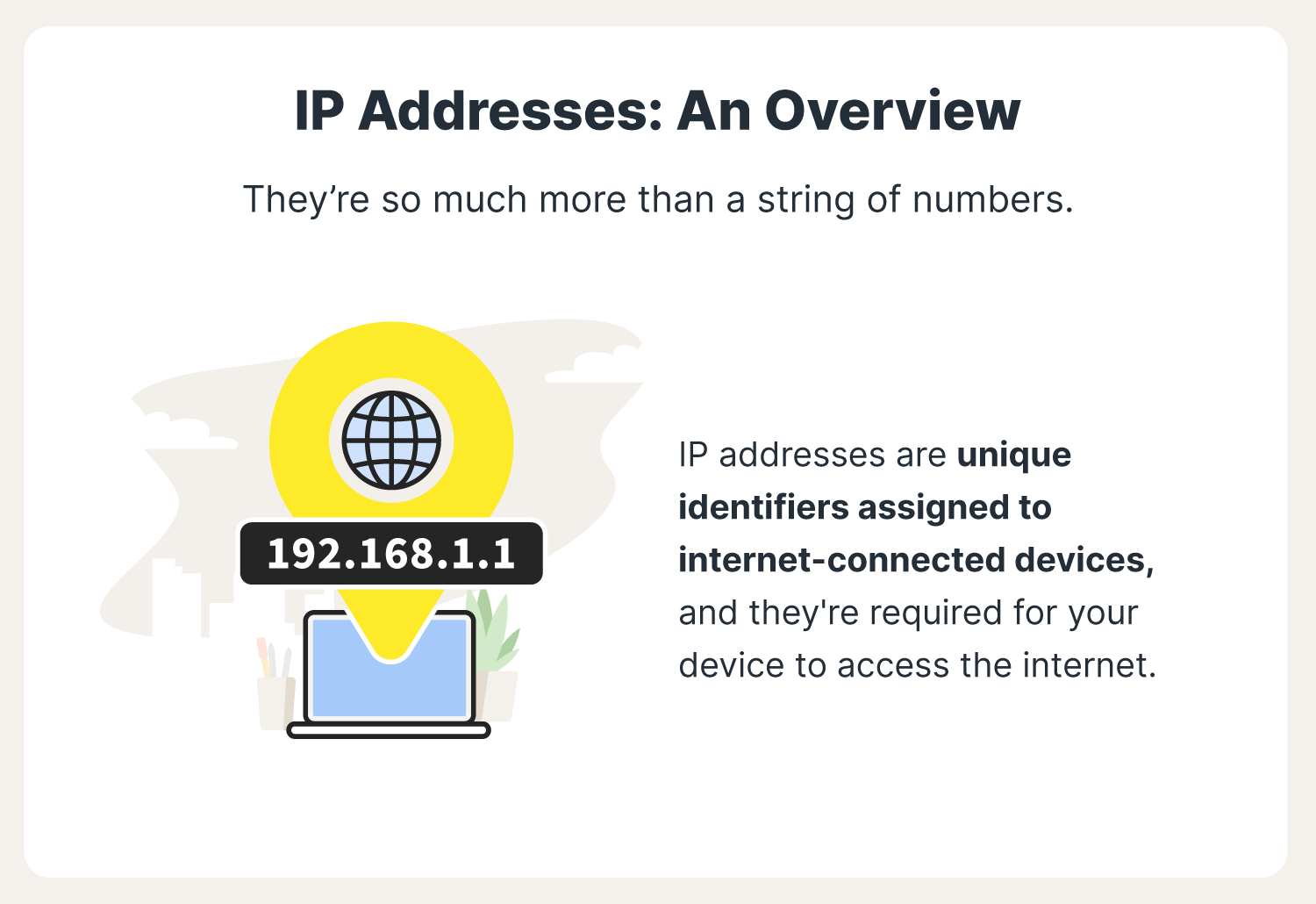
Das ist ein Punkt, an dem viele Anfänger scheitern. Sie führen einen Befehl aus, sehen eine Adresse wie 192.168.178.45 und wundern sich, warum sie von außen nicht erreichbar sind. Das ist deine interne Adresse. Sie gilt nur in deinem Heimnetz oder Firmennetz. Dein Router macht Network Address Translation (NAT). Nach außen hin tritt dein gesamtes Netzwerk mit einer einzigen Adresse auf.
Um deine öffentliche Identität zu erfahren, hilft dir kein lokaler Linux-Befehl direkt weiter. Dein Kernel weiß schlichtweg nicht, welche Adresse der Provider deinem Router zugewiesen hat. Du musst das Internet fragen. Ein einfacher Weg ist curl ifconfig.me oder curl icanhazip.com. Diese Dienste geben dir nur deine öffentliche IP zurück. Das ist extrem nützlich, wenn du einen VPN-Tunnel testest oder wissen willst, ob dein Proxy-Server korrekt funktioniert.
Hostnamen und Auflösung verstehen
Manchmal suchst du gar nicht deine eigene Adresse, sondern die eines anderen Geräts. Hier kommen Tools wie hostname ins Spiel. Mit hostname -I kriegst du alle IP-Adressen deines Hosts in einer einzigen, sauberen Zeile ausgegeben. Keine Details, kein Schnickschnack. Nur die Zahlen. Das ist perfekt, wenn du gerade per SSH auf einem neuen Server bist und kurz wissen willst, unter welchen IPs er erreichbar ist.
Die Rolle der /etc/hosts Datei
Bevor DNS überhaupt greift, schaut dein System in die Datei /etc/hosts. Das ist die älteste Form der Namensauflösung. Wenn du hier einen Eintrag machst, wird dieser bevorzugt. Ich nutze das oft für lokale Entwicklungsumgebungen. Anstatt mühsam einen DNS-Server aufzusetzen, schreibe ich meine Test-Domains einfach dort rein. So weiß mein System sofort, dass mein-projekt.test auf 127.0.0.1 zeigen soll. Es ist simpel und effektiv.
Fortgeschrittene Techniken für Profis
Wenn du tiefer graben willst, musst du dir die Routing-Tabelle ansehen. Eine IP-Adresse allein bringt dir nichts, wenn die Pakete nicht wissen, wo sie hinmüssen. Der Befehl ip route zeigt dir den Weg. Der wichtigste Eintrag ist die default Route. Sie zeigt auf dein Gateway, meistens deinen Router. Ohne diesen Eintrag kommst du nicht ins Internet.
Ein weiteres mächtiges Werkzeug ist ss. Es hat das alte netstat ersetzt. Während wir beim Checking IP Address in Linux meist nur an die Identität des Interfaces denken, geht es bei ss darum, wer diese Adresse gerade nutzt. Welche Ports sind offen? Wer ist mit wem verbunden? Mit ss -tulpn siehst du alle lauschenden TCP- und UDP-Verbindungen inklusive der Prozess-IDs. Das ist der Moment, in dem du merkst, dass irgendein Hintergrunddienst heimlich einen Port geöffnet hat, von dem du nichts wusstest.
IPv6 im Alltag
Wir können IPv6 nicht mehr ignorieren. Die Adressen sind lang, sie sind hässlich und sie sind überall. Jedes moderne Linux-System generiert sich automatisch eine sogenannte Link-Local-Adresse, die mit fe80:: beginnt. Wenn du ip a ausführst, siehst du diese Adressen unter dem Label inet6. In vielen Firmennetzen ist IPv6 mittlerweile der Standard. Die Handhabung ist fast identisch, aber du musst dich an die Notation mit den Doppelpunkten gewöhnen. Wenn du einen Dienst über eine IPv6-Adresse anpingen willst, musst du ping6 nutzen oder dem normalen ping Befehl sagen, dass er Version 6 nutzen soll.
Häufige Fehlerquellen im Netzwerk
Ich habe schon Stunden damit verbracht, Fehler zu suchen, die eigentlich offensichtlich waren. Ein Klassiker: Das Interface ist "down". Du siehst keine IP, weil das Interface nicht aktiviert ist. Ein schnelles ip link set eth0 up kann Wunder wirken. Ein anderes Problem sind IP-Konflikte. Wenn zwei Geräte im selben Netz die gleiche Adresse beanspruchen, bricht das Chaos aus. Pakete kommen mal hier, mal dort an.
Um das zu prüfen, hilft das Tool arping. Es sendet ARP-Anfragen in das lokale Netz. Wenn zwei verschiedene MAC-Adressen auf dieselbe IP antworten, hast du den Übeltäter gefunden. Solche Tools gehören in den Werkzeugkasten von jedem, der Linux professionell einsetzt. Es geht nicht nur darum, die Adresse zu kennen, sondern zu verstehen, warum sie da ist und wer sie noch nutzen könnte.
Die Dokumentation von Organisationen wie der Internet Assigned Numbers Authority bietet tiefe Einblicke in die Vergabe dieser Adressbereiche. Dort erfährst du, warum bestimmte Bereiche für private Netze reserviert sind und andere nicht. Auch das Debian Wiki ist eine hervorragende Quelle für alle, die verstehen wollen, wie die Konfigurationsdateien im Hintergrund funktionieren.
Automatisierung und Cloud-Umgebungen
In der Cloud, etwa bei AWS oder Google Cloud, sieht die Welt noch mal anders aus. Dort haben Instanzen oft mehrere Netzwerkschnittstellen, die über virtuelle Bridges verbunden sind. Wenn du dort Checking IP Address in Linux betreibst, wirst du oft feststellen, dass die interne IP, die dein System sieht, rein gar nichts mit der öffentlichen IP zu tun hat, unter der deine Webseite erreichbar ist. Die Cloud-Provider nutzen massives Software-Defined Networking (SDN).
Hier helfen oft spezielle Metadaten-Dienste. Bei AWS kannst du beispielsweise einen lokalen HTTP-Aufruf an eine spezielle IP-Adresse machen, um Informationen über deine eigene Instanz zu erhalten. Das ist kein Standard-Linux-Weg, aber in der Praxis der einzige Weg, um an verlässliche Daten über die äußere Umgebung zu kommen. Man muss also immer den Kontext kennen, in dem ein Server operiert.
GUI-Tools für Desktop-Nutzer
Nicht jeder will im Terminal leben. Das ist völlig okay. Unter GNOME oder KDE gibt es grafische Oberflächen, die dir diese Infos mit zwei Klicks liefern. Im NetworkManager-Applet klickst du einfach auf "Verbindungsinformationen". Da steht alles drin. Aber mal ehrlich: Wenn du diesen Artikel liest, willst du wahrscheinlich wissen, wie es unter der Haube aussieht. Die grafischen Tools machen am Ende auch nichts anderes, als die Informationen aus dem /proc Dateisystem oder über D-Bus vom NetworkManager abzufragen.
Sicherheit und Privatsphäre
Deine IP-Adresse verrät viel über dich. Sie gibt Hinweise auf deinen Standort und deinen Provider. In Linux gibt es Techniken wie die IPv6 Privacy Extensions. Sie sorgen dafür, dass dein Rechner regelmäßig seine IPv6-Adresse ändert, damit du im Internet nicht so leicht getrackt werden kannst. Du kannst das mit sysctl prüfen und konfigurieren.
Ein wichtiger Befehl hierfür ist sysctl net.ipv6.conf.all.use_tempaddr. Steht der Wert auf 2, nutzt dein System temporäre Adressen für ausgehende Verbindungen. Das ist ein massiver Gewinn für den Datenschutz. Wer das nicht nutzt, hinterlässt überall einen digitalen Fingerabdruck, der sich bis zum eigenen Gerät zurückverfolgen lässt. Sicherheit fängt bei der Konfiguration der IP-Ebene an, nicht erst bei der Firewall.
Troubleshooting mit Systemd-networkd
Auf vielen modernen Servern, besonders im Umfeld von Container-OS oder minimalen Installationen, findet man systemd-networkd. Es ist die schlanke Alternative zum NetworkManager. Hier nutzt du networkctl status, um einen Überblick zu bekommen. Es ist sauber in das Systemd-Ökosystem integriert und bietet eine sehr konsistente Ansicht des Netzwerkstatus. Ich schätze es sehr für seine Vorhersehbarkeit. Keine Überraschungen, keine unnötigen Abhängigkeiten.
Die Bedeutung der MAC-Adresse
Oft wird vergessen, dass unter jeder IP eine MAC-Adresse liegt. Das ist die physikalische Adresse deiner Netzwerkkarte. Du siehst sie bei ip a unter dem Punkt link/ether. In manchen Netzwerken, zum Beispiel in Hotels oder Unis, wird der Zugriff über diese Adresse gesteuert. Es ist gut zu wissen, wie man sie ausliest, falls man sie für eine Registrierung angeben muss. Es ist die Basis, auf der die gesamte Kommunikation im lokalen Segment aufbaut. Ohne die Auflösung von IP zu MAC über das ARP-Protokoll würde kein einziges Paket den Weg zu deinem Rechner finden.
Wer sich für die technischen Details der Protokolle interessiert, findet bei der Internet Engineering Task Force die entsprechenden RFC-Dokumente. Das ist schwere Kost, aber dort steht schwarz auf weiß, wie die Welt kommuniziert. Für die tägliche Arbeit reicht es meistens, die Tools sicher zu beherrschen, aber das Hintergrundwissen hilft enorm, wenn Dinge schiefgehen.
Was du jetzt tun solltest
Hör auf, alte Tutorials zu kopieren. Es bringt dich nicht weiter. Hier sind die Schritte, mit denen du dein Wissen festigst und dein System im Griff hast:
- Öffne dein Terminal und lösche das Paket
net-tools, falls es noch installiert ist. Du brauchst es nicht mehr. - Nutze ab sofort konsequent
ip astatt des alten Befehls. Gewöhne dich an die Ausgabe. Lerne, die verschiedenen Flags zu lesen. - Probiere
ip -c aaus. Die Farben machen die Anzeige deutlich lesbarer und helfen dir, wichtige Informationen schneller zu erfassen. - Schau dir deine Routing-Tabelle mit
ip ran. Versuche zu verstehen, warum der Traffic genau diesen Weg nimmt. - Wenn du Scripte schreibst, verwende die JSON-Ausgabe mit
-j. Das spart dir Zeit und Nerven beim Parsen. - Überprüfe deine IPv6-Einstellungen. Sind die Privacy Extensions aktiv? Wenn nicht, ändere das in der
/etc/sysctl.conf.
Netzwerkadministration unter Linux ist kein Hexenwerk, aber sie erfordert Disziplin bei der Wahl der Werkzeuge. Wer bei den alten Tools bleibt, verbaut sich den Weg zu moderner Automatisierung und tieferem Verständnis. Die neuen Befehle sind nicht komplizierter, sie sind logischer aufgebaut. Sobald du die Syntax von ip einmal verstanden hast, wirst du dich fragen, wie du jemals mit dem alten Kram arbeiten konntest. Es ist wie der Wechsel von einem alten Röhrenfernseher zu einem 4K-Monitor. Beides zeigt Bilder, aber das eine ist schlichtweg nicht mehr zeitgemäß.



