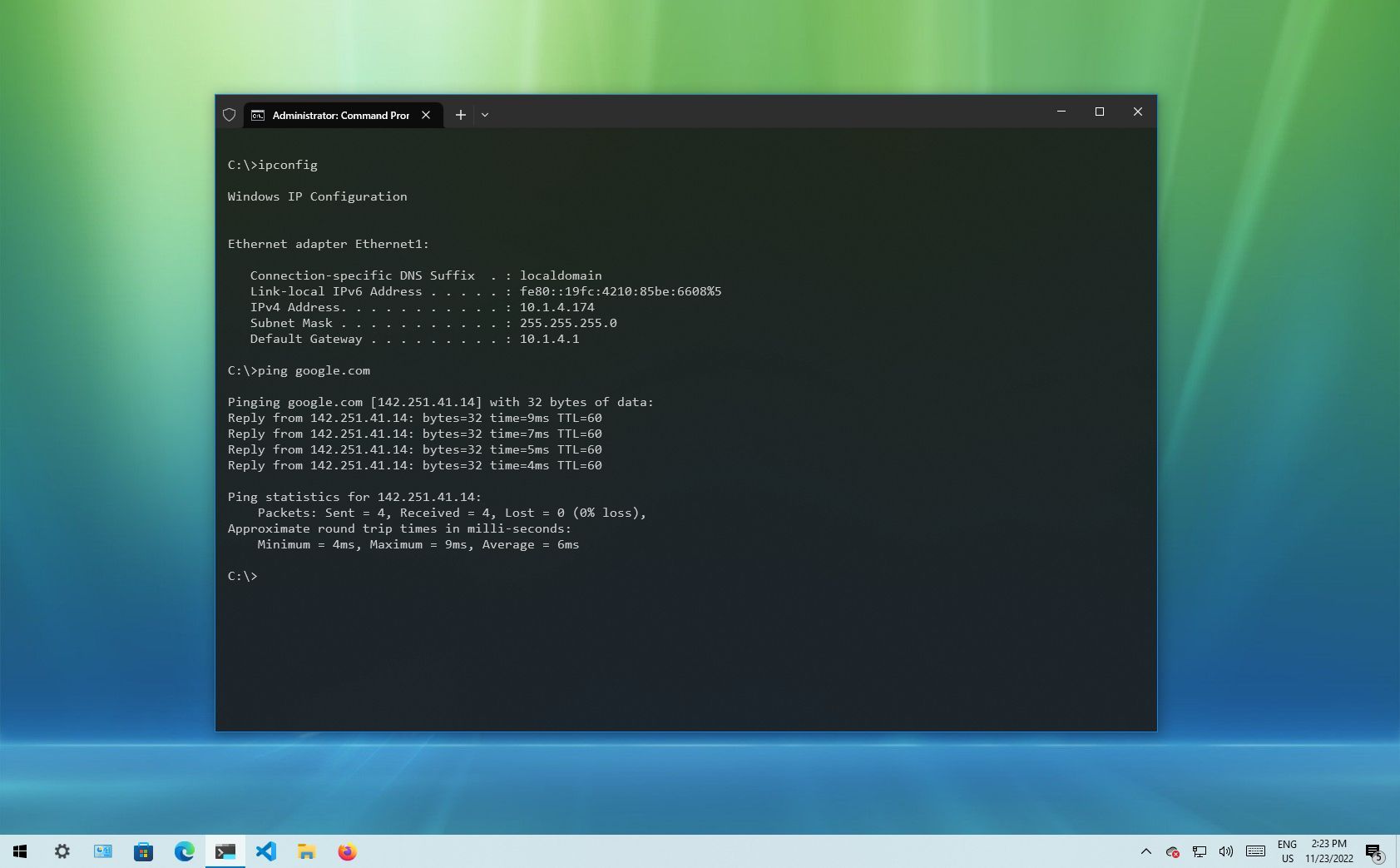
Dein WLAN lahmt mal wieder genau dann, wenn die Videokonferenz eigentlich flüssig laufen sollte oder der Download des neuen Spiels Stunden statt Minuten dauert. Die meisten Leute starten jetzt genervt ihren Router neu und hoffen auf ein Wunder, das oft ausbleibt. Dabei sitzt du direkt vor der Lösung, ohne es zu merken: Die gute alte Eingabeaufforderung von Windows ist ein mächtiges Werkzeug, mit dem du deine Verbindung analysieren und optimieren kannst. Wenn du gezielt Cmd Commands For Better Internet einsetzt, nimmst du das Heft selbst in die Hand, anstatt auf den technischen Support deines Providers zu warten, der dir sowieso nur rät, das Kabel zu prüfen. Ich habe in den letzten Jahren unzählige Netzwerke eingerichtet und repariert, und oft waren es nicht die teuren Repeater, die den Unterschied machten, sondern ein paar Zeilen Text in der Konsole.
Warum die Kommandozeile der beste Freund deines Routers ist
Die grafische Oberfläche von Windows ist hübsch, aber sie versteckt viele Details hinter bunten Menüs. In der Eingabeaufforderung bekommst du die nackte Wahrheit. Hier siehst du Latenzen, Paketverluste und DNS-Fehler ohne Filter. Das ist kein Hexenwerk. Du musst kein Informatikstudium haben, um ein paar Befehle einzutippen. Es geht darum, Transparenz zu schaffen.
Oft liegen Probleme gar nicht an der Leitung draußen auf der Straße. Der Fehler steckt im lokalen Cache oder einer veralteten IP-Zuweisung. Wenn dein Rechner glaubt, eine Website sei unter einer Adresse erreichbar, die sich längst geändert hat, lädt die Seite ewig. Mit der Konsole räumst du diesen digitalen Müll einfach weg. Das spart Zeit und Nerven.
Die Macht der administrativen Rechte
Bevor du loslegst, ein wichtiger Punkt: Viele dieser Befehle funktionieren nur, wenn du die Eingabeaufforderung als Administrator startest. Klicke mit der rechten Maustaste auf das Startmenü oder suche nach „cmd“ und wähle „Als Administrator ausführen“. Ohne diese Rechte verweigert Windows den Zugriff auf die Netzwerkkonfiguration. Das ist eine Sicherheitsmaßnahme, damit nicht jedes kleine Skript deine Internetverbindung manipulieren kann.
Das Prinzip von Request und Response
Das Internet basiert auf Kommunikation. Dein PC fragt etwas an, der Server antwortet. Wenn dieser Kreislauf gestört ist, ruckelt es. Die Befehle, die wir uns anschauen, testen genau diese Kette. Wir prüfen, ob der Funkspruch überhaupt ankommt, wie lange er braucht und wo er eventuell hängen bleibt. Das ist echte Detektivarbeit am offenen Herzen deines Netzwerks.
Die wichtigsten Cmd Commands For Better Internet für die tägliche Praxis
Es gibt eine Handvoll Befehle, die wirklich jeder kennen sollte, der nicht bei jedem kleinen Internet-Schluckauf verzweifeln will. Der Klassiker unter den Werkzeugen ist zweifellos der Ping-Befehl. Er schickt ein kleines Testpaket an eine Adresse und schaut, wie schnell es zurückkommt. Wenn du ping google.com eingibst, siehst du sofort, ob deine Verbindung grundsätzlich steht.
Aber Ping allein reicht nicht immer aus. Manchmal ist die Verbindung da, aber sie ist instabil. Hier hilft ein dauerhafter Test. Mit ping -t google.com läuft die Abfrage endlos weiter. So erkennst du Schwankungen, die nur alle paar Minuten auftreten. Das ist besonders nützlich, wenn du vermutest, dass deine Mikrowelle oder das WLAN des Nachbarn deine Verbindung stört. Du siehst die Ausreißer in den Millisekunden-Werten sofort auf dem Bildschirm.
Den DNS-Cache aufräumen
Ein extrem häufiger Grund für lahmes Surfen sind veraltete DNS-Einträge. Das Domain Name System ist das Telefonbuch des Internets. Dein PC speichert diese Adressen lokal, um schneller zu sein. Wenn sich dort Fehler einschleichen, findet dein Browser die Seiten nicht mehr effizient. Hier kommt ipconfig /flushdns ins Spiel. Dieser Befehl löscht den lokalen Speicher komplett. Dein Rechner muss die Adressen frisch abfragen. Oft flutschen die Webseiten danach wieder wie am ersten Tag.
IP-Adressen neu verhandeln
Manchmal verheddert sich Windows bei der Zuweisung der IP-Adresse durch den Router. Das passiert oft nach einem Standby-Modus oder wenn viele Geräte gleichzeitig im WLAN sind. Mit zwei einfachen Befehlen löst du diesen Knoten. Zuerst nutzt du ipconfig /release, um deine aktuelle Adresse aufzugeben. Danach forderst du mit ipconfig /renew eine brandneue Adresse vom Router an. Das wirkt oft wie ein kleiner Reset für deine Netzwerkkarte, ohne dass du den ganzen PC neu starten musst.
Tiefendiagnose mit Tracert und Pathping
Wenn das Internet zwar geht, aber bestimmte Dienste wie Netflix oder Online-Spiele hängen, liegt das Problem oft irgendwo auf dem Weg durch das weltweite Netz. Dein Datenpaket reist über viele verschiedene Stationen, sogenannte Hops. Wenn einer dieser Server in Frankfurt, London oder New York überlastet ist, spürst du das sofort.
Mit dem Befehl tracert verfolgst du diesen Weg. Tippst du zum Beispiel tracert heise.de ein, listet Windows dir jeden einzelnen Router auf, den dein Paket passiert. Du siehst genau, an welcher Stelle die Zeitverzögerung explodiert. Liegt die Verzögerung schon beim ersten Hop? Dann ist dein eigener Router oder dein WLAN das Problem. Passiert es erst nach Hop 5 oder 6? Dann liegt die Schuld bei deinem Provider oder einem Knotenpunktbetreiber. Gegen Letzteres kannst du wenig tun, aber du weißt zumindest, dass du nicht an deiner Hardware schrauben musst.
Die Kombination aus Ping und Tracert
Es gibt ein noch genaueres Tool namens pathping. Es kombiniert die Funktionen von Ping und Tracert. Es braucht ein paar Minuten Zeit, da es an jeder Station über einen längeren Zeitraum misst. Am Ende spuckt es eine detaillierte Statistik über Paketverluste an jedem einzelnen Übergabepunkt aus. Das ist das ultimative Beweismittel, wenn du dich bei deinem Internetanbieter beschweren willst. Mit diesen Daten in der Hand kann dich kein Callcenter-Mitarbeiter mit Standardfloskeln abspeisen.
Netzwerkstatistiken verstehen
Ein weiterer mächtiger Befehl ist netstat. Er zeigt dir alle aktiven Verbindungen an, die dein Computer gerade unterhält. Das ist extrem aufschlussreich. Manchmal belegt ein Programm im Hintergrund massiv Bandbreite, ohne dass du es merkst. Wenn du netstat -b eingibst, siehst du sogar, welche ausführbare Datei welche Verbindung offen hat. So entlarvst du heimliche Updater oder im schlimmsten Fall sogar Schadsoftware, die deine Leitung für dubiose Zwecke missbraucht.
Den TCP-Stack optimieren für maximale Performance
Windows ist so eingestellt, dass es in den meisten Umgebungen stabil läuft. Das bedeutet aber nicht, dass es für deine spezifische Leitung optimal konfiguriert ist. Besonders bei sehr schnellen Glasfaseranschlüssen oder bei instabilen DSL-Leitungen kann man manuell nachhelfen. Der Befehl netsh ist hier das Schweizer Taschenmesser.
Ein spannendes Feature ist das sogenannte „Receive Window Auto-Tuning“. Es regelt, wie viele Daten dein PC empfangen kann, bevor er dem Sender eine Bestätigung schicken muss. Klingt kompliziert, hat aber massive Auswirkungen auf die Geschwindigkeit. Mit dem Befehl netsh int tcp set global autotuninglevel=normal stellst du sicher, dass Windows diesen Wert dynamisch anpasst. In manchen Fällen ist dieser Wert auf „disabled“ gestellt, was schnelle Leitungen regelrecht ausbremst.
Das Deaktivieren von unnötigen Bremsen
Es gibt Einstellungen in Windows, die für alte Netzwerke gedacht waren und heute eher stören. Dazu gehört das Task-Offloading oder bestimmte Energiesparmodi der Netzwerkkarte. Auch wenn man vorsichtig sein muss, kann das Anpassen dieser Parameter über netsh Wunder wirken. Man sollte jedoch immer wissen, wie man den Ursprungszustand wiederherstellt. Dokumentiere dir am besten jeden Befehl, den du eingibst. So kannst du bei Problemen alles rückgängig machen.
Der Einfluss der Hardware-Beschleunigung
Moderne Netzwerkkarten haben eigene Prozessoren, um die CPU des Rechners zu entlasten. Manchmal führt die Kommunikation zwischen Windows und dieser Hardware zu Verzögerungen. Über die Konsole kannst du prüfen, ob diese Funktionen aktiv sind. Wenn dein Internet trotz guter Leitung „ruckelig“ wirkt, kann es helfen, bestimmte Schornsteinfeger-Funktionen (Chimney Offload) testweise zu deaktivieren. Das ist technisches Feintuning, das den Unterschied zwischen einer guten und einer exzellenten Verbindung ausmacht.
DNS-Server manuell setzen für schnellere Antwortzeiten
Standardmäßig nutzt dein PC den DNS-Server deines Providers. Diese Server sind oft langsam oder werden schlecht gewartet. Große Anbieter wie Google (8.8.8.8) oder Cloudflare (1.1.1.1) bieten oft deutlich schnellere Antwortzeiten. Du kannst diese Server in den Windows-Einstellungen ändern, aber über die Befehlszeile geht es oft schneller und präziser, besonders wenn du mehrere Rechner konfigurieren musst.
Schnellere DNS-Server beschleunigen nicht den Download von Dateien an sich, aber sie lassen das Surfen viel flüssiger wirken. Der Moment zwischen dem Drücken der Enter-Taste und dem Erscheinen der ersten Inhalte einer Webseite verkürzt sich spürbar. Es ist, als würde man ein Telefonbuch nutzen, bei dem man nicht erst mühsam blättern muss, sondern die Nummer sofort parat hat. Laut einer Analyse von Cloudflare gehört deren Dienst zu den schnellsten weltweit. Das ist ein einfacher Hebel für ein besseres Erlebnis.
DNS-Sicherheit erhöhen
Neben der Geschwindigkeit spielt Sicherheit eine Rolle. Moderne DNS-Dienste unterstützen Verschlüsselung. Das verhindert, dass dein Provider oder neugierige Mitbewohner im selben Netzwerk sehen, welche Seiten du aufrufst. Über die netsh-Befehle kannst du sicherstellen, dass dein System nur die von dir gewünschten, sicheren Pfade nutzt. Das schützt nicht nur deine Privatsphäre, sondern verhindert auch das sogenannte DNS-Hijacking, bei dem du auf gefälschte Webseiten umgeleitet wirst.
IPv6 versus IPv4
Wir befinden uns mitten im Umstieg auf das neue Internetprotokoll IPv6. Manchmal führt das zu Konflikten, wenn Webseiten über beide Protokolle erreichbar sind und dein Rechner sich nicht entscheiden kann. In extremen Ausnahmefällen kann es helfen, IPv6 testweise zu priorisieren oder zu deaktivieren, um zu sehen, ob die Verbindung dadurch stabiler wird. Auch hier ist die Konsole der schnellste Weg, um diese Änderungen ohne langes Klicken vorzunehmen.
Praktische Anwendung von Cmd Commands For Better Internet im Alltag
Stell dir vor, dein Stream bricht ständig ab. Anstatt zu fluchen, öffnest du die Konsole. Du startest einen Dauerping auf deinen Router (meist 192.168.1.1 oder 192.168.178.1). Wenn dort schon hohe Zeiten oder Verluste auftreten, weißt du: Das WLAN ist das Problem. Vielleicht steht der Router falsch oder ein anderes Gerät stört.
Sind die Werte zum Router top, aber der Ping zu einer Webseite schlecht, liegt es an der Leitung nach draußen. Jetzt nutzt du tracert. Du siehst, dass die Verzögerung beim ersten Server deines Providers auftritt. Jetzt hast du Fakten. Wenn du beim Support anrufst und sagst: „Ich habe Paketverluste ab dem zweiten Hop bei IP-Adresse XY“, wirst du ganz anders wahrgenommen. Du bist kein Laie mehr, sondern jemand, der seine Hausaufgaben gemacht hat. Das führt meistens dazu, dass man dich schneller an einen echten Techniker weiterreicht.
Automatisierung durch Batch-Dateien
Wenn du merkst, dass du bestimmte Befehle wie den DNS-Flush oder den IP-Reset öfter brauchst, kannst du dir eine kleine Helfer-Datei erstellen. Öffne den Editor, schreibe die Befehle untereinander und speichere die Datei mit der Endung .bat. Ein Doppelklick darauf führt alle Befehle nacheinander aus. Das ist echte Effizienz. Ich habe mir selbst so ein „Reparatur-Skript“ gebaut, das ich als erstes ausführe, wenn mein Netz zickt. In 90 Prozent der Fälle ist das Problem danach erledigt.
WLAN-Stärken auslesen
Ein oft übersehener Befehl ist netsh wlan show interfaces. Er liefert dir technische Details zu deiner Funkverbindung, die dir Windows sonst verschweigt. Du siehst die genaue Empfangsstärke in Prozent und die aktuelle Übertragungsrate für Senden und Empfangen. Wenn deine Übertragungsrate weit unter dem liegt, was dein Router eigentlich kann, solltest du den Kanal wechseln oder den Standort optimieren. Ein Wert unter 70 Prozent Signalstärke führt oft schon zu spürbaren Einbußen bei der Stabilität.
Die Grenzen der Software-Optimierung
Man muss ehrlich sein: Keine Befehlszeile der Welt kann eine marode Kupferleitung oder einen völlig veralteten Router in eine Glasfaser-Rakete verwandeln. Wenn die Hardware am Ende ist, hilft nur ein Austausch. Aber oft ist die Hardware okay und nur die Software-Konfiguration steht sich selbst im Weg. Hier setzen wir an.
Es gibt auch externe Faktoren, die du nicht beeinflussen kannst. Zu Stoßzeiten, wenn die ganze Nachbarschaft streamt, sinkt die Kapazität in Kabelnetzen oft ab. Das ist physikalisch bedingt durch das „Shared Medium“. In solchen Fällen helfen dir die Befehle vor allem dabei, zu beweisen, dass der Fehler nicht bei dir liegt. Das gibt dir zumindest die Gewissheit, dass du nichts falsch machst. Auf Seiten wie Breitbandmessung.de der Bundesnetzagentur kannst du deine Ergebnisse offiziell validieren lassen.
Der Einfluss von VPNs und Firewalls
Oft sind es Sicherheits-Tools, die das Internet ausbremsen. Ein VPN verschlüsselt deine Daten, was Rechenleistung kostet und den Weg der Pakete verlängert. Wenn dein Internet langsam ist, deaktiviere testweise alle VPNs und Drittanbieter-Firewalls. Nutze dann die oben genannten Befehle, um den Unterschied zu messen. Du wirst überrascht sein, wie viel Leistung manche „Security Suites“ fressen. Die Windows-eigene Firewall ist mittlerweile so gut und effizient, dass Zusatzsoftware oft mehr schadet als nützt.
Die Rolle des Browsers
Manchmal ist gar nicht die Verbindung langsam, sondern nur der Browser. Zu viele Erweiterungen, ein voller Cache oder ineffiziente Skripte auf Webseiten können das System ausbremsen. Wenn die Ping-Werte in der Konsole super sind, aber der Browser lahmt, liegt das Problem dort. Versuche es in so einem Fall mal mit einem „sauberen“ Browser-Profil ohne Add-ons. Oft liegt der Fehler in einem einzelnen, schlecht programmierten Werbeblocker oder Tracker-Schutz.
Reale Szenarien und wie man sie löst
Neulich rief mich ein Freund an, dessen Internet im Homeoffice ständig aussetzte. Er hatte schon einen neuen Router gekauft, aber es half nichts. Wir gingen zusammen die Konsole durch. Ein ping zeigte sporadische Ausfälle. Mit netstat -b fanden wir heraus, dass ein alter Cloud-Speicher-Client im Hintergrund versuchte, riesige Datenmengen zu synchronisieren und dabei die gesamte Upload-Bandbreite fraß. Ein einfacher Befehl brachte die Wahrheit ans Licht. Nachdem der Client gestoppt war, lief alles wieder perfekt.
Ein anderes Beispiel war eine fehlerhafte MTU-Einstellung. Die Maximum Transmission Unit legt fest, wie groß ein Datenpaket maximal sein darf. Wenn diese Größe nicht zum Anschluss passt, müssen Pakete fragmentiert werden. Das kostet massiv Leistung. Über netsh interface ipv4 show subinterfaces konnten wir den Wert auslesen und an die Vorgaben des Providers anpassen. Das Ergebnis war eine deutlich stabilere Verbindung bei Online-Gaming, wo es auf jede Millisekunde ankommt.
Gaming-Latenzen minimieren
Für Spieler ist der Ping heilig. Hier gibt es oft Missverständnisse. Ein „schnelles“ Internet mit vielen Megabit bedeutet nicht automatisch einen niedrigen Ping. Der Ping hängt von der Distanz zum Server und der Qualität der Routing-Knoten ab. Wenn du im Spiel ruckelst, mache einen Ping-Test zu einem bekannten Server in deiner Nähe. Ist dieser Wert stabil, liegt es wahrscheinlich am Spieleserver selbst. Ist er instabil, solltest du deine lokale Verbindung prüfen. WLAN ist für kompetitive Spiele fast immer die schlechtere Wahl gegenüber einem LAN-Kabel. Die Konsole zeigt dir den Unterschied in der Varianz der Latenz (Jitter) gnadenlos an.
Paketverluste im Griff
Paketverluste sind der Erzfeind jeder Echtzeitanwendung. Wenn Daten verloren gehen, müssen sie erneut gesendet werden. Das verursacht Aussetzer beim Telefonieren über das Internet (VoIP) oder Ruckler in Videos. Mit pathping identifizierst du, ob diese Pakete in deiner Wohnung, bei deinem Provider oder irgendwo im Ausland verloren gehen. Wenn du diese Informationen hast, kannst du gezielt handeln. Oft hilft schon ein besseres Netzwerkkabel oder das Entfernen von unnötigen Switches in deiner Kette.
Dein Schlachtplan für eine bessere Verbindung
Du hast jetzt die Werkzeuge an der Hand, um dein Netzwerk wie ein Profi zu managen. Fang nicht mit allem gleichzeitig an. Geh schrittweise vor. Hier ist eine sinnvolle Reihenfolge für dein nächstes Troubleshooting:
- Starte die Eingabeaufforderung als Administrator.
- Prüfe mit
ping 8.8.8.8die grundsätzliche Erreichbarkeit des Internets. - Nutze
ipconfig /flushdns, um alte Adressleichen zu entsorgen. - Führe
ipconfig /releaseundipconfig /renewaus, um deine IP-Konfiguration zu erfrischen. - Wenn Probleme bleiben, nutze
tracert, um den Flaschenhals im Netz zu finden. - Kontrolliere mit
netstat -b, ob Hintergrundprogramme deine Bandbreite stehlen. - Checke deine WLAN-Qualität mit
netsh wlan show interfaces.
Das Internet ist kein magisches Etwas, das einfach funktioniert oder nicht. Es ist eine technische Infrastruktur, die gewartet werden will. Mit diesen Schritten bist du nicht mehr auf Vermutungen angewiesen. Du handelst auf Basis von Daten. Wenn du das nächste Mal gefragt wirst, warum dein Netz so stabil läuft, während andere fluchen, kennst du die Antwort. Es liegt an deinem Wissen über die richtigen Handgriffe am System.
Es lohnt sich, diese Befehle einmal in Ruhe auszuprobieren, wenn alles funktioniert. So lernst du, wie „normale“ Werte aussehen. Nur wer den Normalzustand kennt, kann eine Abweichung im Ernstfall sofort erkennen. Dokumentiere deine Standardwerte für Ping und die Hop-Anzahl zu deinen wichtigsten Webseiten. Das ist deine Referenz. Falls du tiefergehende Informationen zu Netzwerkstandards suchst, bietet die Internet Engineering Task Force (IETF) alle technischen Spezifikationen im Detail an. Dort werden die Regeln festgelegt, nach denen deine Befehle im Hintergrund arbeiten. Pack es an und mach dein Internet endlich so schnell und stabil, wie es sein sollte.



