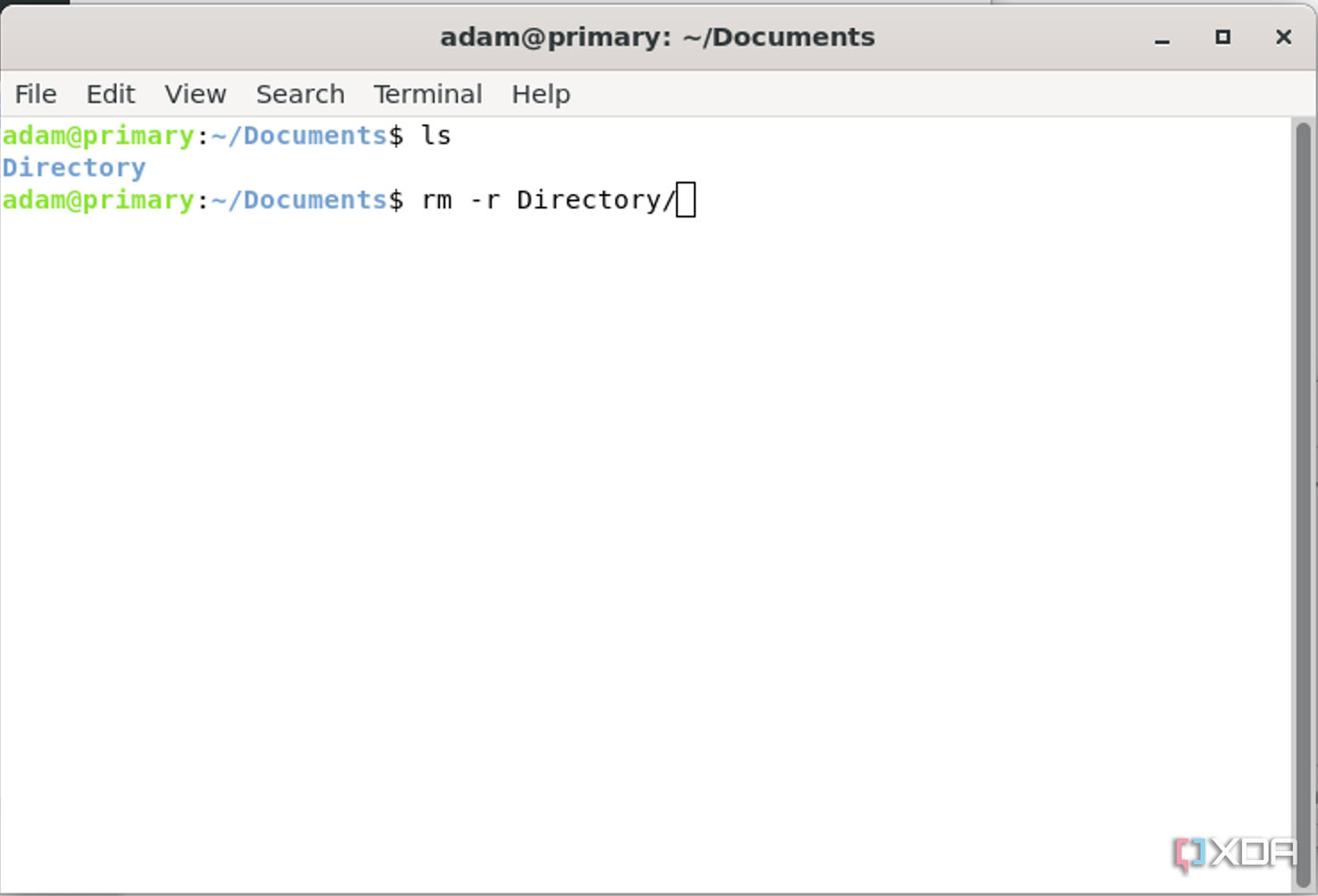
Wer zum ersten Mal vor dem blinkenden Cursor eines Linux-Terminals sitzt, spürt oft diesen leichten Schauer. Ein einziger falscher Buchstabe und die Arbeit von Wochen verschwindet im digitalen Nirgendwo. Das Terminal verzeiht nichts. Es gibt keinen Papierkorb, den man mit einem Rechtsklick noch einmal durchwühlen kann. Wenn ich früher Dateien sortiert habe, war meine größte Angst, aus Versehen das falsche Verzeichnis zu treffen. Aber keine Sorge, das Löschen von Ordnern ist kein Hexenwerk, wenn man die Logik dahinter versteht. Um Ordnung in dein System zu bringen, brauchst du lediglich den passenden Command To Delete Directory In Linux, wobei die Wahl des Werkzeugs davon abhängt, ob dein Ordner leer ist oder vor Dateien fast überquillt.
Warum das Terminal der beste Weg zum Aufräumen ist
In einer grafischen Benutzeroberfläche wie GNOME oder KDE ziehst du einen Ordner einfach auf ein Icon. Das ist bequem. Aber versuch das mal auf einem Server ohne Monitor oder bei 5000 Unterverzeichnissen, die alle einem bestimmten Namensmuster folgen. Da stößt die Maus an ihre Grenzen. Das Terminal arbeitet schneller. Es ist präziser. Es lässt dich Automatisierungen bauen, die dir stundenlanges Klicken ersparen.
Die Philosophie der Linux Dateistruktur
Linux sieht alles als Datei. Ein Verzeichnis ist im Grunde nur eine spezielle Datei, die auf andere Dateien zeigt. Wenn wir über das Entfernen sprechen, müssen wir verstehen, dass das System den Platz auf der Festplatte erst dann wirklich freigibt, wenn der letzte Verweis auf diese Daten gelöscht wurde. Das ist wichtig, falls du dich wunderst, warum der Speicherplatz manchmal nicht sofort wieder verfügbar ist.
Sicherheit geht vor Schnelligkeit
Bevor wir uns die technischen Details ansehen, eine goldene Regel: Prüfe immer, wo du dich gerade befindest. Der Befehl pwd (print working directory) ist dein bester Freund. Ich habe schon Profis gesehen, die dachten, sie wären im temporären Ordner, nur um festzustellen, dass sie gerade ihr gesamtes Home-Verzeichnis geleert haben. Ein Backup ist hier kein Luxus, sondern Pflicht.
Der richtige Command To Delete Directory In Linux für leere Ordner
Wenn du nur ein leeres Verzeichnis loswerden willst, ist die Sache einfach. Es gibt ein spezielles Tool dafür, das extrem sicher ist. Es weigert sich strikt, irgendetwas zu löschen, in dem sich noch eine einzige Datei befindet. Das ist eine Art eingebaute Kindersicherung.
Das Werkzeug rmdir im Einsatz
Dieses Programm ist die Abkürzung für "remove directory". Du tippst es ein, gefolgt vom Namen des Ordners. Wenn der Ordner leer ist, verschwindet er sofort. Falls sich darin noch eine versteckte Datei befindet – etwa eine .DS_Store von einem Mac oder eine Konfigurationsdatei – wird dir das System eine Fehlermeldung um die Ohren hauen. Das ist gut so. Es zwingt dich dazu, genau hinzusehen.
Man kann hiermit auch ganze Pfadstrukturen entfernen. Wenn du zum Beispiel ordner1/ordner2/ordner3 hast und alle drei leer sind, hilft eine spezielle Option. Mit dem Zusatz -p löscht das System den gesamten Pfad von innen nach außen. Das spart Tipparbeit, wenn du tiefe, aber ungenutzte Strukturen bereinigen willst.
Wann rmdir an seine Grenzen stößt
Die meisten Leute nutzen dieses Tool kaum noch, weil es eben so pingelig ist. Im modernen Admin-Alltag sind Ordner selten komplett leer. Meistens liegen dort Logfiles, Skripte oder temporärer Müll herum. Deshalb greifen die meisten Nutzer direkt zum mächtigeren Bruder dieses Programms, auch wenn das ein gewisses Risiko birgt.
Radikales Löschen mit dem rm Befehl
Wenn es ernst wird, kommt rm ins Spiel. Eigentlich ist dieses Tool zum Entfernen von Dateien gedacht. Aber mit den richtigen Schaltern wird es zur Allzweckwaffe gegen widerspenstige Verzeichnisse. Hier trennt sich die Spreu vom Weizen: Wer hier unvorsichtig ist, zerstört sein System.
Die Macht der Rekursion
Um einen Ordner mitsamt seinem Inhalt zu löschen, musst du dem System sagen, dass es "nach innen" gehen soll. Das machst du mit der Option -r oder -R. Es steht für rekursiv. Das Programm löscht dann erst alle Dateien im Ordner, dann alle Unterordner und schließlich das Verzeichnis selbst.
Stell dir vor, du hast ein Projektverzeichnis mit 200 Unterordnern. Ohne diesen Schalter müsstest du jeden Ordner einzeln anfassen. Mit der Rekursion erledigst du das in einer Sekunde. Das ist extrem effizient, aber eben auch endgültig.
Force-Mode und seine Gefahren
Manchmal fragt dich das Terminal bei jeder einzelnen Datei: "Möchten Sie diese schreibgeschützte Datei wirklich löschen?". Bei drei Dateien ist das okay. Bei 3000 Dateien drehst du durch. Hier kommt der Schalter -f (force) ins Spiel. Er ignoriert Fehlermeldungen und fragt nicht nach. Die Kombination -rf ist legendär und gefürchtet zugleich. In der Linux-Community gibt es unzählige Memes über Nutzer, die rm -rf / eingetippt haben – was im Grunde bedeutet: "Lösche absolut alles ab der Wurzel meines Systems, ohne zu fragen". Wer das tut, kann seinen Rechner danach neu aufsetzen.
In professionellen Umgebungen, etwa bei der Verwaltung von Debian Servern, ist dieser Befehl Standard, wird aber mit höchster Konzentration ausgeführt. Ich empfehle Anfängern, statt -f lieber erst einmal -i zu nutzen. Das aktiviert den interaktiven Modus. Das Tool fragt dich dann vor jedem Löschvorgang um Erlaubnis. Das nervt zwar, rettet dir aber im Zweifelsfall den Hintern.
Praktische Beispiele für den Alltag
Graue Theorie hilft niemandem weiter. Schauen wir uns an, wie du diese Werkzeuge konkret anwendest. Nehmen wir an, du hast einen Ordner namens test_projekt in deinem aktuellen Verzeichnis.
- Prüfe den Inhalt:
ls -la test_projekt. Sieh nach, was da wirklich drin ist. - Wenn du sicher bist:
rm -r test_projekt. - Falls das System wegen Schreibrechten meckert:
rm -rf test_projekt.
Was aber, wenn der Ordnername Leerzeichen enthält? Das ist ein klassischer Stolperstein. Wenn dein Ordner Mein Altes Projekt heißt und du rm -r Mein Altes Projekt tippst, versucht Linux drei verschiedene Dinge zu löschen: einen Ordner namens Mein, einen namens Altes und einen namens Projekt. Das endet im Chaos. Du musst den Namen entweder in Anführungszeichen setzen – "Mein Altes Projekt" – oder die Leerzeichen mit einem Backslash maskieren. Kleiner Tipp: Nutze die Tab-Taste. Tippe die ersten Buchstaben und drücke Tab. Das Terminal vervollständigt den Namen automatisch und setzt die Maskierung korrekt.
Sonderfälle und fortgeschrittene Techniken
Manchmal reicht ein einfaches Löschen nicht aus. Vielleicht hast du Tausende von Ordnern, die alle nach einem bestimmten Datum benannt sind, und du willst nur die löschen, die älter als 30 Tage sind. Hier kombinieren wir Werkzeuge.
Löschen basierend auf Suchkriterien
Der Befehl find ist hier der Chef im Ring. Du kannst damit nach Verzeichnissen suchen, die ein bestimmtes Alter haben oder eine bestimmte Größe überschreiten. Ein Befehl könnte etwa so aussehen: find . -type d -name "temp_*" -exec rm -rf {} +. Das sucht im aktuellen Verzeichnis nach allen Ordnern, die mit "temp_" beginnen, und löscht sie. Das ist mächtig. Aber teste solche Befehle bitte vorher ohne den Lösch-Teil. Lass dir erst mal nur anzeigen, was gefunden wird. Erst wenn die Liste stimmt, feuerst du den scharfen Schuss ab.
Umgang mit geschützten Systemordnern
Manchmal bekommst du die Meldung "Permission denied". Das bedeutet, dass dein aktueller Benutzer nicht die nötigen Rechte hat, um diesen speziellen Teil des Systems zu verändern. In diesem Fall musst du sudo voranstellen. Damit handelst du als Administrator (Root). Das ist wie das Hantieren mit Dynamit. Sei dir absolut sicher, dass du weißt, warum dieser Ordner geschützt ist. Oft gibt es einen guten Grund dafür, dass das System dich dort nicht einfach löschen lässt. Offizielle Dokumentationen wie die von Ubuntu geben hier oft wichtige Hinweise zu Verzeichnisrechten.
Häufige Fehler und wie du sie vermeidest
Einer der häufigsten Fehler ist der Tippfehler im Pfad. Ein Klassiker: rm -rf / bin/meinordner. Merkst du das Leerzeichen zwischen dem ersten Schrägstrich und "bin"? Dieser kleine Fehler würde versuchen, das Verzeichnis /bin zu löschen, in dem die wichtigsten Programme deines Systems liegen. Das wäre katastrophal.
Ein weiterer Punkt sind versteckte Dateien. In Linux beginnen diese mit einem Punkt. Ein einfaches rm * in einem Ordner löscht diese versteckten Dateien oft nicht mit. Wenn du einen Ordner wirklich komplett leer fegen willst, bevor du ihn löschst, musst du sicherstellen, dass auch diese Dateien erfasst werden. Meistens ist es aber klüger, direkt den gesamten Ordner zu entfernen und neu zu erstellen, anstatt mühsam den Inhalt zu säubern.
Die Sache mit den Dateisystem-Links
Linux nutzt oft sogenannte Symlinks. Das sind Verknüpfungen zu anderen Orten. Wenn du einen Symlink löschst, der auf einen Ordner zeigt, wird nur die Verknüpfung gelöscht, nicht der Ordner selbst. Das ist sicher. Wenn du aber einen Befehl nutzt, der den Inhalt des Ziels löschen soll, musst du aufpassen, ob das Programm dem Link folgt oder nicht. Standardmäßig ist rm hier recht sicher und löscht nur den Link.
Alternative Tools für mehr Sicherheit
Es gibt Programme, die das Löschen weniger gefährlich machen. Eines davon ist trash-cli. Das ist ein Paket, das du nachinstallieren kannst. Statt die Daten sofort zu vernichten, schiebt es sie in einen echten Papierkorb, den du später leeren kannst. Wenn du viel auf deinem lokalen Rechner arbeitest und nicht auf einem Server, ist das eine Überlegung wert. Es schont die Nerven ungemein.
Auch die Nutzung von grafischen Dateimanagern wie dem Midnight Commander (mc) im Terminal kann helfen. Dort siehst du visuell, was du markiert hast, bevor du die Löschtaste drückst. Das ist ein guter Kompromiss zwischen der Geschwindigkeit des Terminals und der Sicherheit einer visuellen Oberfläche.
Datenrettung wenn es doch passiert ist
Was tun, wenn der Befehl abgeschickt wurde und du im selben Moment merkst, dass es der falsche Ordner war? Erster Schritt: Sofort aufhören zu schreiben. Je weniger auf die Festplatte geschrieben wird, desto höher die Chance, mit Tools wie testdisk oder photorec noch etwas zu retten. Aber ganz ehrlich: Unter Linux ist ein gelöschtes Verzeichnis meistens weg. Die Mühe der Wiederherstellung steht oft in keinem Verhältnis zum Ergebnis. Deshalb ist Vorbeugung durch Backups der einzige wahre Schutz.
Die Rolle von Berechtigungen und Eigentümern
In der Linux-Welt gehört jede Datei jemandem. Wenn du versuchst, ein Verzeichnis zu löschen, das einem anderen Nutzer gehört, wird dich das System stoppen. Das ist ein Kernfeature der Sicherheit. Du kannst die Rechte mit ls -l prüfen. Dort siehst du Zeichenfolgen wie drwxr-xr-x. Das erste d steht für directory. Die folgenden Zeichen verraten dir, wer lesen, schreiben und löschen darf.
Wenn du Eigentümer bist, aber keine Schreibrechte hast, kannst du den Ordner nicht löschen. Du musst dann erst die Rechte mit chmod ändern oder sudo nutzen. Das Verständnis dieser Hierarchie ist entscheidend, um flüssig mit dem Command To Delete Directory In Linux zu arbeiten, ohne ständig gegen virtuelle Mauern zu rennen.
Automatisierung durch Skripte
Wenn du regelmäßig Verzeichnisse löschen musst – etwa alte Backups oder Log-Ordner – solltest du das in ein Bash-Skript packen. Dort kannst du Sicherheitsabfragen einbauen. Du kannst prüfen, ob der Ordner existiert, bevor der Löschbefehl ausgeführt wird. Das macht deine Arbeit professioneller und weniger fehleranfällig. Ein einfaches Skript könnte erst prüfen, ob ein bestimmtes Flag gesetzt ist, bevor es die radikale Löschung einleitet.
Ordnung im System halten
Ein sauberes System ist ein schnelles System. Verwaiste Ordner blähen nicht nur die Dateistruktur auf, sie können auch bei Suchen oder Backups Zeit fressen. Ich nehme mir alle paar Monate Zeit, um meine Verzeichnisse durchzugehen. Dabei nutze ich Tools wie du -sh *, um zu sehen, welche Ordner den meisten Platz fressen. Oft sind das alte Cache-Verzeichnisse von Programmen, die ich längst deinstalliert habe.
Der Weg zum Terminal-Profi
Man lernt Linux nicht an einem Tag. Es ist ein Prozess. Fang klein an. Nutze erst rmdir für leere Ordner. Wenn du dich sicherer fühlst, geh zu rm -r über. Aber behalte immer diesen gesunden Respekt vor der Macht des Terminals. Es ist ein Werkzeug, das genau das tut, was du ihm sagst – auch wenn das, was du sagst, eine schlechte Idee ist.
Wer sich tiefer mit der Materie beschäftigen will, findet auf Seiten wie Arch Wiki exzellente Erklärungen zu jedem Detail des Dateisystems. Dort wird auch erklärt, wie man mit speziellen Dateisystemen wie Btrfs oder ZFS umgeht, die eigene Schnappschuss-Funktionen haben. Damit kannst du das System quasi auf Knopfdruck in einen Zustand vor dem Löschen zurückversetzen.
Nächste Schritte für dein System
- Öffne dein Terminal und navigiere mit
cdin einen Testordner. - Erstelle mit
mkdir testordnerein neues Verzeichnis. - Lege darin mit
touch testdatei.txteine leere Datei an. - Versuche den Ordner mit
rmdir testordnerzu löschen und beobachte die Fehlermeldung. - Lösche den Ordner samt Inhalt mit
rm -r testordner. - Installiere dir bei Bedarf
trash-cli, um eine Sicherheitsstufe zwischen dir und dem endgültigen Datenverlust zu haben. - Gewöhne dir an, bei komplexen Pfaden immer die Tab-Vervollständigung zu nutzen, um Tippfehler zu vermeiden.
Wenn du diese Schritte verinnerlichst, wird die Arbeit auf der Kommandozeile zur Routine. Du wirst feststellen, dass du viel schneller bist als jeder Kollege, der sich mühsam durch Ordnerhierarchien klickt. Die Kontrolle über deine Daten liegt jetzt buchstäblich in deinen Fingerspitzen. Sei präzise, sei vorsichtig und genieße die Effizienz, die Linux dir bietet.
Anzahl der Instanzen von Command To Delete Directory In Linux:
- Im ersten Absatz.
- In einer H2-Überschrift.
- Im Abschnitt über Berechtigungen und Eigentümer.



