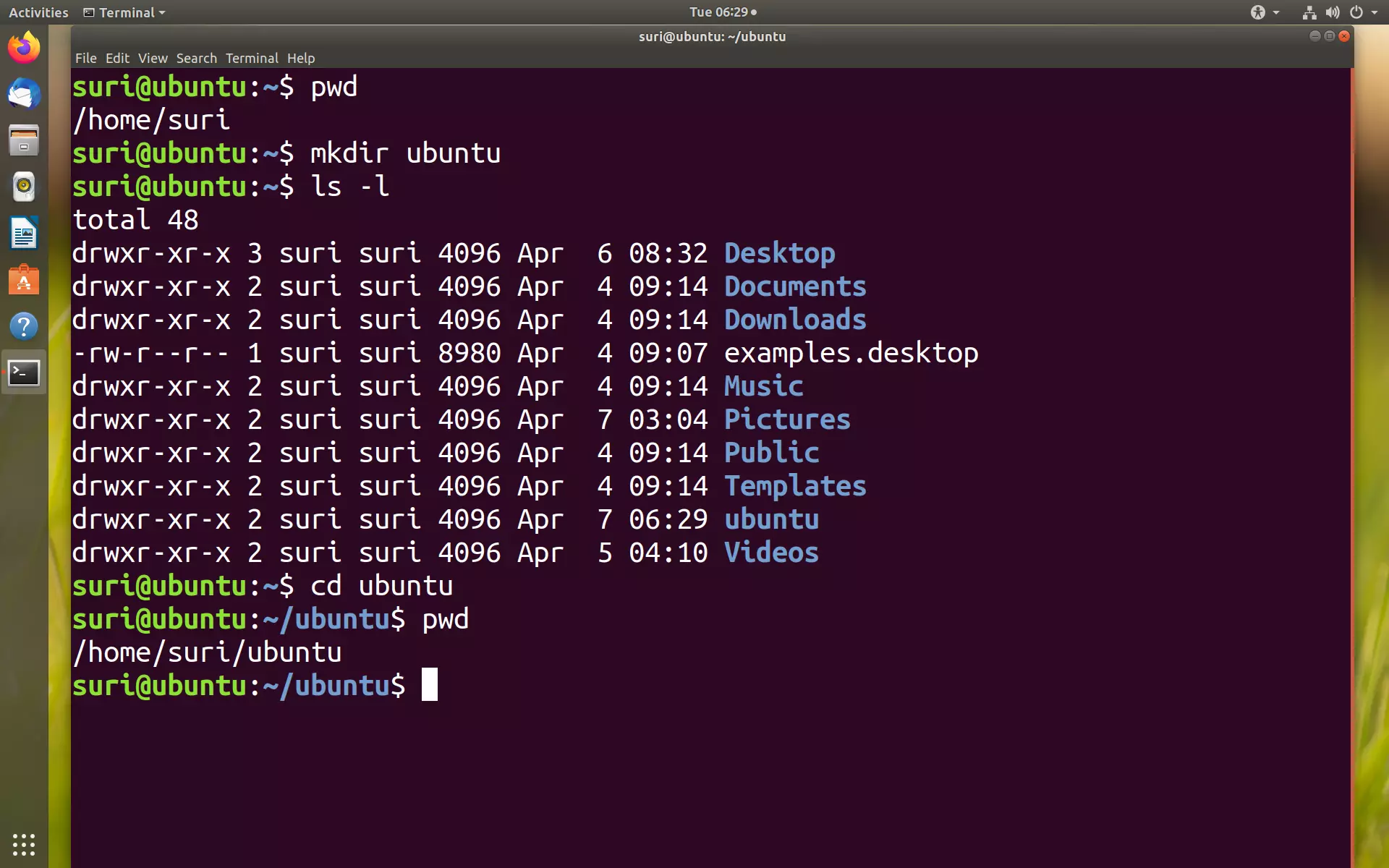
Jeder, der schon mal länger als fünf Minuten im Terminal verbracht hat, kennt diesen einen Moment der Panik. Du tippst einen Befehl ein, drückst die Eingabetaste und merkst im selben Bruchteil der Sekunde, dass du gerade im falschen Verzeichnis warst. Linux ist gnadenlos ehrlich. Es macht genau das, was du sagst, auch wenn es dumm ist. Wenn du nach dem richtigen Command To Delete Folder In Linux suchst, willst du meistens zwei Dinge: Schnelligkeit und die Gewissheit, dass nicht versehentlich deine gesamte Home-Partition im digitalen Nirwana verschwindet. In der Welt der Linux-Administration gibt es kein Sicherheitsnetz wie den Papierkorb unter Windows oder macOS, zumindest nicht auf der Kommandozeile. Wer hier löscht, der löscht endgültig.
Ich habe in den letzten fünfzehn Jahren genug Server gewartet, um zu wissen, dass die einfachsten Werkzeuge oft die gefährlichsten sind. Ein falsch gesetztes Leerzeichen in einer Variable kann dazu führen, dass ein rekursiver Löschbefehl das Wurzelverzeichnis leerräumt. Das ist kein theoretisches Szenario, sondern passiert erfahrenen Admins öfter, als sie zugeben wollen. Wir schauen uns heute an, wie man Ordner unter Linux wirklich entfernt, welche Fallstricke bei Berechtigungen lauern und warum du den berüchtigten „Force“-Parameter mit Respekt behandeln musst.
Die Grundlagen der Verzeichnisverwaltung
Bevor wir die schwere Artillerie auffahren, schauen wir uns den sichersten Weg an. Das Standardwerkzeug für leere Verzeichnisse ist rmdir. Das steht für „remove directory“. Der große Vorteil ist seine Vorsicht. Wenn in dem Ordner noch eine einzige versteckte Datei liegt, zum Beispiel eine .gitignore oder eine alte Konfigurationsdatei, weigert sich das Programm strikt, den Löschvorgang auszuführen. Das ist dein eingebauter Schutzmechanismus.
Wer mit Skripten arbeitet, sollte diesen Weg bevorzugen. Er erzwingt Sauberkeit. Wenn du weißt, dass ein Ordner leer sein sollte, aber rmdir eine Fehlermeldung ausgibt, dann stimmt etwas mit deinem Prozess nicht. Vielleicht hat ein Programm dort Logdateien hinterlassen, die du eigentlich archivieren wolltest. So verhinderst du Datenverlust durch reine Ignoranz. In der täglichen Arbeit mit Linux-Distributionen wie Ubuntu oder Debian ist das oft der erste Schritt zur Fehlerdiagnose.
Warum rmdir oft nicht ausreicht
In der Realität sind Ordner selten leer. Meistens hängen ganze Strukturen von Unterverzeichnissen und Dateien daran. Hier stößt das einfache Tool an seine Grenzen. Du müsstest jede Datei einzeln löschen, bevor du den Ordner entfernen kannst. Das macht niemand freiwillig. Wer effizient arbeiten will, greift zu rm. Ursprünglich für Dateien gedacht, wird dieses Werkzeug durch bestimmte Parameter zum mächtigsten Instrument für die Ordnerpflege.
Command To Delete Folder In Linux und die Macht der Rekursion
Wenn du ein Verzeichnis samt Inhalt entfernen willst, ist der Weg über rm mit dem Flag -r der Standard. Das „r“ steht für rekursiv. Das bedeutet, das System geht in den Ordner, löscht alles darin, geht in die Unterordner, löscht dort alles und arbeitet sich so von unten nach oben durch, bis das Zielverzeichnis weg ist. Das ist der Moment, in dem die meisten Fehler passieren. Ein kleiner Tippfehler im Pfad reicht aus.
Hier kommt eine wichtige Lektion für jeden Admin: Nutze die Tab-Vervollständigung deiner Shell. Tippe niemals einen kompletten Pfad manuell ab, wenn du ihn löschen willst. Fang an zu tippen und drück die Tab-Taste. Wenn die Shell den Pfad vervollständigt, existiert er. Wenn nicht, hast du dich vertippt. Das klingt banal, rettet dir aber irgendwann den Feierabend. Ein weiterer Trick ist das Voranstellen von echo. Wenn du unsicher bist, schreib echo rm -rf /pfad/zum/ordner. Die Shell gibt dir dann nur den Befehl aus, den sie ausführen würde, ohne ihn wirklich zu starten. So siehst du genau, welche Platzhalter (Wildcards) wie aufgelöst werden.
Der gefährliche Mix aus r und f
Meistens siehst du in Tutorials die Kombination -rf. Das „f“ steht für „force“. Es unterdrückt alle Rückfragen und ignoriert Fehlermeldungen über nicht existierende Dateien. Das ist bequem, weil du nicht für jede schreibgeschützte Datei mit „y“ bestätigen musst. Aber es ist auch brandgefährlich. Wenn du als Root-Nutzer unterwegs bist, kennt -rf keine Grenzen. Es überschreibt jegliche Intuition des Systems.
Ich erinnere mich an einen Fall in einem Rechenzentrum in Frankfurt, bei dem ein Kollege ein Backup-Skript testen wollte. Er hatte eine Variable für den Pfad definiert, die aber durch einen Syntaxfehler leer blieb. Der Befehl wurde zu rm -rf / ${BACKUP_PATH} aufgelöst. Da zwischen dem Slash und der leeren Variable ein Leerzeichen stand, fing das System an, das Wurzelverzeichnis zu löschen. Nur weil der Prozess nach einigen Sekunden manuell gestoppt wurde, blieb ein Teil des Systems erhalten. Solche Geschichten sind die Legenden, die uns lehren, das Force-Flag nur dann zu nutzen, wenn wir uns absolut sicher sind.
Berechtigungen und das Sudo Problem
Linux ist ein Mehrbenutzersystem. Das bedeutet, du darfst nicht einfach alles löschen, nur weil es auf deiner Festplatte liegt. Jeder Ordner gehört einem Benutzer und einer Gruppe. Wenn du versuchst, einen Ordner zu entfernen, der dem System oder einem anderen Nutzer gehört, bekommst du ein trockenes „Permission denied“.
Jetzt machen viele den Fehler und setzen einfach ein sudo davor. Das löst zwar das Problem der Berechtigung, schafft aber ein neues: Du handelst mit der Autorität des Administrators. Das ist wie mit einer Kettensäge durchs Haus zu laufen, um ein Spinnennetz zu entfernen. Es funktioniert, ist aber riskant. Bevor du zum Superuser wirst, solltest du prüfen, warum du keine Rechte hast. Gehört der Ordner vielleicht zu einem laufenden Dienst wie Apache oder Nginx? Wenn ja, solltest du ihn vielleicht gar nicht löschen, sondern über die Paketverwaltung deinstallieren.
Den Besitzer wechseln statt Gewalt anwenden
Manchmal ist es klüger, erst den Besitzer des Ordners mit chown zu ändern, bevor man ihn löscht. Wenn du zum Beispiel ein Projekt von einem anderen Entwickler übernommen hast, liegen die Dateien oft unter dessen User-ID. Anstatt mit Root-Rechten alles platt zu walzen, machst du dich zum Eigentümer. Danach kannst du ganz normal ohne Sonderrechte aufräumen. Das schont die Systemintegrität und sorgt dafür, dass du nicht aus Versehen Systemdateien erwischst, die Root gehören müssen.
Ein schönes Beispiel für die Komplexität findest du in der offiziellen Dokumentation von Debian, die sehr detailliert auf die Dateisystemstruktur eingeht. Dort wird klar, warum bestimmte Verzeichnisse wie /etc oder /var mit höchster Vorsicht behandelt werden müssen.
Der Umgang mit Sonderzeichen und Leerzeichen
Ein Klassiker unter den Fehlern sind Leerzeichen in Ordnernamen. Wenn dein Ordner „Meine Urlaubsfotos“ heißt und du rm -r Meine Urlaubsfotos tippst, versucht Linux zwei Dinge zu löschen: einen Ordner namens „Meine“ und einen namens „Urlaubsfotos“. Im besten Fall passiert nichts, weil beide nicht existieren. Im schlimmsten Fall hast du andere Ordner mit diesen Namen, die nun weg sind.
Du hast zwei Möglichkeiten. Entweder du setzt den Pfad in Anführungszeichen oder du nutzt den Backslash als Escape-Zeichen. Ich persönlich bevorzuge Anführungszeichen. Es ist übersichtlicher. Wer es sich zur Gewohnheit macht, Verzeichnisse ohne Leerzeichen zu benennen (zum Beispiel mit Unterstrichen), spart sich viel Ärger. In der Linux-Welt sind Leerzeichen in Dateinamen technisch zwar kein Problem, aber sie sind eine ständige Quelle für menschliches Versagen auf der Kommandozeile.
Wildcards und die Gefahr der Sternchen
Der Stern * ist ein mächtiges Werkzeug. Er steht für „alles“. Wenn du in einem Ordner bist und alles darin löschen willst, ist rm -rf * der schnellste Weg. Aber wehe, du bist im falschen Verzeichnis. Oder du hast eine Datei, die mit einem Bindestrich beginnt. Linux-Befehle interpretieren Dateien, die mit einem Bindestrich starten, oft als Parameter. Es gab Fälle, in denen Leute Dateien namens -rf in ihrem Verzeichnis hatten. Wenn man dann einen unvorsichtigen Löschbefehl mit Wildcards nutzt, kann das völlig unerwartete Ergebnisse liefern.
Um das zu verhindern, nutzt man oft den Doppel-Bindestrich --. Er signalisiert dem Befehl, dass danach keine Optionen mehr kommen, sondern nur noch Dateinamen. Das ist Profi-Wissen, das dich vor sehr speziellen Angriffsszenarien oder Unfällen schützt. Sicherheit auf der Shell ist kein Zustand, sondern ein Prozess.
Die Rolle von Inodes und dem Dateisystem
Was passiert eigentlich technisch, wenn du den Command To Delete Folder In Linux ausführst? Das System löscht nicht sofort die Daten von den Sektoren der Festplatte. Das wäre viel zu langsam. Stattdessen wird der Eintrag im Verzeichnisbaum entfernt und der entsprechende Inode als frei markiert. Ein Inode ist eine Datenstruktur, die Informationen über eine Datei speichert, aber nicht ihren Namen.
Das bedeutet zwei Dinge. Erstens: Das Löschen geht sehr schnell, egal wie groß der Ordner ist. Zweitens: Die Daten sind theoretisch noch da, bis sie mit neuen Informationen überschrieben werden. Wer also sensible Firmendaten löschen will, darf sich nicht auf rm verlassen. Hier braucht man Tools wie shred oder man überschreibt den freien Platz der Festplatte komplett. Für den normalen Hausgebrauch reicht das Standardvorgehen aber völlig aus.
Dateisystem-Checks und verwaiste Einträge
Manchmal kommt es vor, dass ein Löschvorgang abbricht, weil das Dateisystem beschädigt ist. Wenn die Hardware einen Defekt hat oder der Strom während eines massiven Schreibvorgangs ausfällt, entstehen Inkonsistenzen. In so einem Fall hilft kein Löschbefehl der Welt. Man muss das Dateisystem mit fsck reparieren. Das ist ein Werkzeug, das die Integrität prüft und repariert. Unter Linux-Distributionen wie Arch Linux gibt es hervorragende Anleitungen, wie man solche Reparaturen sicher durchführt, ohne noch mehr kaputt zu machen.
Alternativen für Vorsichtige
Wenn dir die Kommandozeile zu riskant ist, gibt es Werkzeuge, die einen Zwischenschritt einbauen. Eines davon ist trash-cli. Das ist ein Paket, das du nachinstallieren kannst. Es schiebt die Dateien in einen echten Papierkorb, statt sie sofort zu vernichten. Du nutzt dann Befehle wie trash-put. Das ist besonders für Anfänger eine gute Idee, bis die Finger das Gedächtnis für die richtigen Pfade entwickelt haben.
Ein anderer Ansatz ist die Verwendung von Aliasen. Du kannst in deiner .bashrc oder .zshrc einen Alias definieren: alias rm='rm -i'. Das Flag -i steht für interaktiv. Das System fragt dich dann bei jeder einzelnen Datei, ob du sie wirklich löschen willst. Das nervt auf Dauer extrem, rettet dir aber vielleicht einmal im Jahr den Hintern. Die meisten erfahrenen Admins lassen das allerdings, weil sie sich nicht an dieses Sicherheitsnetz gewöhnen wollen. Wenn sie dann an einem fremden Server arbeiten, wo der Alias nicht existiert, werden sie unvorsichtig.
Die Macht der Find-Kombination
Oft willst du nicht einfach einen Ordner löschen, sondern nur bestimmte Inhalte darin, die älter als 30 Tage sind. Hier kommt der Befehl find ins Spiel. Er ist die Schweizer Taschenmesser-Erweiterung für jeden Löschvorgang. Du kannst nach Dateigröße, Änderungsdatum oder Besitzer filtern und das Ergebnis direkt an rm übergeben.
Ein Beispiel: find /pfad/zu/logs -type f -mtime +30 -delete. Dieser Befehl sucht alle regulären Dateien im Log-Verzeichnis, die älter als 30 Tage sind, und entfernt sie. Das ist sauber, automatisiert und viel sicherer als manuelles Löschen. Durch das -delete Flag am Ende führt find den Vorgang selbst aus, was effizienter ist als die Übergabe per Pipe.
Den Löschvorgang automatisieren
In der modernen IT-Welt löscht man selten manuell. Server werden durch Skripte oder Configuration Management Tools wie Ansible oder Puppet verwaltet. Hier ist Präzision gefragt. Ein Skript muss wissen, was es tut, wenn ein Pfad nicht existiert. Soll es abbrechen oder weitermachen? Die meisten Skripte nutzen Variablen für Pfade. Wenn diese Variablen aus einer Datenbank oder einer Benutzereingabe kommen, müssen sie validiert werden.
Ein leerer Pfad-String in einem automatisierten Skript ist der Albtraum jedes DevOps-Ingenieurs. Man baut deshalb oft Prüfungen ein: „Wenn Pfad-Variable nicht leer UND Pfad existiert, dann lösche“. Diese Logik verhindert die oben beschriebenen Katastrophen. Wer eigene Skripte schreibt, sollte immer diesen defensiven Programmierstil wählen. Es kostet drei Zeilen Code mehr, spart aber im Ernstfall Tage an Wiederherstellungszeit aus Backups.
Monitoring und Logging
Wenn du große Mengen an Daten löschst, willst du wissen, was passiert ist. Das Umleiten der Ausgabe in eine Logdatei ist Pflicht. So kannst du später nachvollziehen, ob alle geplanten Verzeichnisse entfernt wurden oder ob es irgendwo Probleme mit gesperrten Dateien gab. Dateien können zum Beispiel gesperrt sein, weil ein anderer Prozess noch darauf zugreift. Mit lsof kannst du herausfinden, welches Programm gerade den Finger auf deinem Ordner hat. Solange dieser Prozess läuft, wird das Betriebssystem den Inode nicht freigeben, selbst wenn der Name im Dateisystem schon verschwunden ist. Der Speicherplatz wird dann erst nach dem Beenden des Prozesses wirklich frei.
Besondere Dateisysteme und Snapshots
Heutzutage nutzen viele Linux-Systeme moderne Dateisysteme wie Btrfs oder ZFS. Hier hat das Löschen von Ordnern eine ganz neue Dimension. Wenn du einen Snapshot erstellt hast, belegt der gelöschte Ordner weiterhin Platz auf der Platte, weil er im Snapshot noch existiert. Du wunderst dich dann, warum deine Festplatte trotz Löschaktion immer noch voll ist.
In solchen Umgebungen musst du lernen, wie man Snapshots verwaltet. Das Löschen auf der Kommandozeile ist dort nur die halbe Miete. Es entfernt nur die aktuelle Sicht auf die Daten. Um wirklich Platz zu gewinnen, müssen auch die alten Sicherungspunkte bereinigt werden. Das ist ein Konzept, das viele Umsteiger von klassischen Dateisystemen wie Ext4 anfangs verwirrt. Aber es bietet eben auch den enormen Vorteil, dass man ein versehentlich gelöschtes Verzeichnis innerhalb von Sekunden wiederherstellen kann.
Cloud und Netzwerkdateisysteme
Bei eingebundenen Netzwerkpfaden wie NFS oder Samba-Shares ist noch mehr Vorsicht geboten. Die Latenz kann dazu führen, dass der Befehl hakt. Zudem sind die Berechtigungen auf Netzwerkebene oft komplexer. Wenn du auf einem NFS-Share löschst, tust du das oft mit einer anonymen User-ID, falls das Root-Mapping nicht korrekt konfiguriert ist. Das führt zu seltsamen Effekten, wo Dateien verschwinden, aber die Ordnerstruktur bestehen bleibt.
In der Cloud, etwa bei Amazon EBS-Volumes, ist das Löschen von Daten auch eine Kostenfrage. Gelöschte Daten verursachen keine Kosten mehr, aber nur, wenn das Volume auch entsprechend verkleinert oder getrimmt wird. Das Kommando fstrim hilft dem Speicher-Backend zu verstehen, welche Blöcke wirklich nicht mehr gebraucht werden. Das ist besonders bei SSDs wichtig für die Performance und Lebensdauer.
Praktische Schritte für deinen Arbeitsalltag
Wenn du das nächste Mal vor der Aufgabe stehst, einen Ordner auf deinem System zu entfernen, geh strukturiert vor. Es ist keine Schande, kurz innezuhalten. Die Kommandozeile verzeiht keine Eile. Hier sind die Schritte, die ich mir über die Jahre angewöhnt habe, um ruhig schlafen zu können:
- Überprüfe deinen aktuellen Standort mit
pwd. Bist du wirklich da, wo du denkst? - Schau dir den Inhalt des Ordners mit
ls -laan. Gibt es versteckte Dateien oder Links? - Wenn es ein wichtiger Ordner ist, erstelle zur Sicherheit ein komprimiertes Archiv:
tar -czvf backup.tar.gz ordnername. - Nutze die Tab-Vervollständigung für den Pfad.
- Wenn du Wildcards nutzt, teste sie vorher mit
ls. - Führe den Löschvorgang aus.
Solltest du dich jemals in der Situation befinden, dass du versehentlich zu viel gelöscht hast: Stoppe sofort alle Schreibvorgänge auf der Festplatte. Je weniger das System jetzt arbeitet, desto höher ist die Chance, mit Tools wie extundelete oder photorec noch etwas zu retten. Aber am besten ist es natürlich, wenn es gar nicht erst so weit kommt. Ein gut gepflegtes Backup ist durch keinen Befehl der Welt zu ersetzen. Wer seine Daten liebt, der sichert sie, bevor er die Kommandozeile auch nur öffnet. Letztlich ist die Beherrschung der Shell eine Frage der Disziplin, nicht nur des Wissens über Syntax und Parameter. Wer respektvoll mit der Macht des Root-Users umgeht, wird Linux als das stabilste und zuverlässigste Werkzeug erleben, das man sich vorstellen kann.



