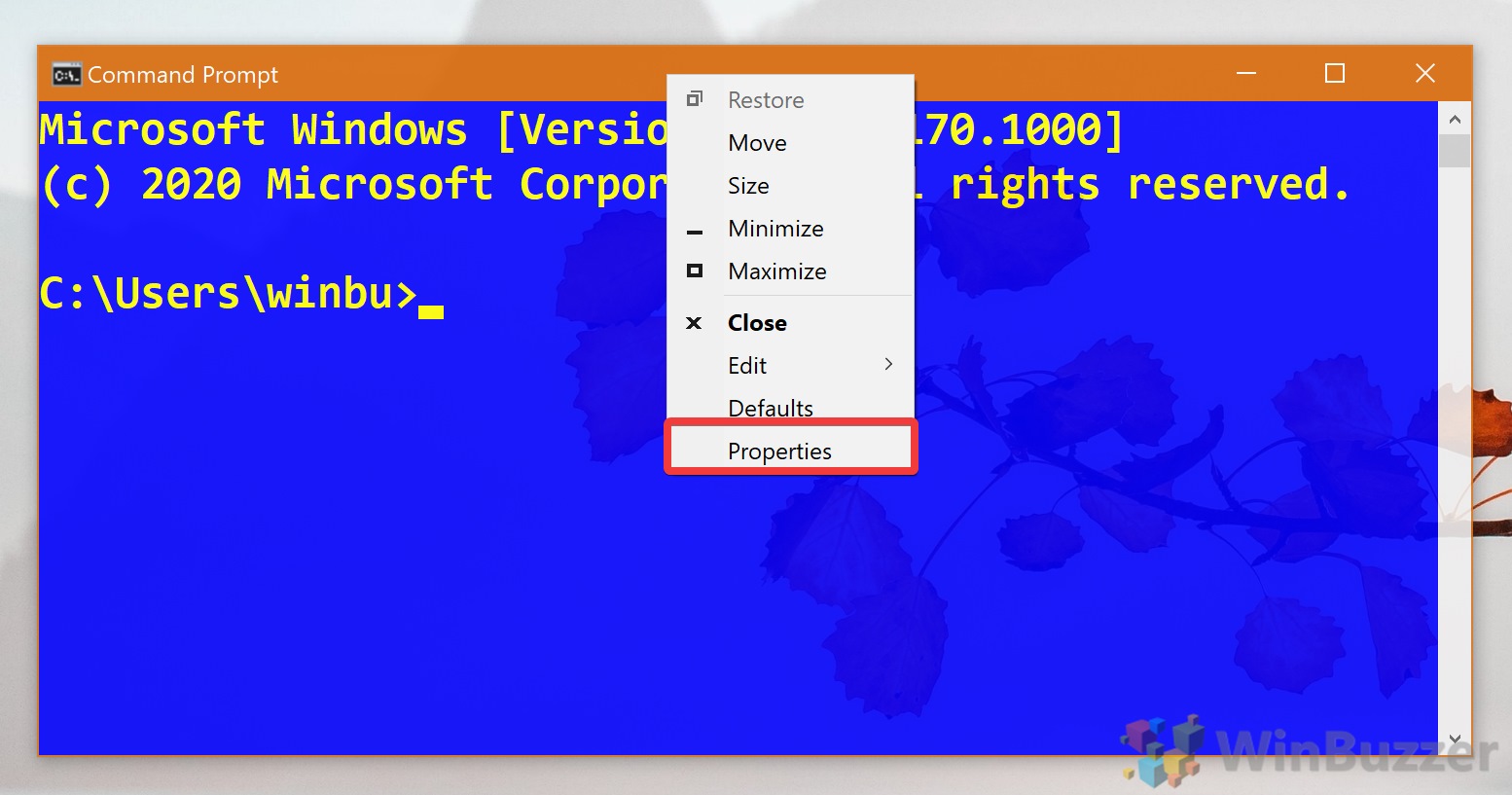
Wer glaubt, dass die grafische Benutzeroberfläche von Windows das Ende der Fahnenstange ist, hat noch nie unter Zeitdruck hunderte Gigabyte an Daten retten müssen. Wenn der Explorer einfriert oder die Maus nur noch ruckelt, bleibt nur der Griff zur Konsole. Die Fähigkeit, Copy Files In Command Prompt sicher auszuführen, trennt die Gelegenheitsnutzer von denjenigen, die ihr System wirklich im Griff haben. Es geht hier nicht um Nostalgie für die Achtzigerjahre. Es geht um pure Geschwindigkeit, Automatisierung und die Kontrolle über Dateisysteme, die bei komplexen Pfadlängen oder Berechtigungsproblemen im normalen Fenster-Modus einfach kapitulieren. Ich habe oft genug erlebt, wie IT-Admins wertvolle Stunden verloren haben, nur weil sie versuchten, riesige Ordnerstrukturen per Drag-and-Drop zu verschieben, während ein einfacher Befehl in der Eingabeaufforderung den Job in Minuten erledigt hätte.
Grundlagen der Dateiverwaltung ohne Maus
Die Arbeit in der schwarzen Box wirkt auf Neulinge oft abschreckend. Das ist verständlich. Ein falsches Leerzeichen kann theoretisch Chaos anrichten. Aber die Logik dahinter ist simpel und logisch aufgebaut. Du sagst dem Computer, was er nehmen soll und wo er es abstellen darf. Der klassische Befehl dafür ist der einfache Kopierbefehl. Er ist das Brot-und-Butter-Werkzeug für schnelle Aufgaben. Wenn du nur ein einzelnes Dokument von deinem Desktop auf einen USB-Stick schieben willst, ist das Tippen meist schneller als das Suchen im Explorer-Baum.
Man muss verstehen, dass Windows im Hintergrund Pfade nutzt. Ein Pfad ist die Adresse deiner Datei. Wenn du weißt, dass dein Dokument unter C:\Benutzer\Name\Dokumente liegt, kannst du direkt darauf zugreifen. Das spart das endlose Klicken durch Unterordner. Die Konsole reagiert sofort. Keine Ladebalken für Vorschaubilder. Keine unnötigen Animationen. Nur die reine Datenverarbeitung zählt hier.
Relative und absolute Pfade verstehen
Bevor du loslegst, musst du den Unterschied zwischen absoluten und relativen Pfaden kennen. Ein absoluter Pfad beginnt immer beim Laufwerksbuchstaben. Das ist die sicherste Methode. Ein relativer Pfad geht von deinem aktuellen Standort in der Verzeichnisstruktur aus. Wenn du bereits im Ordner „Bilder“ bist, reicht der Dateiname. Bist du woanders, musst du den ganzen Weg beschreiben. Ich empfehle Anfängern immer, am Anfang mit absoluten Pfaden zu arbeiten. Das verhindert, dass Dateien versehentlich in den falschen Ordner kopiert werden.
Umgang mit Leerzeichen
Ein häufiger Stolperstein sind Leerzeichen in Ordnernamen. Die Eingabeaufforderung interpretiert ein Leerzeichen als Ende eines Befehlsabschnitts. Wenn dein Ordner „Meine Dokumente“ heißt, denkt das System bei „Meine“, dass der Name dort endet. Die Lösung sind Anführungszeichen. Setze den gesamten Pfad in "Gänsefüßchen". Das ist eine eiserne Regel. Wer das ignoriert, bekommt Fehlermeldungen am laufenden Band. Es ist nervig, aber notwendig für die Präzision.
Copy Files In Command Prompt für Fortgeschrittene
Wenn es um mehr als nur eine einzelne Datei geht, reicht das Standardwerkzeug oft nicht mehr aus. Hier kommen die mächtigeren Varianten ins Spiel. Diese Werkzeuge erlauben es dir, ganze Verzeichnisbäume inklusive aller Unterordner und versteckten Systemdateien zu übertragen. Das ist besonders wichtig, wenn du ein Backup deines Benutzerprofils erstellen willst. Der Standardbefehl würde hier kläglich scheitern, weil er keine leeren Ordner oder versteckten Attribute erkennt.
Ein echtes Kraftpaket in der Windows-Welt ist das Tool Robocopy. Es steht für "Robust File Copy". Der Name ist Programm. Dieses Dienstprogramm wurde entwickelt, um große Datenmengen über Netzwerke oder zwischen Festplatten zu schaufeln. Es kann Kopiervorgänge fortsetzen, wenn die Verbindung unterbrochen wurde. Das ist ein riesiger Vorteil gegenüber dem normalen Kopieren im Explorer, wo ein einziger Fehler oft den gesamten Prozess abbricht und man nicht weiß, was bereits kopiert wurde und was nicht.
Die Macht der Platzhalter
Wildcards oder Platzhalter sind deine besten Freunde. Der Stern dient als Joker für alles. Willst du alle PDF-Dateien in einem Ordner sichern? Nutze die Endung *.pdf. Das spart Zeit. Du musst nicht jede Datei einzeln benennen. Ich nutze das ständig, um meine Downloads auszumisten. Ein Befehl und alle Bilder landen im Archivordner. Es ist diese Art von Effizienz, die den Command Prompt so wertvoll macht. Man schreibt ein Skript einmal und nutzt es ein Leben lang.
Schalter und Parameter nutzen
Jeder Befehl kann durch Schalter modifiziert werden. Das sind meist Buchstaben mit einem Schrägstrich davor. Willst du, dass das System dich fragt, bevor es eine Datei überschreibt? Nutze den entsprechenden Parameter für die Bestätigung. Willst du, dass der Vorgang völlig lautlos im Hintergrund abläuft? Auch dafür gibt es eine Option. Das macht die Konsole so flexibel. Du kannst das Verhalten der Software genau an deine Bedürfnisse anpassen, anstatt dich mit den Standardeinstellungen einer grafischen Oberfläche abzufinden.
Fehlervermeidung und Sicherheit im Terminal
Sicherheit geht vor. Ein Tippfehler in der Konsole ist schneller passiert als ein falscher Klick. Deshalb ist es wichtig, die Befehle erst zu prüfen. Manche Tools bieten einen sogenannten "Dry Run" an. Dabei wird simuliert, was passieren würde, ohne dass tatsächlich Daten verschoben werden. Das ist Gold wert, wenn man auf Firmenservern arbeitet. Man sieht in der Log-Datei genau, welche Dateien betroffen wären. Erst wenn alles stimmt, lässt man den scharfen Befehl laufen.
Ein weiterer wichtiger Punkt ist der Schreibschutz. Manche Dateien lassen sich nicht einfach so kopieren. Hier musst du eventuell die Attribute ändern oder die Konsole mit Administratorrechten starten. Das ist ein Sicherheitsfeature von Windows. Es verhindert, dass Schadsoftware wichtige Systemdateien manipuliert. Wenn du also eine Fehlermeldung wie „Zugriff verweigert“ siehst, liegt es meist an fehlenden Rechten. Rechtsklick auf die Eingabeaufforderung und „Als Administrator ausführen“ löst das Problem meistens sofort.
Versteckte Dateien und Systemattribute
Standardmäßig ignoriert die Konsole oft Dateien, die das Attribut „versteckt“ haben. Das ist sinnvoll, damit man nicht aus Versehen Konfigurationsdateien löscht. Aber beim Sichern ist das fatal. Du musst dem System explizit sagen, dass es alles mitnehmen soll. Es gibt Parameter, die genau das erzwingen. Ich achte immer darauf, dass auch die Zeitstempel der Dateien erhalten bleiben. Es gibt nichts Schlimmeres, als wenn nach einem Umzug alle Dateien das Datum von heute tragen. Die Metadaten sind oft genauso wichtig wie der Inhalt selbst.
Protokollierung der Ergebnisse
Wer große Datenmengen schaufelt, sollte das Ergebnis protokollieren. Eine einfache Textdatei als Log reicht aus. So kannst du am nächsten Morgen prüfen, ob alles glattgelaufen ist. Gab es Netzwerkfehler? Wurden Dateien übersprungen, weil sie gerade geöffnet waren? Ohne Log-Datei bist du im Blindflug unterwegs. Professionelle Admins lassen sich diese Berichte oft automatisch per E-Mail schicken. Das ist wahre Automatisierung.
Automatisierung durch Batch-Skripte
Der größte Vorteil der Befehlszeile ist die Skriptfähigkeit. Du kannst eine Folge von Befehlen in einer einfachen Textdatei speichern. Diese Datei bekommt die Endung .bat oder .cmd. Mit einem Doppelklick kannst du dann komplexe Abläufe starten. Ich habe mir zum Beispiel ein Skript geschrieben, das jeden Freitagabend meine wichtigsten Arbeitsprojekte auf eine externe Platte spiegelt. Ich muss an nichts denken. Das Skript prüft, ob die Platte angeschlossen ist, löscht veraltete Versionen und kopiert nur die geänderten Dateien.
Das spart nicht nur Zeit, sondern schont auch die Hardware. Wenn nur geänderte Daten übertragen werden, muss die Festplatte viel weniger arbeiten. Das verlängert die Lebensdauer deiner SSD. In der Fachwelt nennt man das inkrementelles Backup. Es ist die intelligenteste Art der Datensicherung. Warum jedes Mal 100 GB kopieren, wenn sich nur 5 MB geändert haben? Die Konsole erkennt das blitzschnell anhand der Dateigröße oder des Zeitstempels.
Planung von Aufgaben
Du kannst diese Skripte sogar zeitgesteuert ausführen lassen. Windows bietet dafür die Aufgabenplanung an. Du verknüpfst dein Skript mit einem Trigger, zum Beispiel beim Systemstart oder täglich um 20 Uhr. Damit baust du dir dein eigenes, kostenloses Backup-System. Viele teure Softwarepakete machen im Grunde nichts anderes, als diese Befehle in eine hübsche Oberfläche zu verpacken. Wer die Grundlagen kennt, spart sich das Geld für teure Lizenzen.
Fehlerbehandlung in Skripten
Ein gutes Skript zeichnet sich dadurch aus, dass es auf Fehler reagiert. Mit einfachen "If"-Abfragen kannst du prüfen, ob ein Zielordner überhaupt existiert. Falls nicht, soll das Skript ihn erstellen oder eine Warnmeldung ausgeben. Das ist kein Hexenwerk. Die Syntax ist logisch und schnell gelernt. Es gibt unzählige Foren und Dokumentationen, die bei Problemen helfen. Die Community rund um die Windows-Administration ist riesig und sehr hilfsbereit.
Warum Copy Files In Command Prompt die bessere Wahl ist
Viele fragen mich, warum man sich das heute noch antun muss. Die Antwort ist einfach: Verlässlichkeit. Der Windows Explorer stürzt bei Millionen von kleinen Dateien oft ab. Er berechnet ewig die verbleibende Zeit und liegt dann doch daneben. Die Konsole hingegen arbeitet die Liste stoisch ab. Sie braucht kaum Arbeitsspeicher und belastet die CPU minimal. Besonders auf älterer Hardware oder bei Rettungsaktionen von beschädigten Festplatten ist das Terminal oft die letzte Rettung.
Zudem erlaubt die Befehlszeile das Filtern. Stell dir vor, du hast einen Ordner mit 10.000 Fotos, willst aber nur die Bilder kopieren, die im Jahr 2023 aufgenommen wurden. Mit der Maus klickst du dich zu Tode. Mit dem richtigen Befehl filterst du nach dem Datum und erledigst das in Sekunden. Das ist Effizienz in Reinform. Es geht darum, dass die Maschine für dich arbeitet und nicht umgekehrt.
Performance-Vorteile im Netzwerk
Wenn du Daten über ein Netzwerk auf einen Server kopierst, ist der Overhead des Explorers enorm. Jedes Icon muss geladen werden, jede Dateigröße ständig aktualisiert. Das bremst die Bandbreite. Die Konsole schickt die Datenströme direkter über die Leitung. In meinen Tests war Robocopy oft bis zu 30 Prozent schneller als das Kopieren per GUI. Bei mehreren Terabyte macht das einen Unterschied von Stunden. Zeit, die man besser nutzen kann.
Flexibilität bei der Dateibenennung
Manchmal müssen Dateien beim Kopieren umbenannt werden. Vielleicht willst du ein Präfix mit dem aktuellen Datum hinzufügen. In der Konsole kannst du das direkt in den Prozess integrieren. Es gibt Tools und Befehlserweiterungen, die komplexe Umbenennungen während des Kopiervorgangs ermöglichen. Das verhindert Dubletten und sorgt für eine saubere Struktur von Anfang an. Wer einmal die Ordnung eines gut gepflegten Systems erlebt hat, will nie wieder zurück zum Chaos.
Praktische Anwendungsszenarien im Alltag
Nehmen wir an, du bist Fotograf. Du kommst von einem Shooting heim und hast hunderte GB an RAW-Dateien. Du willst sie auf dein NAS sichern, aber nur die, die du bereits mit "Sterne" markiert hast (sofern das System das erkennt) oder einfach alle aus einem bestimmten Unterordner. Mit einem Terminal-Befehl ist das ein Einzeiler. Du startest den Vorgang und kannst dich entspannt zurücklehnen. Du musst nicht warten, bis das Fenster "Elemente werden berechnet" verschwindet.
Oder du bist Webentwickler. Du musst tausende kleine Skriptdateien in ein Deployment-Verzeichnis schieben. Der Explorer würde hier bei jeder zweiten Datei fragen, ob du sie wirklich ersetzen willst. In der Konsole setzt du einen Schalter für "Ja zu allem" und die Sache ist erledigt. Das ist der Workflow, den Profis brauchen. Keine unnötigen Dialogfelder, die den Fluss unterbrechen.
Datenrettung von sterbenden Platten
Wenn eine Festplatte mechanische Probleme hat, zählt jeder Lesevorgang. Der Explorer versucht oft, defekte Sektoren immer wieder zu lesen und hängt sich dabei auf. Spezialisierte Konsolenbefehle können angewiesen werden, defekte Dateien nach einem Versuch zu überspringen und sofort mit der nächsten weiterzumachen. So rettest du 99 Prozent deiner Daten, bevor die Platte endgültig den Geist aufgibt. Ein grafisches Tool würde vermutlich bei der ersten defekten Datei stehen bleiben und die Platte unnötig heiß laufen lassen.
Migration auf neue Rechner
Beim Umzug auf einen neuen PC ist die Konsole unersetzlich. Du kannst die gesamte Ordnerstruktur deines Nutzers spiegeln, inklusive aller Anwendungsdaten. Da viele dieser Ordner versteckt sind, übersieht man sie im Explorer leicht. Mit den richtigen Parametern wird alles eins zu eins übertragen. Sogar die Berechtigungen der Dateien bleiben erhalten, sodass du dich auf dem neuen Rechner nicht mit "Besitzrechte übernehmen" herumärgern musst.
Tipps für die tägliche Arbeit
Gewöhne dir an, die Tab-Taste zu nutzen. Wenn du die ersten Buchstaben eines Ordners tippst und Tab drückst, vervollständigt Windows den Namen automatisch. Das verhindert Tippfehler und beschleunigt die Arbeit massiv. Wenn es mehrere Ordner mit ähnlichen Namen gibt, drückst du Tab einfach mehrfach, um durch die Liste zu blättern. Das ist ein kleiner Trick, den viele nicht kennen, der aber den Umgang mit dem Terminal extrem erleichtert.
Ein weiterer Tipp: Nutze den Verlauf. Mit der Pfeiltaste nach oben kannst du deine letzten Befehle aufrufen. Wenn du einen komplexen Kopierbefehl abgesetzt hast und merkst, dass du einen kleinen Fehler im Zielpfad hattest, musst du nicht alles neu tippen. Hol dir den Befehl zurück, korrigiere den Pfad und drück Enter. So arbeitet man heute effizient.
Die Eingabeaufforderung vs. PowerShell
Es gibt zwei Welten bei Windows: Die klassische Eingabeaufforderung und die modernere PowerShell. Für einfache Aufgaben reicht die klassische Variante völlig aus. Sie ist schneller geladen und weniger komplex. Die PowerShell bietet zwar mehr Logik und Zugriff auf tiefere Systemfunktionen, aber für das reine Verschieben von Dateien ist der alte Weg oft der direktere. Man sollte beides kennen, aber für den schnellen Job zwischendurch ist die klassische Konsole mein Favorit.
Verknüpfungen erstellen
Manchmal willst du Dateien gar nicht kopieren, sondern nur eine Verknüpfung erstellen. Auch das geht über die Konsole viel präziser. Du kannst sogenannte "Hardlinks" oder "Symbolic Links" erstellen. Das ist besonders für Programme nützlich, die ihre Daten unbedingt auf C: erwarten, während dein Speicherplatz dort knapp wird. Du verschiebst die Daten auf D: und erstellst in der Konsole einen Link. Das Programm denkt weiterhin, die Dateien lägen auf C:. Ein mächtiges Werkzeug für Systemoptimierer.
Wer tiefer in die Materie einsteigen möchte, findet auf den offiziellen Seiten von Microsoft umfassende Dokumentationen. Besonders die Dokumentation zu Robocopy ist eine Pflichtlektüre für jeden, der ernsthaft mit Daten arbeitet. Dort werden alle hunderte Schalter erklärt, die dieses Tool so mächtig machen. Auch die allgemeine Übersicht der Windows-Befehle hilft dabei, das volle Potenzial des Systems auszuschöpfen.
Es ist kein Geheimnis, dass die Kommandozeile ein Comeback feiert. Sogar Microsoft selbst investiert mit dem neuen Windows Terminal massiv in dieses Erlebnis. Es geht nicht darum, die Vergangenheit zu glorifizieren. Es geht darum, das beste Werkzeug für den Job zu nutzen. Und oft ist dieses Werkzeug eben eine Textzeile. Wer sich einmal überwunden hat und die ersten Erfolge feiert, wird den Explorer oft nur noch für die visuelle Kontrolle öffnen.
Die Sicherheit, die man gewinnt, wenn man weiß, was unter der Haube passiert, ist unbezahlbar. Man ist nicht mehr abhängig von den Launen einer grafischen Oberfläche. Man versteht, wie Berechtigungen funktionieren, wie Pfade aufgebaut sind und wie das System Dateien wirklich behandelt. Das macht einen am Ende zu einem besseren Anwender, egal ob man im Büro arbeitet oder privat seine Fotosammlung sortiert. Die Zeit, die man in das Erlernen dieser Befehle investiert, bekommt man durch die gesparte Zeit bei der täglichen Arbeit tausendfach zurück.
Praktische nächste Schritte
- Öffne die Eingabeaufforderung, indem du
cmdin die Windows-Suche tippst und Enter drückst. - Navigiere mit dem Befehl
cd(Change Directory) in einen Testordner, um die Umgebung kennenzulernen. - Erstelle eine einfache Textdatei und versuche, sie mit dem Grundbefehl in einen anderen Ordner zu kopieren. Nutze dabei absolute Pfade in Anführungszeichen.
- Experimentiere mit dem Platzhalter
*, um mehrere Dateien gleichzeitig zu bewegen. - Schau dir die Hilfe zu Robocopy an, indem du
robocopy /?tippst. Erschrick nicht vor der Menge an Optionen – die wichtigsten sind oft nur/Efür Unterverzeichnisse und/MTfür schnelleres Kopieren durch Multithreading. - Erstelle dein erstes kleines Backup-Skript in einem Texteditor und speichere es als
.batDatei ab. Teste es mit unwichtigen Daten, um sicherzugehen, dass die Logik stimmt. - Nutze die Tab-Vervollständigung konsequent, um deine Tippgeschwindigkeit zu erhöhen und Fehler zu minimieren.



