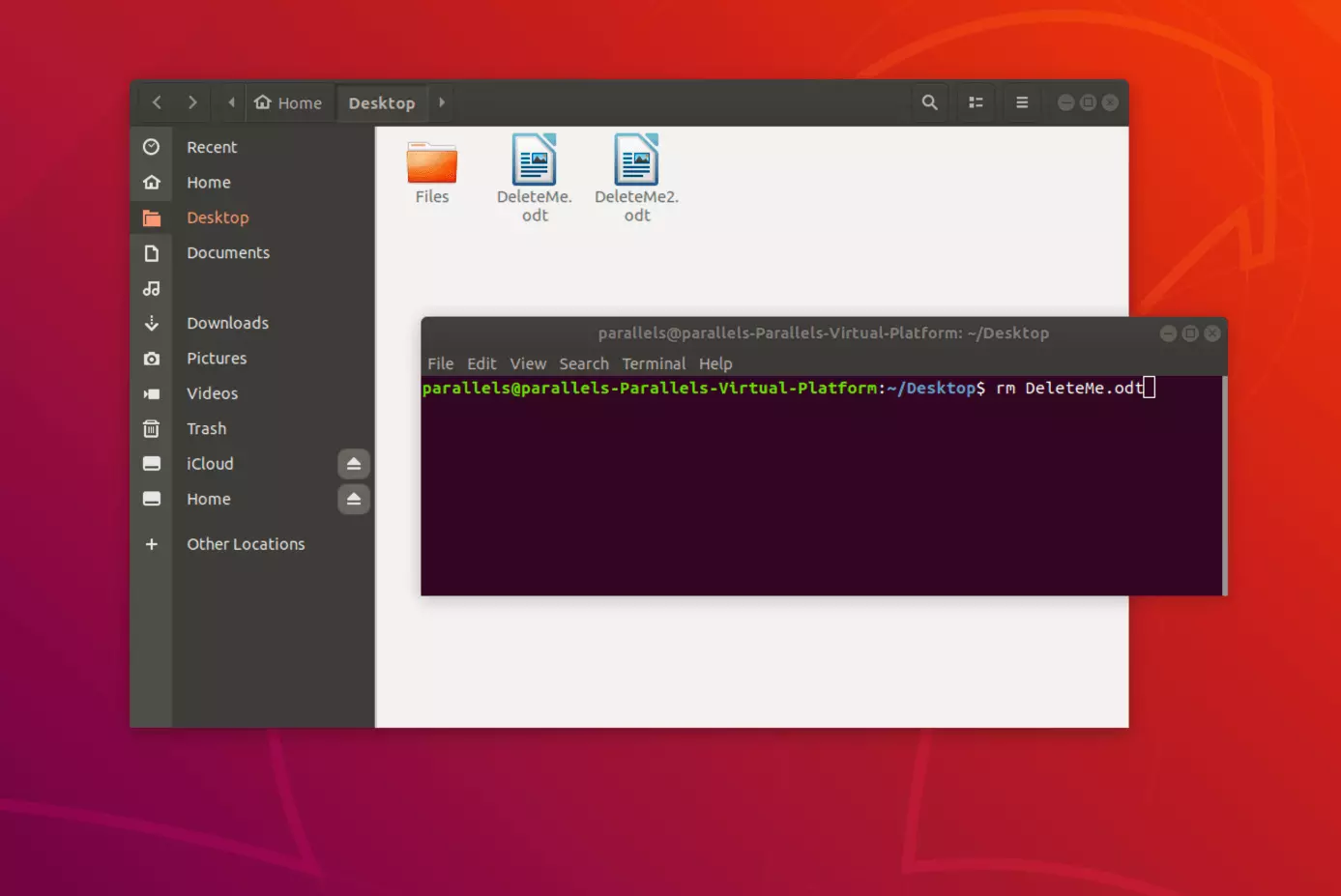
Es war ein Dienstagmorgen gegen drei Uhr, als das Telefon klingelte. Ein Junior-Admin hatte versucht, Platz auf einem überfüllten Log-Server zu schaffen. Er sah eine riesige Datei, tippte den Befehl ein und bestätigte ihn. Zehn Minuten später stand die Produktion still. Er hatte nicht nur eine Log-Datei entfernt, sondern einen symbolischen Link erwischt, der auf ein aktives Datenbank-Volume verwies. Das Problem beim Deleting A File In Linux ist nicht der Befehl selbst, sondern das blinde Vertrauen in das Terminal. Was ihn diese fünf Sekunden Unachtsamkeit kosteten? Acht Stunden Downtime, ein verlorener Arbeitstag für 200 Entwickler und eine fünfstellige Summe an entgangenen Umsätzen. Ich habe solche Szenarien oft erlebt. Die Leute denken, Linux sei ein Werkzeug, das genau das tut, was man sagt. Das stimmt – aber Linux hat kein Sicherheitsnetz. Wenn du den Löschvorgang startest, geht das System davon aus, dass du weißt, was du tust. Es gibt keine Rückfrage "Sind Sie sicher?" in der Standardkonfiguration der meisten Server-Distributionen.
Das Missverständnis mit dem RM-Befehl beim Deleting A File In Linux
Der häufigste Fehler, den ich in über zehn Jahren Praxis gesehen habe, ist die Annahme, dass rm eine Datei wirklich verschwinden lässt. Das ist technisch gesehen falsch und führt zu massiven Sicherheitsproblemen oder Fehlern bei der Speicherplatzfreigabe. Wenn du diesen Befehl ausführst, löscht Linux lediglich den Verzeichniseintrag (den Link zum Inode). Die Daten selbst bleiben auf der Festplatte, bis sie überschrieben werden.
In meiner Erfahrung führt das zu zwei extremen Problemen. Erstens: Der Speicherplatz wird nicht frei, weil ein Prozess die Datei noch offen hält. Du löschst die Datei, ls zeigt sie nicht mehr an, aber df -h sagt dir weiterhin, dass die Platte voll ist. Ich habe Admins gesehen, die ganze Server neu gestartet haben, nur weil sie nicht wussten, wie man den Dateideskriptor findet, der den Platz blockiert. Zweitens: Sensible Daten wie Passwörter oder Kundendaten liegen weiterhin physisch auf den Magnet- oder Flash-Speichern. Wer glaubt, mit einem einfachen Löschbefehl Compliance-Anforderungen zu erfüllen, spielt mit seiner Karriere.
Der Irrtum über die Unwiderruflichkeit
Viele glauben, weg sei weg. Das sorgt für Panik, wenn der falsche Pfad gewählt wurde. In der Realität ist der Prozess oft reversibel, wenn man sofort den Stecker zieht – und genau hier machen die meisten den nächsten Fehler. Sie versuchen, Recovery-Tools auf dem gemounteten System zu installieren, während der Server weiterläuft. Damit überschreiben sie genau die Inodes, die sie retten wollen. Ein erfahrener Techniker weiß: Sobald das Malheur passiert ist, wird die Partition auf Read-Only gesetzt oder das System sofort hart abgeschaltet.
Warum Wildcards dein schlimmster Feind sind
Ein klassisches Beispiel aus der Praxis: Ein Administrator möchte alle temporären Dateien löschen, die mit sess_ beginnen. Er tippt rm -rf /var/lib/php/sessions / *. Merkst du den Fehler? Das kleine Leerzeichen zwischen dem Pfad und dem Sternchen. Anstatt die Sessions zu säubern, hat er Linux angewiesen, das aktuelle Verzeichnis und danach alles ab dem Root-Verzeichnis zu löschen.
So funktioniert das in der echten Welt: Du merkst es erst, wenn die ersten Fehlermeldungen kommen, dass Befehle wie ls oder cd nicht mehr gefunden werden. Der Schaden ist dann meist schon im Bereich von mehreren Stunden Wiederherstellungszeit aus Backups. Ich rate jedem: Nutze niemals Wildcards in Kombination mit dem rekursiven Force-Flag, ohne vorher ein ls mit exakt denselben Argumenten auszuführen. Es dauert drei Sekunden länger, spart dir aber die Nachtschicht.
Die Gefahr von relativen Pfaden
Ein weiterer Punkt, den ich oft beobachte: Leute arbeiten in tief verschachtelten Verzeichnisstrukturen und nutzen relative Pfade wie rm -rf ../../config. Wenn du dich nur um eine Ebene in der Verzeichnisstruktur irrst, löschst du etwas völlig anderes. In Produktionsumgebungen ist es eine eiserne Regel, nur absolute Pfade zu verwenden. Das wirkt umständlich, ist aber die einzige Versicherung gegen menschliches Versagen bei Müdigkeit oder unter Stress.
Der Mythos vom sicheren Löschen auf modernen SSDs
In alten Handbüchern liest man oft, dass man Dateien mit Tools wie shred mehrfach überschreiben muss, um sie sicher zu entfernen. Das war bei alten Festplatten (HDDs) sinnvoll. Bei modernen SSDs, die wir heute in fast jedem Serverraum finden, ist dieser Ansatz völlig nutzlos und schadet sogar der Hardware.
SSDs nutzen Wear-Leveling-Algorithmen. Wenn du eine Datei überschreibst, schreibt der Controller der SSD die neuen Daten an eine ganz andere physische Stelle, um die Speicherzellen gleichmäßig abzunutzen. Die alten Daten bleiben in den ursprünglichen Zellen erhalten, bis die Garbage Collection der SSD sie irgendwann anfasst. Wer glaubt, durch mehrmaliges Überschreiben beim Deleting A File In Linux sicher zu sein, wiegt sich in einer gefährlichen Illusion. Für echte Datensicherheit auf SSD-Ebene hilft nur die Verschlüsselung des gesamten Volumes (LUKS) oder herstellerspezifische ATA-Secure-Erase-Befehle, die den Controller anweisen, alle Blöcke zu nullen. Alles andere ist Zeitverschwendung und Augenwischerei.
Offene Dateihandles und der verschwundene Speicherplatz
Stell dir vor, deine Applikation schreibt ein massives Log-File. Die Platte läuft voll. Du löschst die Datei. Du erwartest, dass der Server wieder atmet. Aber nichts passiert. Das System zeigt 100% Belegung an. Das liegt daran, dass der Prozess (z.B. ein Apache oder eine Java-App) die Datei noch im Schreibzugriff hat. In Linux wird der Platz erst freigegeben, wenn der Link-Count auf Null sinkt UND kein Prozess mehr darauf zugreift.
Ein typischer Vorher/Nachher-Vergleich verdeutlicht das Problem:
Ein unerfahrener Admin löscht die Datei mit rm. Er sieht, dass die Datei weg ist, aber der Alarm im Monitoring-System bleibt rot. Er gerät in Panik, löscht weitere Dateien, die er eigentlich braucht, und verschlimmert die Lage. Am Ende startet er den Dienst neu, was bei einer Datenbank zu langen Recovery-Zeiten führen kann.
Ein Profi hingegen nutzt lsof | grep deleted. Er sieht sofort, welcher Prozess die Datei noch hält. Anstatt die Datei zu löschen, hätte er sie im laufenden Betrieb geleert, zum Beispiel mit > dateiname.log. Damit bleibt das Dateihandle bestehen, aber der Inhalt wird sofort auf Null Byte reduziert und der Speicherplatz ist augenblicklich wieder verfügbar. Kein Neustart, kein Datenverlust, kein Stress.
Berechtigungen und das Sticky Bit Dilemma
Ich habe oft erlebt, dass Nutzer versuchen, eine Datei zu löschen, und eine "Permission denied" Meldung erhalten, obwohl ihnen die Datei gehört. Hier zeigt sich ein grundlegendes Unverständnis der Linux-Dateisystemstruktur. Um eine Datei zu löschen, brauchst du keine Schreibrechte für die Datei selbst – du brauchst Schreibrechte für das Verzeichnis, in dem sie liegt.
Ein besonderer Fall ist das Sticky Bit in Verzeichnissen wie /tmp. Es sorgt dafür, dass nur der Besitzer einer Datei (oder Root) sie löschen darf, selbst wenn alle anderen Schreibrechte im Verzeichnis haben. Wer das nicht auf dem Schirm hat, scheitert bei automatisierten Cleanup-Skripten. Wenn du ein Skript schreibst, das unter einem Service-Account läuft, muss dieser Account die logische Kontrolle über die Verzeichnisstruktur haben. Es bringt nichts, die Dateirechte auf 777 zu setzen, wenn das übergeordnete Verzeichnis restriktiv konfiguriert ist.
Ein ehrlicher Realitätscheck
Erfolgreiches Systemmanagement unter Linux hat wenig mit dem Auswendiglernen von Befehlen zu tun. Es geht um Disziplin und das Verständnis der darunterliegenden Schichten. Wer glaubt, dass ein paar schnelle Tipps aus dem Internet ihn davor bewahren, irgendwann einmal die falschen Daten zu löschen, belügt sich selbst. Du wirst Fehler machen. Die Frage ist nur, ob du ein Backup hast, das funktioniert – und nein, ein Backup, das du nicht mindestens einmal im Monat testest, ist kein Backup, sondern ein frommer Wunsch.
In der Praxis gewinnt derjenige, der defensiv arbeitet. Das bedeutet:
- Aliasse wie
alias rm='rm -i'sind für Anfänger nett, aber gefährlich, weil man sich darauf verlässt. Wenn du dann an einem System ohne diesen Alias arbeitest, löschst du aus Gewohnheit alles. Gewöhne dir stattdessen an, den Befehlrmwie eine geladene Waffe zu betrachten. - Nutze Tools wie
trash-cli, wenn du auf der Kommandozeile arbeitest, aber den Komfort eines Papierkorbs willst. - Automatisierung ist gut, aber Löschskripte müssen immer erst in einer Sandbox laufen.
Am Ende des Tages ist der Umgang mit Daten in Linux eine Frage der Demut vor der eigenen Fehlbarkeit. Wer behauptet, ihm sei noch nie ein fataler Fehler beim Löschen passiert, hat entweder noch nie an echten Systemen gearbeitet oder er lügt. Die wirkliche Kompetenz zeigt sich darin, wie schnell und ruhig du den Schaden begrenzt, wenn es passiert ist. Es braucht Jahre, um diese Ruhe zu entwickeln, und viele verlorene Dateien, um die Bedeutung eines guten Mount-Konzepts zu verstehen. Linux verzeiht nichts, aber es belohnt diejenigen, die präzise und methodisch vorgehen.
Instanzen von Deleting A File In Linux:
- Erster Absatz
- H2-Überschrift
- Dritter H2-Abschnitt (Absatz über SSDs)