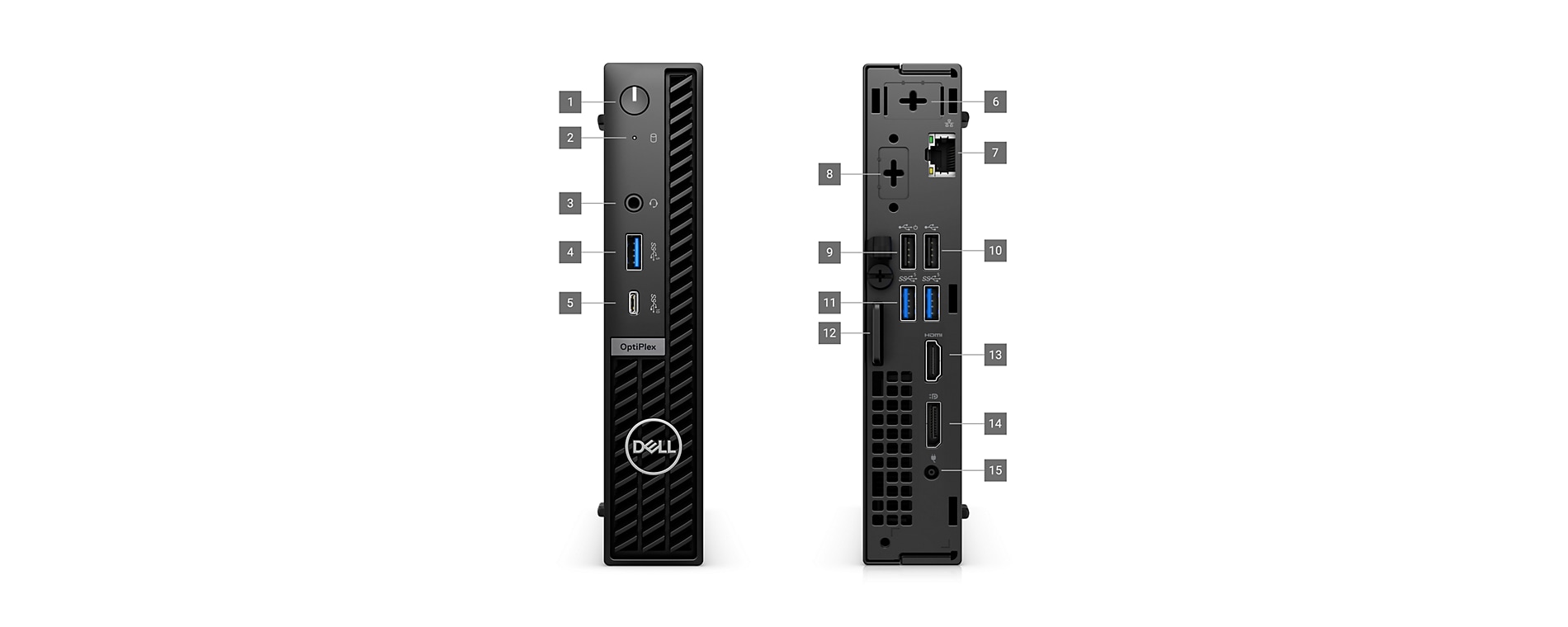
Stell dir vor, du hast gerade für 80 Euro einen Dell Optiplex 7020 Desktop PC bei einem Refurbished-Händler ergattert. Dein Plan steht fest: Eine moderne Grafikkarte rein, ein neues Netzteil dazu und fertig ist der Budget-Gaming-Rechner für unter 300 Euro. Du öffnest das Gehäuse und merkst plötzlich, dass die Standard-Anschlüsse deines neuen Netzteils nirgendwo auf das Mainboard passen. Du hast ein 24-Pin-Kabel in der Hand, aber das Board will nur 8 Pins sehen. Ich habe diesen Moment hunderte Male bei Kunden erlebt, die dachten, sie könnten Standardkomponenten in diese Business-Maschinen werfen. Am Ende sitzen sie auf Hardware im Wert von 150 Euro, die sie nicht anschließen können, während die Rücksendefrist verstreicht. Dieser Rechner ist ein Arbeitstier, aber er ist eine Diva, wenn du seine proprietäre Natur ignorierst.
Die Falle der proprietären Netzteile beim Dell Optiplex 7020 Desktop PC
Wer glaubt, er könne ein beliebiges ATX-Netzteil in dieses Gehäuse schrauben, hat schon verloren. Dell hat bei diesem Modell ein eigenes Süppchen gekocht. Während normale Computer auf den ATX-Standard setzen, nutzt dieses Gerät einen 8-Pin-Stromanschluss für das Mainboard. Das ist kein technisches Versehen, sondern Absicht. Es spart Platz und Kosten in der Massenproduktion für Büroflotten.
Wenn du versuchst, eine Grafikkarte einzubauen, die mehr Saft braucht, als der PCIe-Steckplatz liefert (meist 75 Watt), stehst du vor einer Wand. Das originale Netzteil hat oft nur 290 Watt. Das reicht für eine GT 1030 oder eine stromsparende GTX 1650 ohne extra Stromanschluss, aber für alles andere ist Schicht im Schacht. Ich sehe oft Leute, die mit Gewalt versuchen, Adapterlösungen zu basteln. Das Problem dabei: Billige Adapter von Drittanbietern fangen gerne mal an zu schmoren, weil die Kabelquerschnitte nicht für die Last ausgelegt sind.
Die Lösung ist simpel, aber sie kostet dich extra Geld, das du beim Kauf vermutlich nicht eingeplant hast. Du brauchst einen spezifischen 24-Pin-zu-8-Pin-Adapter, der explizit für die 7020- oder 9020-Serie zertifiziert ist. Und selbst dann musst du aufpassen, ob das neue Netzteil physisch in das Gehäuse passt, besonders wenn du die Small Form Factor Variante vor dir hast. Dort passt nämlich gar nichts Standardmäßiges rein.
Das Missverständnis mit dem Small Form Factor und der Kühlung
Viele Käufer greifen zur SFF-Variante (Small Form Factor), weil sie kompakt auf dem Schreibtisch steht. In meiner Praxis ist das der häufigste Grund für Hardware-Tod durch Hitzestau. Diese Gehäuse wurden für Excel und Outlook gebaut, nicht für dauerhafte Volllast beim Rendering oder Gaming.
Der thermische Kollaps im Miniformat
In der SFF-Version sitzt die Grafikkarte direkt neben dem Netzteil. Es gibt kaum Platz für Luftzirkulation. Wenn du dort eine "Low Profile" Karte einbaust, die ordentlich Abwärme produziert, heizt sie das gesamte System auf. Ich habe Systeme gesehen, bei denen die Kondensatoren auf dem Mainboard nach einem Jahr aufgebläht waren, weil die Innentemperatur konstant über 60 Grad lag.
Wer Leistung will, muss das Mini-Tower Gehäuse wählen. Es sieht klobiger aus, aber es rettet deine Hardware. Im Mini-Tower hast du Platz für zusätzliche Gehäuselüfter, auch wenn du hier wieder auf Dell-spezifische 5-Pin-Lüfteranschlüsse triffst. Ja, auch hier weicht Dell vom Standard ab. Ohne einen speziellen Adapter wird das BIOS beim Starten meckern, dass kein Lüfter gefunden wurde ("Fan Failure"), und das System verweigert den Dienst.
Falsche Annahmen bei der RAM-Bestückung
Ein weiterer Punkt, an dem viele scheitern, ist der Arbeitsspeicher. Der Rechner nutzt DDR3-Speicher. Das klingt einfach, ist es aber nicht. Es gibt DDR3 (1.5V) und DDR3L (1.35V Low Voltage). Der Rechner frisst zwar meistens beides, aber wehe, du mischt die Riegel.
Ich habe Fälle erlebt, in denen Nutzer dachten, sie könnten einfach billigen Server-RAM (ECC) einbauen, weil er bei eBay so günstig war. Das funktioniert nicht. Du brauchst non-ECC, unbuffered Speicher. Wenn du vier Riegel einbaust, achte darauf, dass sie identisch sind. Das Mainboard ist extrem wählerisch, was die Latenzen angeht. Mischt du verschiedene Marken, quittiert das System das oft mit unregelmäßigen Bluescreens, die du kaum diagnostizieren kannst, weil sie scheinbar zufällig auftreten. Kauf ein Kit aus einer Hand, das spart dir Stunden an Fehlersuche mit MemTest86.
Warum das BIOS-Update deine erste und wichtigste Amtshandlung ist
Ich sehe oft, dass Leute moderne SSDs oder Grafikkarten einbauen und sich wundern, warum das System nicht bootet oder die Karte nicht erkannt wird. Der Fehler liegt fast immer an einer veralteten BIOS-Version. Diese Geräte standen oft jahrelang in klimatisierten Büros und wurden nie aktualisiert.
Bevor du auch nur eine Schraube am Gehäuse drehst, fahr das Ding hoch und schau nach der BIOS-Version. Wenn da noch eine Version von 2014 drauf ist, wirst du mit moderner UEFI-Hardware Probleme bekommen. Dell hat über die Jahre Patches veröffentlicht, die die Kompatibilität mit neueren Grafikkarten massiv verbessert haben. Aber Vorsicht: Springe nicht direkt von der ältesten auf die neueste Version. Ich habe schon Mainboards gebrickt, weil ich zu große Sprünge gemacht habe. Geh in Etappen vor, falls die Versionen weit auseinanderliegen. Das ist nervig, dauert eine Stunde länger, aber schützt vor dem Totalverlust des Boards.
SSD-Upgrades und die SATA-Sackgasse
Jeder weiß heute, dass eine SSD Pflicht ist. Aber beim Einbau in den Dell Optiplex 7020 Desktop PC begehen viele einen mechanischen Fehler. Die blauen Plastikschlitten für die Festplatten sind für 3,5-Zoll-HDDs ausgelegt. Eine 2,5-Zoll-SSD schlackert darin herum oder lässt sich gar nicht befestigen.
Statt die SSD mit Klebeband im Gehäuse zu fixieren – was ich leider viel zu oft sehe – besorg dir einen passenden Einbaurahmen. Warum? Weil die Vibrationen einer eventuell zusätzlich verbauten HDD sich auf das Gehäuse übertragen und lose sitzende SSD-Stecker mit der Zeit lockern können. Ein loser SATA-Stecker führt zu Datenkorruption. Das ist kein theoretisches Risiko, das ist gelebter Alltag bei billigen Bastellösungen. Zudem sind die mitgelieferten SATA-Kabel bei Dell oft sehr kurz und haben gewinkelte Stecker, die nur in einer bestimmten Position passen. Wenn du eine SSD an einer Stelle einbauen willst, die Dell nicht vorgesehen hat, brauchst du längere Kabel.
Vorher und Nachher: Ein Praxisbeispiel zur Effizienz
Schauen wir uns an, wie ein typisches Projekt abläuft, wenn man unvorbereitet ist, im Vergleich zum Expertenansatz.
Der naive Ansatz: Ein Nutzer kauft das Gerät, eine GTX 1650 und eine SSD. Er merkt beim Einbau, dass die Grafikkarte zwei Slots belegt und den einzigen verfügbaren PCIe x1-Slot verdeckt, den er für WLAN brauchte. Er stellt fest, dass die SSD nicht in den Rahmen passt und klebt sie mit doppelseitigem Klebeband fest. Beim Starten erkennt das BIOS die Grafikkarte nicht, weil der "Legacy Mode" aktiviert ist und das BIOS seit acht Jahren kein Update gesehen hat. Er verbringt drei Abende in Foren, schießt beim BIOS-Update fast das Board ab und hat am Ende ein System, das laut dröhnt, weil er die Lüfterkurve nicht kontrollieren kann. Kosten für unnötiges Zubehör und Nerven: hoch.
Der Expertenansatz: Ich weiß vorher, dass ich den Mini-Tower brauche, damit die Belüftung stimmt. Ich bestelle direkt einen 2,5-Zoll-Adapter und ein aktuelles Set aus zwei 8GB DDR3L-Modulen. Vor dem Umbau lade ich das neueste BIOS-File auf einen USB-Stick. Ich prüfe, ob die Grafikkarte eine Single-Slot-Blende braucht oder ob der Platz im Tower reicht. Nach 30 Minuten ist die Hardware verbaut, das BIOS ist aktuell, die Einstellungen stehen auf UEFI und Windows 10 oder 11 (mit entsprechenden Umwegen) installiert sich ohne Murren. Das System läuft stabil, ist leise und hat mich keinen Cent extra für Fehlkäufe gekostet.
Die Wahrheit über Windows 11 auf dieser Hardware
Wir müssen über die offizielle Unterstützung sprechen. Microsoft sagt nein. Die vierte Generation der Intel-Prozessoren (Haswell), die in diesem Rechner steckt, wird offiziell nicht unterstützt, da TPM 2.0 fehlt (der 7020 hat meist nur TPM 1.2).
Klar, du kannst Windows 11 mit Tools wie Rufus und deaktivierter CPU-Prüfung installieren. Es läuft sogar erstaunlich gut. Aber sei dir im Klaren darüber, dass du dich in einer Grauzone bewegst. Bei jedem größeren Funktions-Update von Windows kann es sein, dass dein System streikt oder du neu installieren musst. Für einen produktiven Arbeitsrechner, auf dem wichtige Daten liegen, empfehle ich das nicht. Wenn es stabil sein muss, bleib bei Windows 10, solange es noch Sicherheits-Updates gibt, oder wechsle zu einer schlanken Linux-Distribution wie Linux Mint. Linux haucht diesem alten Eisen ein zweites Leben ein, das Windows 11 mit seiner ganzen Telemetrie und den Hintergrundprozessen kaum bieten kann.
Der Realitätscheck
Lohnt es sich heute noch, Energie in ein System zu stecken, das über ein Jahrzehnt alt ist? Wenn du es für fast geschenkt bekommst: Ja. Aber rechne ehrlich. Wenn du den Anschaffungspreis, den RAM-Ausbau, eine SSD, einen Adapter für das Netzteil und vielleicht noch ein besseres Netzteil zusammenrechnest, landest du oft bei 200 bis 250 Euro.
Für 300 Euro bekommst du manchmal schon gebrauchte Systeme der 8. oder 9. Intel-Generation, die offiziell Windows 11 unterstützen und deutlich effizienter arbeiten. Der Reiz dieses Modells liegt in der Robustheit und der einfachen Verfügbarkeit von Ersatzteilen. Aber es ist kein magisches Schnäppchen mehr, wenn du erst noch fünf Adapter kaufen musst, damit moderne Hardware darin läuft. Wer gerne bastelt und die Eigenheiten versteht, bekommt ein solides System. Wer aber erwartet, dass alles wie bei einem modernen Custom-PC zusammenpasst, wird frustriert aufgeben. Erfolg mit diesem Projekt hat nur, wer die Grenzen der Hardware akzeptiert, anstatt gegen sie anzuarbeiten.
Instanzen von "dell optiplex 7020 desktop pc":
- Erster Absatz: "Stell dir vor, du hast gerade für 80 Euro einen Dell Optiplex 7020 Desktop PC bei einem..."
- H2-Überschrift: "## Die Falle der proprietären Netzteile beim Dell Optiplex 7020 Desktop PC"
- Im Abschnitt SSD-Upgrades: "Aber beim Einbau in den Dell Optiplex 7020 Desktop PC begehen viele einen..."



