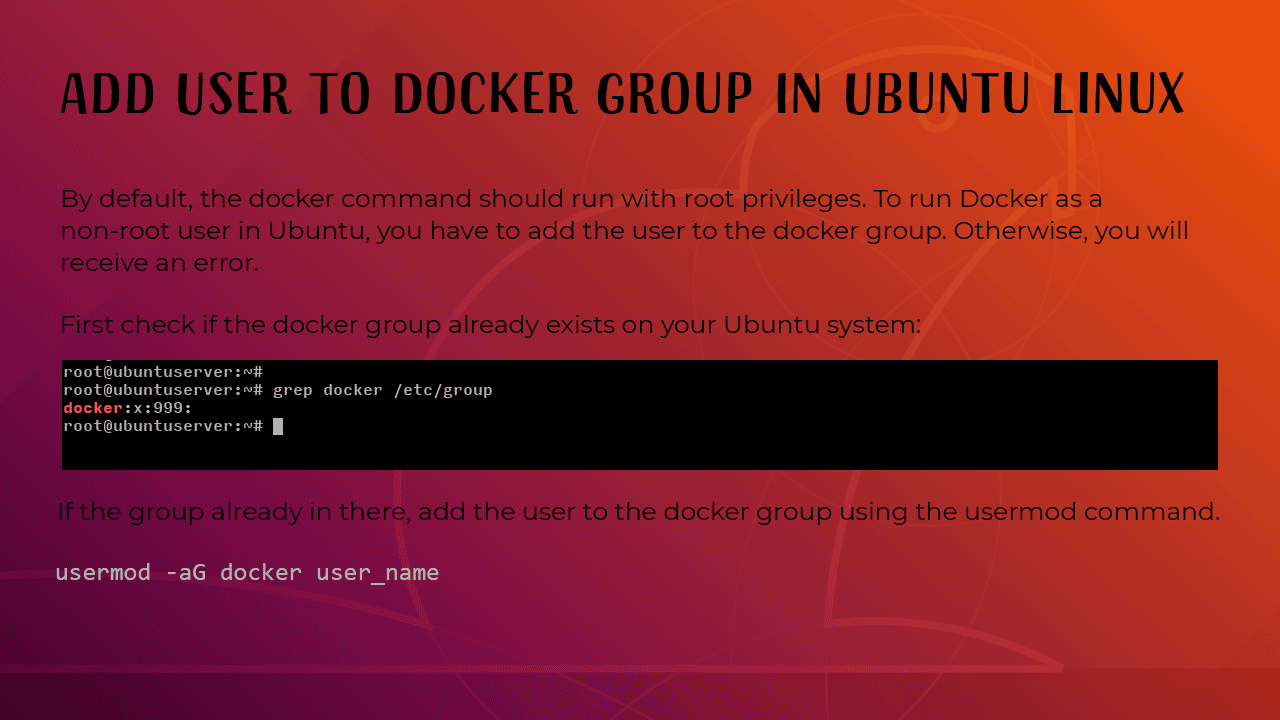
Wer kennt das nicht? Du hast gerade die Container-Software auf deinem Linux-Server oder deinem lokalen Rechner installiert und willst sofort loslegen. Du tippst den ersten Befehl ein, um ein Image zu ziehen, und wirst sofort von einer Fehlermeldung ausgebremst. "Permission denied". Frustrierend. Du merkst schnell, dass das System dich zwingt, jedes Mal ein vorangestelltes Kommando für Superuser-Rechte zu nutzen. Das nervt im Alltag gewaltig. Die Lösung scheint simpel: Du willst Docker Add User To Group anwenden, damit dein aktueller Account die nötigen Rechte bekommt. Aber Vorsicht. Was sich wie eine kleine Komfort-Einstellung anfühlt, hat tiefgreifende Auswirkungen auf die Sicherheit deines gesamten Systems. Ich habe in den letzten Jahren unzählige Setups gesehen, bei denen genau dieser Schritt entweder komplett vergessen oder völlig unbedacht ausgeführt wurde. In diesem Text zeige ich dir, wie du den Prozess sauber durchziehst, welche Risiken du dabei eingehst und warum die Standard-Dokumentation manchmal wichtige Details verschweigt.
Die technische Notwendigkeit hinter dem Berechtigungskonzept
Die Container-Engine läuft unter Linux standardmäßig als Root-Benutzer. Das ist kein Fehler im Design, sondern liegt an der Art und Weise, wie die Software mit dem Kernel kommuniziert. Der Zugriff auf den Unix-Socket, über den die Befehle an den Hintergrunddienst gesendet werden, ist aus Sicherheitsgründen auf den Root-Nutzer beschränkt. Wenn du versuchst, als normaler Anwender darauf zuzugreifen, schlägt die Kommunikation fehl.
Hier kommt die spezielle Gruppe ins Spiel. Bei der Installation legt das System meist automatisch eine Gruppe an, die denselben Namen wie der Dienst trägt. Mitglieder dieser Gruppe erhalten Lese- und Schreibrechte für den Unix-Socket. Das ist der Moment, in dem du Docker Add User To Group in Erwägung ziehst. Du tauschst hier Bequemlichkeit gegen ein Stück Sicherheit ein. Das muss dir klar sein. Wer in dieser Gruppe ist, hat faktisch Root-Rechte auf dem Host-System. Ein Container kann so gestartet werden, dass er das komplette Root-Dateisystem des Hosts einbindet. Ein bösartiger Container oder ein kompromittierter Benutzeraccount könnte so das gesamte System übernehmen.
Der Unix Socket im Detail
Der Socket liegt üblicherweise unter /var/run/docker.sock. Schau dir die Berechtigungen mal mit dem Befehl ls -l an. Du wirst sehen, dass die Datei dem Root-Nutzer gehört und die Gruppe Schreibzugriff hat. Wenn du deinen Benutzer dort hinzufügst, umgehst du die Notwendigkeit, bei jedem Befehl dein Passwort für administrative Aufgaben einzugeben. Das spart Zeit, besonders wenn du viel mit Skripten arbeitest oder Tools wie Visual Studio Code zur Container-Verwaltung nutzt.
Warum Sudo auf Dauer keine Lösung ist
Vielleicht denkst du dir: "Ich schreibe einfach immer ein Sudo davor." Das klappt für einfache Tests. Aber sobald du Automatisierungen baust, wird es kompliziert. Aliase in der Shell können helfen, sind aber oft instabil in verschiedenen Umgebungen. Zudem ist es eine schlechte Angewohnheit, permanent mit maximalen Rechten zu arbeiten, wenn es eine kontrollierte Schnittstelle gibt. Das Ziel ist ein flüssiger Workflow, bei dem du dich auf deinen Code konzentrierst und nicht auf die Zugangsbeschränkungen deiner Infrastruktur.
Docker Add User To Group Schritt für Schritt umsetzen
Der Prozess ist eigentlich schnell erledigt. Trotzdem machen viele Anfänger den Fehler, dass sie nach den Befehlen nicht die notwendigen Schritte zur Aktivierung unternehmen. Sie wundern sich dann, warum es immer noch nicht funktioniert. Ich erkläre dir jetzt den Weg, den ich bei jeder neuen Installation gehe.
Zuerst musst du sicherstellen, dass die Gruppe überhaupt existiert. In der Regel ist das nach der Installation der Fall. Falls nicht, kannst du sie manuell anlegen. Danach nimmst du deinen aktuellen Benutzer und fügst ihn hinzu. Der Befehl dafür nutzt das Werkzeug usermod. Die Flagge -a ist hierbei extrem wichtig. Sie steht für "append" (anhängen). Vergisst du sie, löscht das System deinen Benutzer aus allen anderen Gruppen, in denen er bisher war. Das kann dein System unbrauchbar machen, wenn du plötzlich nicht mehr in der Gruppe für administrative Aufgaben bist.
Ein typischer Befehl sieht so aus: sudo usermod -aG docker $USER. Hierbei wird die Variable für deinen aktuellen Namen automatisch eingesetzt. Nach diesem Schritt ist die Änderung im System hinterlegt, aber deine aktuelle Sitzung weiß noch nichts davon. Das ist die größte Stolperfalle.
Die Anmeldung erneuern
Deine Gruppenzugehörigkeit wird beim Login festgelegt. Wenn du den Befehl im Terminal ausführst, hat die laufende Shell noch die alten Berechtigungen. Du hast zwei Möglichkeiten. Die radikale Variante: Einmal ausloggen und wieder einloggen. Das funktioniert garantiert. Die elegantere Variante für das Terminal: Nutze den Befehl newgrp docker. Dieser Befehl startet eine neue Sub-Shell, in der die neue Gruppe sofort aktiv ist. Das ist super für schnelle Tests, gilt aber eben nur für dieses eine Fenster.
Überprüfung der Rechte
Traue keinem Befehl, den du nicht verifiziert hast. Tippe einfach groups ein. In der Liste der angezeigten Namen muss die Container-Gruppe auftauchen. Erscheint sie dort, kannst du einen Testlauf wagen. Ein einfaches docker run hello-world ohne Sudo zeigt dir sofort, ob alles passt. Wenn der bekannte Begrüßungstext erscheint, hast du alles richtig gemacht.
Sicherheitsrisiken und professionelle Bedenken
Ich muss hier ehrlich zu dir sein. In einer produktiven Unternehmensumgebung ist Docker Add User To Group oft ein Thema für hitzige Diskussionen mit der IT-Sicherheit. Warum? Weil die Barriere zwischen deinem Nutzer und dem Root-Level des Servers fällt. Ein Angreifer, der Zugriff auf deinen Account erhält, braucht kein Passwort mehr, um den Server komplett zu kontrollieren. Er startet einfach einen privilegierten Container, mountet die Festplatte des Hosts und ändert dein Root-Passwort oder installiert eine Backdoor.
Das ist kein theoretisches Szenario. Es gab in der Vergangenheit genug Demonstrationen, wie einfach dieser sogenannte "Privilege Escalation"-Weg ist. Wenn du auf einem Server arbeitest, auf dem sensible Daten liegen, solltest du zweimal nachdenken. Es gibt Alternativen, die sicherer sind, aber leider auch etwas mehr Konfigurationsaufwand bedeuten.
Rootless Mode als moderne Alternative
In den letzten Jahren hat sich viel getan. Die Entwickler haben den sogenannten Rootless Mode eingeführt. Hierbei läuft der gesamte Daemon im Benutzerkontext. Du brauchst keine speziellen Gruppenrechte mehr, weil der Dienst gar nicht erst als Root startet. Das ist die Goldstandard-Lösung für sicherheitskritische Umgebungen. Warum nutzt das nicht jeder? Es gibt Einschränkungen beim Netzwerk-Stack und bei der Performance. Für die lokale Entwicklung ist es aber oft die bessere Wahl. Informationen dazu findest du direkt in der offiziellen Dokumentation. Es lohnt sich, das einmal auszuprobieren, bevor man den unsicheren Weg geht.
Zugriff über SSH einschränken
Wenn du aus der Ferne auf deine Maschine zugreifst, wird die Sache noch kritischer. Wenn dein Account in der speziellen Gruppe ist, wird jeder SSH-Key, den du hinterlegt hast, zum Generalschlüssel für den gesamten Server. Achte also peinlich genau darauf, wer Zugriff auf diesen Account hat. Nutze am besten Zwei-Faktor-Authentifizierung für deine SSH-Verbindungen.
Fehlerbehebung wenn es trotz Gruppe nicht klappt
Manchmal machst du alles richtig und es geht trotzdem nicht. Das ist frustrierend. Ich habe solche Fälle oft bei Ubuntu-Installationen erlebt, die über das Snap-Paketformat kommen. Snap nutzt eigene Sicherheitsmechanismen (AppArmor-Profile), die manchmal quer schießen können. Wenn du also die Gruppe hinzugefügt hast, dich neu eingeloggt hast und trotzdem ein "Permission denied" bekommst, schau dir an, wie du die Software installiert hast.
Ein weiterer Klassiker: Die Berechtigungen der Socket-Datei wurden manuell verbogen. Vielleicht hat ein anderes Skript oder eine alte Installation die Rechte auf /var/run/docker.sock so verändert, dass die Gruppe gar nicht mehr zugreifen darf. Ein chown root:docker /var/run/docker.sock kann hier Wunder wirken, sofern die Gruppe wirklich so heißt.
Umgebungsvariablen prüfen
In seltenen Fällen kann auch die Umgebungsvariable DOCKER_HOST falsch gesetzt sein. Wenn dein System versucht, eine Verbindung über das Netzwerk statt über den lokalen Socket aufzubauen, helfen dir die lokalen Gruppenrechte überhaupt nichts. Prüfe mit env | grep DOCKER, ob da irgendwelche seltsamen Werte drinstehen. Standardmäßig sollte diese Variable leer sein, damit der lokale Pfad genutzt wird.
Distributionen mit SELinux
Auf Systemen wie Fedora, Red Hat Enterprise Linux oder CentOS ist SELinux standardmäßig aktiv. SELinux ist eine zusätzliche Sicherheitsschicht, die selbst Root-Nutzer einschränken kann. Selbst wenn du in der richtigen Gruppe bist, kann SELinux den Zugriff auf den Socket blockieren, wenn der Sicherheitskontext nicht stimmt. Du erkennst das meist an kryptischen Meldungen im Systemlog unter /var/log/audit/audit.log. Hier hilft oft ein Blick in die Dokumentation der jeweiligen Distribution, da die Regeln sehr spezifisch sein können. Eine gute Anlaufstelle für Linux-Sicherheitsthemen ist das Debian Wiki, das viele Konzepte auch für andere Distributionen verständlich erklärt.
Docker Add User To Group in der täglichen Praxis
Du hast nun die Einrichtung hinter dir. Wie sieht das Leben danach aus? Es ist deutlich angenehmer. Du kannst Scripts schreiben, die Container starten, stoppen und löschen, ohne Passwörter in Klartext zu hinterlegen oder komplexe Sudoers-Regeln zu definieren. Deine IDE integriert sich flüssig. Du siehst deine laufenden Container direkt in der Seitenleiste und kannst per Mausklick in die Logs schauen. Das ist der Komfort, den wir als Entwickler wollen.
Aber bleib wachsam. Gewöhne dir an, regelmäßig zu prüfen, welche Benutzer auf deinem System in dieser Gruppe sind. Ein einfacher Befehl wie getent group docker zeigt dir alle Mitglieder. Wenn du dort Namen siehst, die nicht mehr aktiv sind oder die diese Rechte nicht brauchen, entferne sie sofort. Ordnung ist das halbe Leben, besonders bei der Systemadministration.
Die Rolle von Desktop-Umgebungen
Wenn du Docker Desktop unter Windows oder macOS nutzt, stellt sich die Frage nach der Gruppe oft gar nicht in dieser Form. Dort wird die Virtualisierung anders gehandhabt. Dieser Artikel bezieht sich primär auf native Linux-Installationen. Wer jedoch unter Windows mit WSL2 arbeitet, findet sich oft in einer Linux-Umgebung wieder, in der genau diese Schritte wieder relevant werden. Auch in der WSL2-Instanz musst du sicherstellen, dass dein User die korrekten Rechte hat, falls du nicht die automatische Integration von Docker Desktop nutzt.
Automatisierung der Einrichtung
Wenn du viele Server verwaltest, wirst du das nicht jedes Mal manuell tippen wollen. Tools wie Ansible oder Terraform können diesen Schritt übernehmen. In einem Ansible-Playbook sieht das sehr sauber aus. Du definierst den User und die Gruppe, und das Tool stellt sicher, dass die Zugehörigkeit korrekt ist. Das verhindert menschliche Fehler wie das Vergessen der -a Flagge bei usermod.
Hier ein Gedankenspiel für ein Skript:
- Prüfe, ob die Gruppe existiert.
- Füge den aktuellen User hinzu.
- Setze die Dateirechte des Sockets sicherheitshalber neu.
- Gib eine Meldung aus, dass ein Logout erforderlich ist.
Solche kleinen Automatisierungen machen dein Leben langfristig einfacher und sicherer. Sie sorgen für Konsistenz über verschiedene Maschinen hinweg.
Best Practices für Fortgeschrittene
Manchmal reicht die einfache Gruppenzugehörigkeit nicht aus, oder sie ist eben zu unsicher. Was kannst du noch tun? Eine Möglichkeit ist die Nutzung von SSH-Agent-Forwarding, wenn du remote arbeitest. Damit kannst du den Socket einer entfernten Maschine sicher über einen SSH-Tunnel auf deinen lokalen Rechner mappen. So musst du deinen User auf dem Server gar nicht erst in eine privilegierte Gruppe aufnehmen, sondern tunnelst den Zugriff nur bei Bedarf.
Ein weiterer Punkt ist die Nutzung von spezifischen Aliasen. Anstatt die Gruppe global zu ändern, könntest du einen Alias in deiner .bashrc oder .zshrc anlegen: alias d='sudo docker'. Das zwingt dich immer noch zur Passworteingabe, aber verkürzt den Tippaufwand. Es ist ein Kompromiss für Leute, die maximale Sicherheit wollen, aber schreibfaul sind.
Überwachung der Gruppenaktivitäten
In größeren Setups ist es sinnvoll, die Aktivitäten in dieser Gruppe zu protokollieren. Linux bietet Tools wie auditd, mit denen man überwachen kann, wer wann auf den Socket zugegriffen hat. Das schreckt zwar niemanden ab, der bereits Root-Rechte hat, hilft aber enorm bei der Fehlersuche oder bei der Rekonstruktion von Vorfällen. Wer hat diesen einen Container gelöscht, der die Datenbank enthielt? Mit ordentlichem Auditing findest du es heraus.
Der Einfluss von Cloud-Providern
Wenn du Instanzen bei Anbietern wie AWS, Google Cloud oder Azure startest, bringen deren Standard-Images oft schon vorkonfigurierte Benutzer mit. Manchmal sind diese bereits in den richtigen Gruppen, manchmal nicht. Es ist wichtig, das Schema des Providers zu verstehen. Nutze niemals die Standard-Nutzer für sensible Anwendungen. Lege immer eigene Benutzer an und entscheide dann individuell, ob du die Berechtigungen über die Gruppe vergibst oder über feingranulare Sudo-Regeln.
Praktische nächste Schritte
Du hast jetzt viel über die Hintergründe und die Ausführung gehört. Was solltest du jetzt tun? Wenn du an einem lokalen Entwicklungsrechner sitzt, ist die Sache klar.
- Prüfe mit
groups, ob du bereits Mitglied bist. - Wenn nicht, führe den Befehl zur Ergänzung der Gruppe aus. Denke an die
-aFlagge. - Nutze
newgrp, um die Änderung sofort zu testen. - Starte einen Test-Container ohne Root-Rechte.
- Überlege dir für deine Server-Infrastruktur, ob der Rootless Mode eine Option für dich ist. Sicherheit geht vor, besonders wenn die Maschinen aus dem Internet erreichbar sind.
Denk immer daran: Rechte zu vergeben ist einfach, sie wieder einzufangen ist schwer. Sei dir der Macht bewusst, die du deinem Benutzeraccount verleihst. Ein korrekt konfiguriertes System ist die Basis für stabiles Deployment und ruhige Nächte. Wenn du tiefer in die Materie einsteigen willst, schau dir die Sicherheitsseiten des Bundesamtes für Sicherheit in der Informationstechnik an, die oft gute Leitfäden für die Härtung von Linux-Systemen bereitstellen. Es gibt dort zwar keine spezifische Anleitung für diesen einen Befehl, aber das Verständnis für allgemeine Systemsicherheit hilft dir, die Risiken besser einzuschätzen.
Viel Erfolg beim Bauen deiner Container-Landschaft. Wenn die Berechtigungen erst einmal stimmen, macht die Arbeit mit diesen Werkzeugen erst richtig Spaß. Keine Fehlermeldungen mehr, kein ständiges Passwort-Getippe, einfach nur effizientes Arbeiten. Aber bleib kritisch gegenüber jedem Tutorial, das dir sagt, du sollst einfach alles als Root machen. Der saubere Weg über die Gruppe oder den Rootless Mode ist am Ende immer der bessere.



