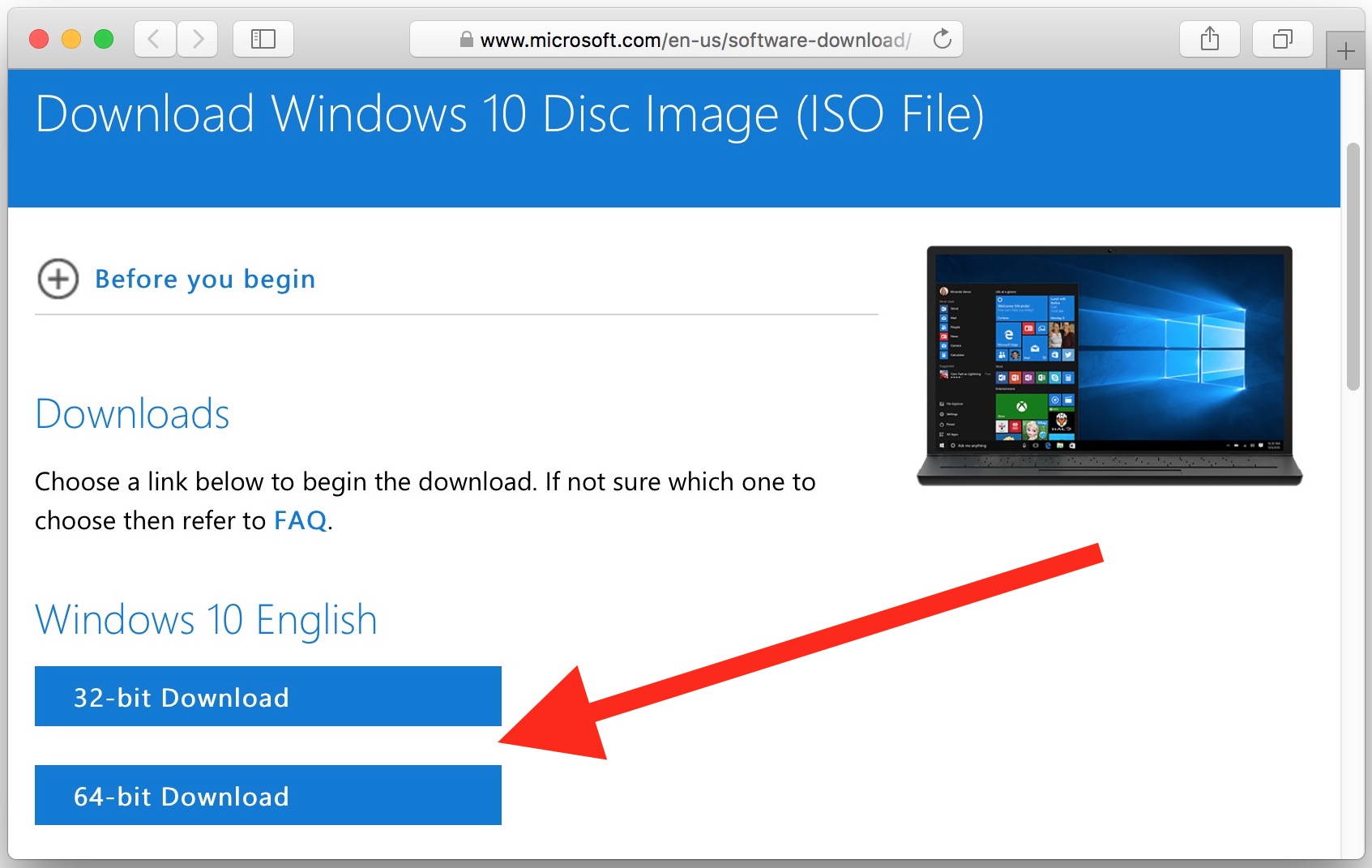
Ein typisches Szenario, das mir in meiner Laufbahn hunderte Male begegnet ist: Ein Nutzer kramt einen alten Laptop aus dem Schrank, will ihn für die Werkstatt oder die Kinder flottmachen und stellt fest, dass das System zerschossen ist. Er setzt sich an seinen Hauptrechner, tippt Download ISO For Windows 8 in die Suchmaschine und landet auf einer dubiosen Seite, die mit glitzernden Schaltflächen und "Full Version Free" wirbt. Drei Stunden später hat er nicht nur kein Betriebssystem, sondern sein aktueller Rechner ist mit Adware verseucht und die mühsam geladene Datei entpuppt sich als korruptes Archiv, das nach einem Passwort verlangt, das nur gegen eine zwielichtige Umfrage oder Zahlung erhältlich ist. Das kostet nicht nur Nerven, sondern im schlimmsten Fall die Sicherheit Ihrer Daten. Ich habe gesehen, wie Leute ganze Wochenenden damit verschwendet haben, nur um am Ende doch entnervt eine neue Lizenz für ein moderneres System zu kaufen, obwohl die Hardware eigentlich noch gut war.
Der fatale Glaube an inoffizielle Quellen für Download ISO For Windows 8
Der größte Fehler, den Sie begehen können, ist das Vertrauen in Drittanbieter-Portale. Ich verstehe den Impuls. Microsoft hat den offiziellen Support für Windows 8 weitgehend eingestellt und die direkten Wege auf den eigenen Servern sind oft versteckt oder erfordern mühsame Validierungsprozesse. Viele Nutzer denken dann, dass ein Mirror auf einer "Abandonware"-Seite oder in einem Forum der schnellere Weg ist. Das ist ein Trugschluss. Diese Abbilder sind fast immer manipuliert. Selbst wenn keine bösartige Software enthalten ist, fehlen oft kritische Updates oder die Integration der Treiber schlägt fehl, weil an den Systemdateien herumgepfuscht wurde.
In meiner Zeit als Administrator habe ich oft erlebt, wie Firmen versucht haben, Kosten zu sparen, indem sie alte Industrierechner mit solchen ISOs neu aufsetzten. Das Ergebnis war fast immer gleich: Instabile Systeme, die bei der ersten Netzwerkverbindung Bluescreens produzierten. Die Lösung ist simpel, aber unbequem. Sie müssen den steinigen Weg über die offiziellen Kanäle von Microsoft gehen, auch wenn die Webseite aussieht, als käme sie aus einer anderen Ära. Nur dort erhalten Sie ein signiertes Abbild, das nicht durch Hintertüren kompromittiert wurde. Wenn Microsoft den direkten Download für eine bestimmte Version sperrt, liegt das meist an abgelaufenen Zertifikaten. In so einem Fall hilft es oft, das "Media Creation Tool" für die nächsthöhere Version (8.1) zu nutzen, da die Lizenzschlüssel von Windows 8 fast ausnahmslos auch für 8.1 funktionieren.
Warum die falsche Version Ihren Lizenzschlüssel wertlos macht
Ein weiterer Fehler, der massiv Zeit frisst, ist die Missachtung der Editionen. Windows 8 ist nicht gleich Windows 8. Ich habe Nutzer gesehen, die stundenlang nach einem Download ISO For Windows 8 gesucht haben, nur um dann festzustellen, dass ihr Key für die "Core"-Edition war, sie aber die "Pro"-Version installiert haben. Das System lässt sich dann nicht aktivieren. Bei Windows 8 war der Produktschlüssel oft fest im BIOS (UEFI) des Mainboards verankert. Das System erkennt diesen Schlüssel während der Installation automatisch – aber nur, wenn die ISO exakt zur Edition des Schlüssels passt.
Früher gab es Universal-ISOs, bei denen man über eine kleine Textdatei namens ei.cfg auswählen konnte, welche Version installiert werden soll. Heute wissen das die wenigsten. Wenn Sie das falsche Image erwischen, verlangt das Setup einen Key, den Sie vielleicht gar nicht physisch besitzen, weil er eben im Board festgeschrieben ist. Sie sitzen vor einer Eingabemaske und kommen nicht weiter. Die Lösung hier ist die präzise Identifikation Ihrer Hardware vor dem Herunterladen. Nutzen Sie Tools, die den im BIOS hinterlegten Key auslesen können, bevor Sie das alte System plattmachen. So wissen Sie genau, ob Sie nach "Single Language", "Core" oder "Pro" suchen müssen. Das spart den Frust einer zweiten oder dritten Neuinstallation.
Der Irrtum mit dem 32-Bit und 64-Bit System
Oft wird geglaubt, dass man bei alter Hardware automatisch zur 32-Bit-Version greifen sollte, um Ressourcen zu sparen. Das ist in der Praxis meistens falsch. Wenn Ihre CPU 64-Bit unterstützt – was fast jeder Prozessor seit 2005 tut – dann nehmen Sie die 64-Bit-Version. Der administrative Aufwand, moderne Software auf einem 32-Bit-Windows-8 zum Laufen zu bringen, ist den minimal geringeren Speicherverbrauch nicht wert. Ich habe Kunden erlebt, die 32-Bit installierten und sich dann wunderten, warum ihr Browser ständig abstürzt oder moderne Webseiten den Dienst quittieren.
Die Falle der veralteten Installationsmedien
Nehmen wir an, Sie haben das richtige Image gefunden. Der nächste Fehler passiert beim Erstellen des USB-Sticks. Viele nutzen alte Tools, die keine Unterstützung für UEFI bieten. Windows 8 war das erste System, das massiv auf UEFI und GPT-Partitionstabellen setzte. Wenn Sie das Image mit einem Tool auf den Stick brennen, das nur den alten BIOS-Modus (Legacy) unterstützt, wird der Laptop den Stick gar nicht erst als bootfähig erkennen.
Ich habe Fälle gesehen, in denen Nutzer dachten, ihr USB-Port sei kaputt oder das Mainboard defekt, nur weil das Tool den Stick falsch formatiert hatte. In der Praxis hat sich "Rufus" als Goldstandard bewährt, aber man muss wissen, was man einstellt. Stellen Sie sicher, dass das Partitionsschema auf GPT und das Zielsystem auf UEFI (ohne CSM) eingestellt ist, wenn es sich um Hardware handelt, die nach 2012 gebaut wurde. Das verhindert, dass Sie später Probleme mit der Partitionsgröße oder der Boot-Geschwindigkeit bekommen.
Vorher und Nachher: Ein praktischer Vergleich
Schauen wir uns an, wie ein unvorbereiteter Versuch im Vergleich zu einem professionellen Vorgehen aussieht.
Der falsche Weg (Vorher): Ein Nutzer sucht wahllos nach einer ISO, findet eine auf einem File-Hoster. Er lädt 4 GB mit gedrosselter Geschwindigkeit in zwei Stunden. Dann kopiert er die Dateien einfach per Drag-and-Drop auf einen USB-Stick. Er steckt den Stick in den Zielrechner, startet neu, aber nichts passiert – der Rechner bootet direkt wieder ins alte, kaputte Windows oder zeigt "No bootable device". Er versucht es erneut, formatiert den Stick um, brennt die ISO mit einem veralteten Programm. Der Rechner bootet endlich, verlangt aber mitten in der Installation einen Key, den der Nutzer nicht hat. Er bricht ab. Zeitaufwand: 5 Stunden. Ergebnis: Null.
Der richtige Weg (Nachher): Der Profi liest zuerst mit einem kleinen Skript oder Tool den Key aus dem BIOS aus. Er stellt fest: Es ist Windows 8.1 Home. Er geht direkt auf die offizielle Microsoft-Downloadseite. Da der direkte Download oft zickt, nutzt er den Browser-Trick (User-Agent auf "iPad" stellen), damit die Seite ihm die direkten ISO-Links statt des Media Creation Tools anzeigt. Er lädt das saubere Image in 15 Minuten. Mit Rufus erstellt er einen Stick im GPT/UEFI-Modus. Die Installation startet, erkennt den Key automatisch im Hintergrund und ist nach 20 Minuten fertig. Zeitaufwand: 45 Minuten. Ergebnis: Ein stabiles, aktiviertes System.
Warum Treiber das eigentliche Problem nach dem Download sind
Viele denken, nach dem Erfolg mit dem Betriebssystem sei die Arbeit getan. Das ist bei Windows 8 ein gefährlicher Irrtum. Windows 8 hat zwar eine integrierte Treiberdatenbank, aber die ist mittlerweile völlig veraltet. Besonders bei Netzwerkadaptern und Grafikkarten stehen Sie nach der Installation oft ohne Internet da. Ohne Internet keine Updates, ohne Updates keine Sicherheit.
Ich habe oft erlebt, dass Nutzer nach der Installation feststellten, dass weder WLAN noch LAN funktionieren. Sie saßen vor einem "toten" Rechner. Mein Rat: Laden Sie den Netzwerktreiber für Ihr spezifisches Modell auf einen separaten Stick, BEVOR Sie das System neu aufsetzen. Vertrauen Sie nicht darauf, dass Windows 8 alles erkennt. Vor allem bei Notebooks von Herstellern wie Sony, die den Support für alte Modelle fast komplett eingestellt haben, ist es ein Detektivspiel, die passenden Treiber zu finden. Manchmal funktionieren die Windows 7 Treiber im Kompatibilitätsmodus, manchmal muss man die Hardware-ID im Gerätemanager googeln. Das ist mühsam, aber der einzige Weg, um ein funktionierendes System zu erhalten.
Der Realitätscheck: Lohnt sich der Aufwand überhaupt noch?
Hand aufs Herz: Wir reden hier über ein Betriebssystem, dessen regulärer Support seit Jahren abgelaufen ist. Selbst der erweiterte Support für Windows 8.1 endete im Januar 2023. Das bedeutet, es gibt keine Sicherheitsupdates mehr. Wenn Sie dieses System heute noch installieren, setzen Sie sich Risiken aus, sobald der Rechner am Netz hängt.
In der Praxis ist Windows 8 oft nur noch eine Zwischenstation. Viele nutzen es, um danach das kostenlose Upgrade auf Windows 10 oder 11 zu versuchen, das technisch oft immer noch funktioniert, solange ein gültiger 8er-Key im System ist. Wenn Sie planen, Windows 8 produktiv für Online-Banking oder sensible Daten zu nutzen, muss ich Ihnen klipp und klar sagen: Lassen Sie es. Es ist unsicher.
Der Erfolg bei diesem Thema hängt nicht davon ab, wie gut Sie suchen können, sondern wie sauber Sie vorbereiten. Es geht um Hardware-Kompatibilität, korrekte Editionen und die richtigen Tools für das Installationsmedium. Wenn Ihr Rechner Windows 8 schafft, schafft er meistens auch Windows 10. Überlegen Sie sich gut, ob Sie die Zeit in ein totes Pferd investieren oder ob Sie die ISO nur als Lizenz-Brücke nutzen. Ein funktionierendes Windows 8 zu installieren ist kein Hexenwerk, aber es verzeiht keine Schlamperei bei der Vorbereitung. Wenn Sie die offizielle Quelle ignorieren oder die Versionen mischen, werden Sie scheitern. So einfach ist das in der IT-Welt nun mal.



