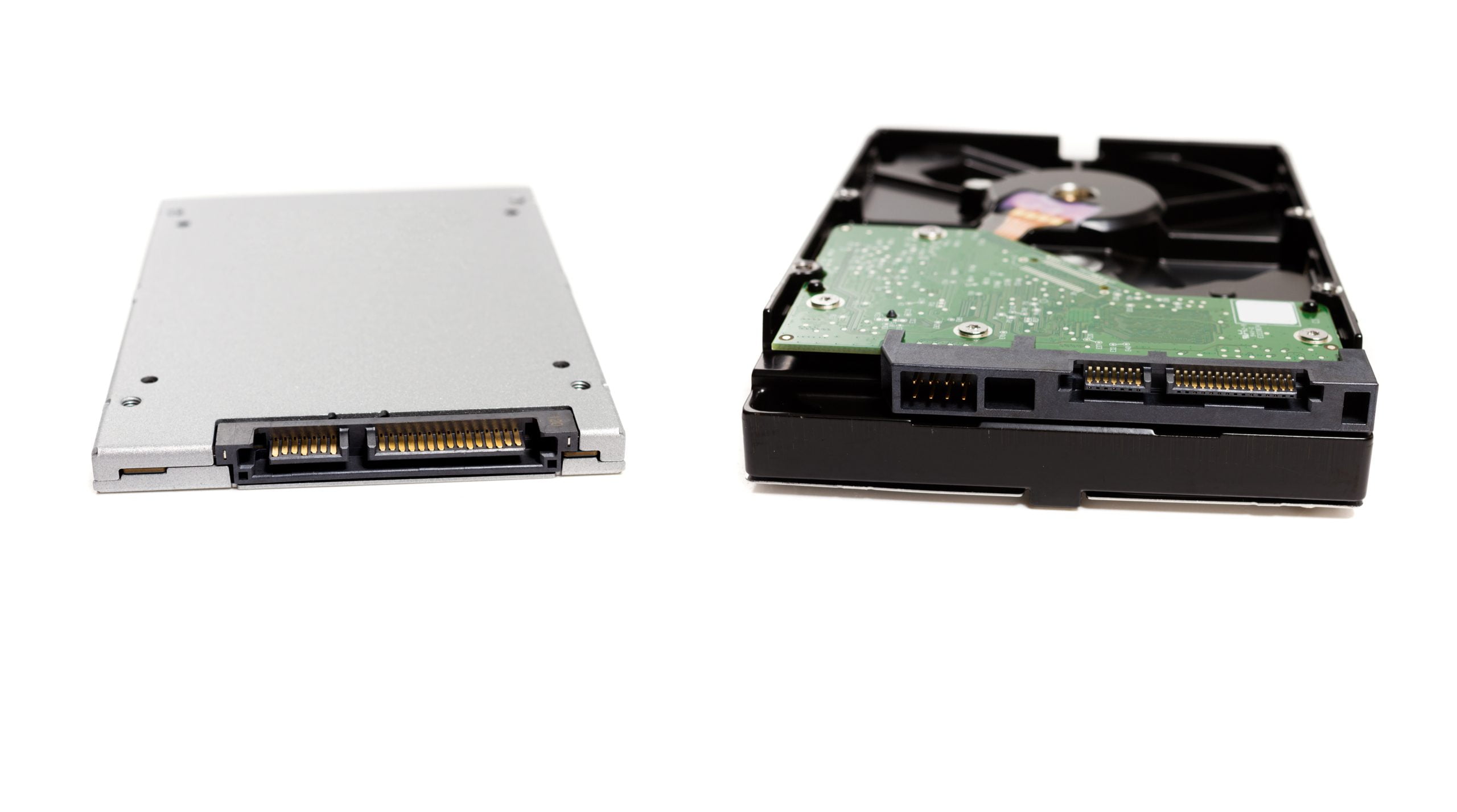
Ich saß vor zwei Jahren in einem kleinen Büro in Berlin-Mitte bei einem Fotografen, der gerade die Hochzeitsbilder eines ganzen Monats verloren hatte. Er dachte, er hätte alles richtig gemacht. Er kaufte die billigste 4-Terabyte-Platte, die er finden konnte, und schob jeden Abend seine RAW-Dateien darauf. Eines Morgens machte es nur noch "Klick-Klick-Klick". Das mechanische Todesurteil. Er hatte bei der Frage Externe Festplatte HDD oder SSD die falsche Entscheidung getroffen, weil er nur auf den Preis pro Gigabyte schaute, statt auf das Einsatzszenario. Die Datenrettung bei einem spezialisierten Labor kostete ihn am Ende 1.200 Euro, und die Erfolgschance lag bei gerade einmal 60 Prozent. Solche Szenarien sehe ich ständig. Leute kaufen Hardware für ihr Backup oder ihre tägliche Arbeit wie Butter im Supermarkt, ohne zu verstehen, dass die zugrunde liegende Technik darüber entscheidet, ob ihre Daten in drei Jahren noch existieren oder bei einem kleinen Rempler vom Schreibtisch ins digitale Jenseits befördert werden.
Der Mythos vom ewigen Datengrab bei der Wahl Externe Festplatte HDD oder SSD
Ein riesiger Fehler, den ich immer wieder beobachte, ist der blinde Glaube an die Haltbarkeit von mechanischen Laufwerken für den mobilen Einsatz. Eine klassische Festplatte mit rotierenden Scheiben ist ein feinmechanisches Präzisionsinstrument. Stellen Sie sich einen Plattenspieler vor, bei dem die Nadel nur Bruchteile eines Millimeters über der Platte schwebt, während sich das Ganze mit 5.400 Umdrehungen pro Minute dreht. Wer so ein Teil im Rucksack durch die Stadt trägt oder im laufenden Betrieb auch nur leicht auf dem Tisch verschiebt, provoziert einen Head-Crash.
Die Lösung ist simpel, aber schmerzhaft für den Geldbeutel: Wenn das Laufwerk bewegt wird, während es angeschlossen ist, gibt es keine Alternative zur Solid State Drive. Ich habe Kunden erlebt, die sich beschwerten, dass ihre 5-TB-Platte nach sechs Monaten den Geist aufgab. Klar, sie lag neben dem Laptop im Zug, während dieser vibrierte. Eine mechanische Speichereinheit gehört fest verbaut in ein Gehäuse auf dem Schreibtisch, das niemals bewegt wird, oder in einen Netzwerkspeicher im Keller. Wer mobil arbeitet, braucht Flash-Speicher. Wer statisch archiviert, kann über Mechanik nachdenken. Alles andere ist russisches Roulette mit den eigenen Familienfotos oder Arbeitsunterlagen.
Warum Billiggehäuse Ihre Daten grillen
Oft kaufen Nutzer eine nackte Platte und ein billiges China-Gehäuse für zehn Euro. Das ist gefährlich. Diese billigen Controller-Chips in den Gehäusen beherrschen oft kein ordentliches Powermanagement. Sie trennen die Verbindung mitten im Schreibvorgang oder überhitzen die Hardware, weil kein Wärmeleitpad verbaut ist. In meiner Praxis habe ich mehr defekte Controller gesehen als tatsächlich kaputte Speicherzellen. Ein gutes Gehäuse kostet fast so viel wie eine kleine Platte selbst. Wer hier spart, spart an der Lebensversicherung seiner Daten.
Die Geschwindigkeitsschmiede und der fatale USB-Flaschenhals
Ein weiterer Punkt, an dem viele scheitern, ist das Missverständnis von Schnittstellen. Jemand kauft eine High-End-Speicherlösung mit Raten von 2.000 MB/s und wundert sich, warum das Verschieben des 4K-Videos trotzdem ewig dauert. Er steckt das Gerät in einen alten USB-A-Port an der Gehäusefront seines PCs, der intern nur mit USB 2.0 angebunden ist. Das ist, als würde man einen Porsche durch eine Spielstraße schieben.
Der Fehler liegt hier im Unwissen über die Standards. USB 3.0, 3.1 Gen 1, 3.2 Gen 2x2 – die Industrie hat bei der Benennung versagt, und der Nutzer badet es aus. Wenn Sie eine schnelle Externe Festplatte HDD oder SSD kaufen, müssen Sie prüfen, ob Ihr Rechner den Standard überhaupt unterstützt. Ein Thunderbolt-Laufwerk an einem normalen USB-C-Port funktioniert oft gar nicht oder nur im Schneckentempo.
Ich rate dazu, immer die Kabel zu verwenden, die im Lieferumfang waren. Ich habe Fälle erlebt, in denen Nutzer ihre SSD mit einem billigen Ladekabel vom Smartphone angeschlossen haben. Diese Kabel sind für Strom gedacht, nicht für Datenraten. Das Ergebnis: Die Verbindung bricht ständig ab, das Dateisystem wird korrupt, und am Ende steht die Fehlermeldung "Laufwerk muss formatiert werden". Daten weg, Zeit weg, Laune im Keller.
Die Kapazitätsfalle und das Sterben der SMR-Technik
Hier wird es technisch, aber das müssen Sie wissen, um kein Geld zu verbrennen. Bei mechanischen Speichern gibt es eine Technologie namens Shingled Magnetic Recording (SMR). Dabei werden die Datenspuren überlappend geschrieben, wie Dachschindeln. Das erlaubt höhere Kapazitäten bei geringeren Kosten. Das Problem: Wenn Sie Daten ändern oder löschen, muss die Platte riesige Blöcke neu organisieren.
In der Praxis sieht das so aus: Die ersten 10 Gigabyte werden schnell kopiert, dann bricht die Rate auf 10 MB/s ein – langsamer als eine alte SD-Karte. Ich habe Nutzer gesehen, die dachten, ihre neue 8-TB-Platte sei defekt, dabei war sie einfach nur eine SMR-Platte, die für Archivierung gedacht ist, nicht für aktives Arbeiten. Wer ständig Daten hin- und herschiebt, muss auf CMR (Conventional Magnetic Recording) achten. Das steht nur leider fast nie auf der Verpackung im Elektronikmarkt. Man muss die Modellnummern in Datenbanken prüfen. Wer das ignoriert, verbringt seine Wochenenden damit, Fortschrittsbalken anzustarren.
Backup ist kein Archiv und andere schmerzhafte Wahrheiten
Hier machen die meisten den fatalsten Denkfehler. Sie kopieren ihre Fotos auf eine externe Lösung und löschen sie vom Laptop, um Platz zu sparen. Das ist kein Backup. Das ist eine Auslagerung. Wenn dieses eine Gerät stirbt – und jedes Gerät stirbt irgendwann – ist alles weg. Ein echtes Backup bedeutet, dass die Daten an mindestens zwei physikalisch getrennten Orten gleichzeitig existieren.
Der Vorher-Nachher-Vergleich in der Praxis
Schauen wir uns an, wie ein typischer "Amateur-Workflow" im Vergleich zu einem "Profi-Setup" aussieht.
Früher machte es ein Bekannter von mir so: Er kaufte sich eine große, günstige mechanische Platte. Er schloss sie an, zog alle seine Projektdaten darauf und löschte sie vom Rechner. Er arbeitete direkt auf der externen Platte. Da diese aber langsam war, dauerte das Speichern in Photoshop ewig. Eines Tages stieß er beim Staubsaugen gegen das Kabel, die Platte kippte um. Der Lesekopf schlug auf die Magnetscheibe auf. Resultat: Totalschaden. Die Arbeit von drei Monaten war verloren, weil er kein zweites Medium besaß und die Mechanik im Betrieb misshandelte.
Heute sieht sein Prozess anders aus: Er nutzt eine kleine, robuste SSD für die tägliche Arbeit. Diese ist so schnell, dass er keinen Unterschied zum internen Speicher merkt. Wenn er fertig ist, spiegelt eine Software seine Daten automatisch auf zwei große, stationäre mechanische Platten, die sicher in einem Schrank stehen. Eine davon lagert er sogar außer Haus. Wenn die SSD jetzt vom Tisch fällt, lacht er nur kurz, kauft eine neue und spielt das Backup der stationären Platten ein. Er hat verstanden, dass Geschwindigkeit für die Arbeit und Redundanz für die Sicherheit da ist. Er trennt diese Aufgaben strikt.
Dateisysteme als versteckte Saboteure der Kompatibilität
Es ist ein Klassiker: Man bereitet eine Präsentation auf dem Mac vor, kopiert sie auf die neue mobile Speichereinheit, fährt zum Kunden und stellt fest, dass dessen Windows-Rechner das Laufwerk nicht einmal erkennt. Oder man kann Dateien zwar sehen, aber nichts darauf speichern. Das liegt am Dateisystem.
Standardmäßig sind viele Laufwerke auf NTFS (Windows) oder APFS/HFS+ (Mac) formatiert. Wer beide Welten nutzt, braucht exFAT. Aber Vorsicht: exFAT ist anfälliger für Datenverlust bei unvorhergesehenem Trennen des Kabels, da es kein Journaling führt. Das bedeutet, das System schreibt kein Protokoll darüber, was es gerade tut. Zieht man den Stecker zu früh, ist die Wahrscheinlichkeit groß, dass die gesamte Partitionstabelle beschädigt wird.
In meiner Zeit in der IT-Forensik war "Platte unter exFAT einfach abgezogen" der häufigste Grund für logische Defekte. Die Lösung ist, sich für ein Hauptsystem zu entscheiden und für den Austausch spezielle Tools zu nutzen oder die Hardware im Betrieb niemals ohne den Befehl "Sicher entfernen" vom Rechner zu trennen. Es dauert zwei Sekunden, spart aber Stunden der Wiederherstellung.
Die Lebensdauer von Flash-Zellen richtig einschätzen
Man hört oft, dass SSDs eine begrenzte Anzahl an Schreibzyklen haben. Das stimmt theoretisch, führt aber in der Praxis bei normalen Nutzern selten zum Ausfall. Bevor die Speicherzellen abgenutzt sind, gibt meistens der Controller auf oder die Firmware hat einen Bug. Dennoch begehen viele den Fehler, billige No-Name-Produkte zu kaufen, die minderwertige QLC-Speicherzellen nutzen.
Diese QLC-Zellen (Quad Level Cell) speichern vier Bit pro Zelle. Das ist billig zu produzieren, aber die Schreibgeschwindigkeit sinkt massiv, sobald der Cache voll ist. Wenn Sie 50 Gigabyte am Stück kopieren, wird die SSD nach den ersten 15 Gigabyte oft langsamer als eine alte mechanische Platte. Markenhersteller verbauen meist besseren Cache und langlebigere Zellen. Wer professionell mit großen Datenmengen hantiert, sollte nach TLC (Triple Level Cell) Ausschau halten. Es kostet mehr, aber die Performance bricht nicht mitten im Workflow ein. Ich habe Leute erlebt, die ihre "super-schnelle" SSD zurückgaben, weil sie nach fünf Minuten nur noch mit 40 MB/s schrieb. Das war kein Defekt, das war einfach minderwertige Technik unter der Haube.
Der Realitätscheck für Ihren Speicheralltag
Es gibt keine perfekte Lösung, die billig, schnell, sicher und unendlich groß ist. Das ist die erste unbequeme Wahrheit, die man akzeptieren muss. Wenn Sie für 50 Euro 5 Terabyte bekommen, ist das Medium langsam und empfindlich. Wenn Sie für 200 Euro 2 Terabyte bekommen, ist es schnell und robust, aber der Platz ist begrenzt.
Erfolg beim Datenmanagement bedeutet, ehrlich zu analysieren, was man wirklich braucht. In meiner jahrelangen Erfahrung hat sich gezeigt, dass die meisten Menschen mit einer Kombination am besten fahren. Eine schnelle, kleine Flash-Lösung für die Dinge, an denen sie gerade sitzen, und ein bis zwei große mechanische Laufwerke für die Langzeitlagerung, die nur für das Backup eingeschaltet werden.
Verabschieden Sie sich von dem Gedanken, dass ein einzelnes Gerät all Ihre Probleme löst. Hardware versagt. Immer. Die Frage ist nicht, ob Ihre Speichereinheit kaputtgeht, sondern wann. Wer das begreift, investiert nicht nur in ein schickes Gehäuse, sondern in eine Strategie. Wenn Sie heute Abend nicht ruhig schlafen können, weil Sie nur eine einzige Kopie Ihrer wichtigsten Daten haben, dann ist es völlig egal, welche Technik im Gehäuse steckt – Sie haben bereits einen Fehler gemacht. Kaufen Sie zwei verschiedene Medien von zwei verschiedenen Herstellern. Das ist der einzige Weg, um gegen die Tücken der Technik wirklich gewappnet zu sein. Alles andere ist nur Hoffnung, und Hoffnung ist in der IT keine Strategie.



