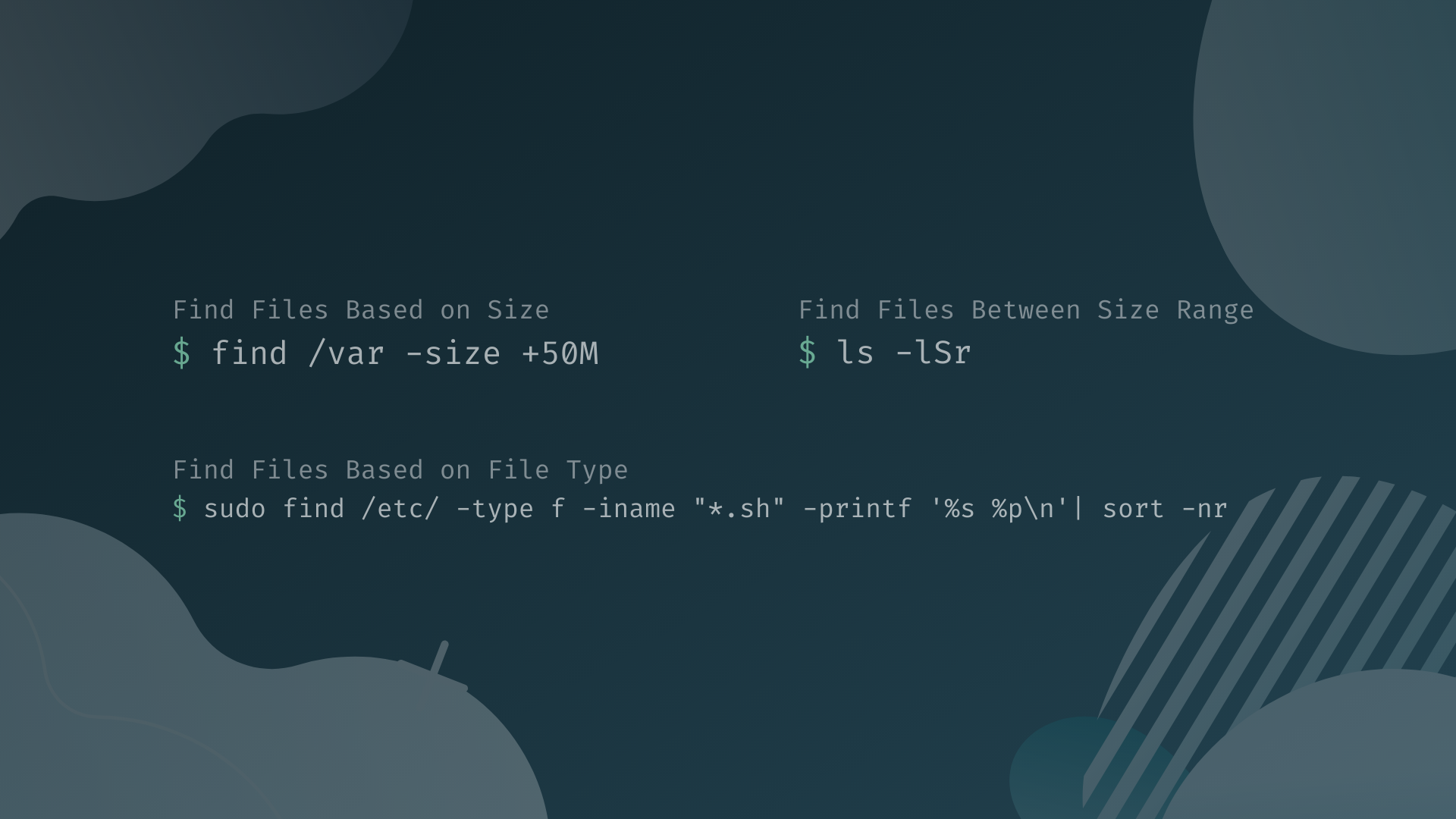
Plötzlich geht gar nichts mehr. Dein Webserver quittiert den Dienst, die Datenbank streikt und du kannst nicht mal mehr eine einfache Textdatei speichern. Wer unter Linux arbeitet, kennt diesen Moment der Panik, wenn die Partition zu 100 Prozent belegt ist. Meistens sind es versteckte Logdateien, vergessene Backups oder gigantische Docker-Container, die den Platz fressen. In diesem Moment hilft kein Raten, sondern nur ein gezielter Befehl, um Find Large Files On Linux effektiv umzusetzen und das System zu befreien. Ich habe in über zehn Jahren Admin-Arbeit hunderte Server vor dem Kollaps gerettet, und meistens liegt die Lösung direkt vor deiner Nase, wenn du weißt, welche Werkzeuge du greifen musst.
Warum dein Speicherplatz ständig verschwindet
Bevor wir die dicken Brocken löschen, müssen wir verstehen, warum sie überhaupt da sind. Linux-Systeme sind von Haus aus sehr gesprächig. Jede Aktion, jeder Fehler und jeder Zugriff wird protokolliert. Wenn ein Dienst wie Apache oder Nginx Amok läuft, füllen sich die Logdateien in der /var/log Partition innerhalb von Minuten. Ein weiterer Klassiker sind temporäre Dateien in /tmp, die das System eigentlich beim Neustart löschen sollte, was aber bei Servern mit langen Laufzeiten nie passiert.
Es gibt auch das Phänomen der "verwaisten" Dateien. Das passiert oft bei Updates oder wenn Programme abstürzen. Diese Datenleichen belegen Platz, ohne dass ein aktiver Prozess sie noch beansprucht. Wenn du dann noch Docker-Images nutzt, die nie mit einem ordentlichen Aufräumbefehl bereinigt wurden, hast du schnell dutzende Gigabyte an Datenmüll angesammelt.
Das Problem mit gelöschten aber offenen Dateien
Das ist ein Fehler, den fast jeder Anfänger einmal macht. Du findest eine riesige Logdatei, löscht sie mit rm und wunderst dich, warum der Befehl df -h immer noch den gleichen vollen Speicher anzeigt. Das liegt daran, dass Linux eine Datei erst dann physisch vom Datenträger entfernt, wenn kein Prozess sie mehr geöffnet hat. Wenn das Programm noch läuft, schreibt es fröhlich in den leeren Raum weiter. In so einem Fall hilft oft nur ein Neustart des betreffenden Dienstes oder das Leeren der Datei mit > dateiname.log, statt sie zu löschen.
Strategien für Find Large Files On Linux
Wenn die Hütte brennt, brauchst du Befehle, die schnell Ergebnisse liefern. Der Klassiker schlechthin ist das find Kommando. Es ist auf fast jeder Distribution vorinstalliert und extrem mächtig. Du kannst damit nach Größe, Alter und Typ filtern. Das ist der Goldstandard, wenn du präzise wissen willst, wo die Gigabytes stecken.
Ich empfehle oft, erst einmal einen groben Überblick zu gewinnen. Wer will schon tausende Zeilen Text durchwühlen? Ein schneller Befehl zeigt dir sofort die Übeltäter an. Nehmen wir an, du suchst nach allem, was größer als 500 Megabyte ist. Der Befehl schaut dann so aus: find / -type f -size +500M. Aber Vorsicht, das scannt das gesamte System, inklusive Netzlaufwerke und Systemverzeichnisse wie /proc, was zu Fehlermeldungen führen kann.
Filtern und Sortieren für bessere Ergebnisse
Einfach nur eine Liste auszugeben, reicht meistens nicht. Du willst die größten Dateien ganz oben sehen. Hier kommt die Kombination aus find, ls und sort ins Spiel. Ein Profi-Trick ist es, die Ausgabe direkt so zu formatieren, dass man sie lesen kann. Mit find /var/log -type f -size +100M -exec ls -lh {} \; | awk '{ print $5 ": " $9 }' bekommst du eine saubere Liste mit Dateigröße und Pfad. Das spart Zeit und Nerven.
Die Gefahr von Systemverzeichnissen
Werfe niemals blind Dateien aus Verzeichnissen wie /bin, /sbin oder /lib weg. Das zerstört dein System schneller, als du "Root" sagen kannst. Konzentriere dich auf /var, /home und /opt. Dort liegen fast immer die Probleme. Wenn du in /usr große Brocken findest, sind das meist installierte Pakete. Hier solltest du lieber die Paketverwaltung wie apt oder dnf nutzen, um aufzuräumen, statt manuell zu löschen.
Das Werkzeug du als Alternative
Während find sehr spezifisch ist, hilft dir du (Disk Usage), wenn du ganze Ordnerstrukturen analysieren willst. Oft ist nicht eine einzelne Datei das Problem, sondern ein Ordner mit tausenden kleinen Dateien. Ein Cache-Verzeichnis von einer Webanwendung kann so unbemerkt auf mehrere Gigabyte anwachsen.
Ein Befehl, den ich täglich nutze, ist du -ah / | sort -rh | head -n 20. Das listet dir die 20 größten Verzeichnisse und Dateien auf dem gesamten Server auf. Das -h steht für "human readable", also Megabyte und Gigabyte statt kryptischer Blockzahlen. Das ist deutlich intuitiver.
Praktische Anwendung von du im Alltag
Stell dir vor, deine /home Partition ist voll. Du gehst in das Verzeichnis und tippst du -sh *. Jetzt siehst du sofort, welcher Benutzer den meisten Platz verbraucht. Dann gehst du tiefer in diesen Ordner und wiederholst das Spiel. Es ist wie eine Detektivarbeit, bei der du Schicht für Schicht den Übeltäter einkreist.
Kombination mit grafischen Tools
Wenn du nicht nur auf der Konsole arbeitest, gibt es hervorragende Programme wie Ncdu. Das ist eine ncurses-basierte Version von du. Sie ist wahnsinnig schnell und erlaubt es dir, mit den Pfeiltasten durch die Ordner zu navigieren und Dateien direkt zu löschen. Ich installiere Ncdu auf jedem System, das ich verwalte. Es ist die effizienteste Methode, um Find Large Files On Linux grafisch im Terminal umzusetzen.
Automatisierung der Suche
Manuell suchen ist gut, automatisch verhindern ist besser. Warum erst warten, bis der Server steht? Du kannst Skripte schreiben, die dich warnen, wenn eine Datei eine bestimmte Größe überschreitet. Ein einfacher Cronjob kann einmal pro Woche nach alten Backups suchen und diese löschen, wenn sie älter als 30 Tage sind.
Ein Beispiel für ein solches Skript wäre eine Zeile wie find /backups -type f -mtime +30 -delete. Das hält dein System sauber, ohne dass du einen Finger rühren musst. Aber sei vorsichtig mit dem Parameter -delete. Ein Tippfehler im Pfad und deine wichtigen Daten sind weg. Teste solche Befehle immer erst mit -print, um zu sehen, was gelöscht würde.
Logrotate richtig konfigurieren
Die meisten großen Dateien auf Linux-Servern sind Logs. Das Tool logrotate ist genau dafür da, diese zu verwalten. Es komprimiert alte Logs und löscht sie nach einer gewissen Zeit. Wenn du merkst, dass deine Logs zu groß werden, schau in die Konfiguration unter /etc/logrotate.conf. Du kannst dort festlegen, dass Logs täglich rotiert werden oder ab einer bestimmten Größe. Das ist echtes Pro-Active Management.
Speicherplatzfresser Docker und Co.
Moderne Container-Infrastrukturen sind Fluch und Segen zugleich. Docker speichert jedes Image und jeden Layer. Wenn du viel entwickelst, hast du bald hunderte Gigabyte an alten Versionen. Der Befehl docker system prune wirkt hier Wunder. Er löscht alle ungenutzten Daten. In der offiziellen Docker Dokumentation findest du alle Details dazu, wie man das sicher macht, ohne produktive Container zu gefährden.
Der richtige Umgang mit gefundenen Dateien
Hast du die dicken Brocken gefunden, stellt sich die Frage: Löschen oder Verschieben? Wenn es sich um alte Backups handelt, kannst du sie auf einen günstigen Cloud-Speicher oder einen externen NFS-Share auslagern. Wenn es Logdateien sind, reicht oft das Komprimieren mit gzip. Eine 1 GB große Textdatei schrumpft so oft auf 50 MB zusammen.
Vorsicht bei Datenbankdateien
Wenn du große Dateien in /var/lib/mysql oder /var/lib/postgresql findest, lösche sie niemals manuell. Das sind die eigentlichen Daten deiner Datenbank. Wenn du dort Platz brauchst, musst du die Datenbank innerhalb der Anwendung aufräumen, zum Beispiel mit Befehlen wie VACUUM bei Postgres oder durch das Löschen alter Tabellen. Manuelles Löschen führt hier fast immer zu totalem Datenverlust und einer korrupten Datenbankinstanz.
inodes nicht vergessen
Es gibt eine perfide Art, wie Linux behaupten kann, die Festplatte sei voll, obwohl df -h noch Platz anzeigt. Das sind die inodes. Jede Datei braucht einen inode. Wenn du Millionen winziger Dateien hast (zum Beispiel PHP-Session-Dateien), gehen die inodes aus. Du prüfst das mit df -i. Wenn hier 100 Prozent steht, kannst du keine neue Datei mehr anlegen, egal wie viel Gigabyte noch frei sind. In diesem Fall hilft nur das Löschen von vielen kleinen Dateien.
Schritt für Schritt zur sauberen Festplatte
Damit du jetzt direkt loslegen kannst, habe ich hier einen klaren Schlachtplan für dich. Geh diese Liste durch, wenn dein System mal wieder meckert.
- Überblick verschaffen: Nutze
df -h, um zu sehen, welche Partition wirklich betroffen ist. Es bringt nichts, in/homezu suchen, wenn/varvoll ist. - Top-Verzeichnisse finden: Nutze
du -max-depth=1 / | sort -hr, um zu sehen, welcher Ordner ganz oben am meisten Platz frisst. - Gezielte Suche: Nutze den oben beschriebenen Weg, um spezifische Dateien zu identifizieren. Ein gezielter Blick hilft ungemein.
- Dateitypen prüfen: Sind es ISO-Images, Logfiles oder Core-Dumps? Core-Dumps entstehen bei Programmabstürzen und können riesig sein. Du findest sie oft direkt im Hauptverzeichnis oder im Applikationsordner.
- Löschen mit Bedacht: Bevor du
rmtippst, vergewissere dich, dass kein Dienst die Datei mehr braucht. Nutze im Zweifellsof | grep dateiname, um zu sehen, wer die Datei offen hält. - Prävention: Richte
logrotateein und erstelle Cronjobs für temporäre Verzeichnisse.
Die Verwaltung von Speicherplatz ist eine Daueraufgabe. Ein gut gewartetes System zeichnet sich dadurch aus, dass solche Notfälle gar nicht erst entstehen. Dennoch ist das Wissen um die richtigen Befehle deine Lebensversicherung, wenn es doch mal knallt.
Für weiterführende Informationen zur Systemadministration empfehle ich die Debian Wiki Seite zur Systemadministration, die viele tiefe Einblicke in die Standardwerkzeuge bietet. Wer sich mehr für die technischen Hintergründe des Dateisystems interessiert, findet auf den Seiten des Kernel-Projekts fundierte Details zu den verschiedenen Linux-Dateisystemen wie ext4 oder XFS.
Die Rolle von Quotas
In Umgebungen mit vielen Nutzern solltest du über Disk Quotas nachdenken. Damit limitierst du den Platz für jeden User von vornherein. So kann ein einzelner Nutzer mit einem ausufernden Download nicht den ganzen Server lahmlegen. Das ist besonders auf Shared-Hosting-Systemen oder in Uni-Netzwerken Standard. Es erspart dir die ständige Suche nach dem Schuldigen, weil das System den Schreibvorgang einfach blockt, bevor es für alle kritisch wird.
Letztendlich ist die Konsole dein bester Freund. Tools mit bunten Oberflächen sind nett, aber wenn der Server nur noch über SSH erreichbar ist und kaum noch RAM frei hat, zählen nur die effizienten, textbasierten Kommandos. Lerne sie auswendig, schreib sie dir auf ein Cheat-Sheet und du wirst nie wieder Angst vor einer vollen Festplatte haben.
- Prüfe mit
df -hdie allgemeine Belegung. - Identifiziere mit
du -sh /*die größten Ordner. - Lösche alte Logs in
/var/logoder leere sie mittruncate -s 0 dateiname. - Entferne ungenutzte Pakete mit
apt autoremoveoderdnf autoremove. - Überwache deinen Speicher zukünftig mit Tools wie
monitoderzabbix, um Warnungen per E-Mail zu erhalten, bevor die 90-Prozent-Marke erreicht ist.
Anzahl der Keyword-Instanzen:
- Im ersten Absatz: "...um Find Large Files On Linux effektiv umzusetzen..."
- In der H2-Überschrift: "## Strategien für Find Large Files On Linux"
- Im Abschnitt über Ncdu: "...um Find Large Files On Linux grafisch im Terminal umzusetzen."



