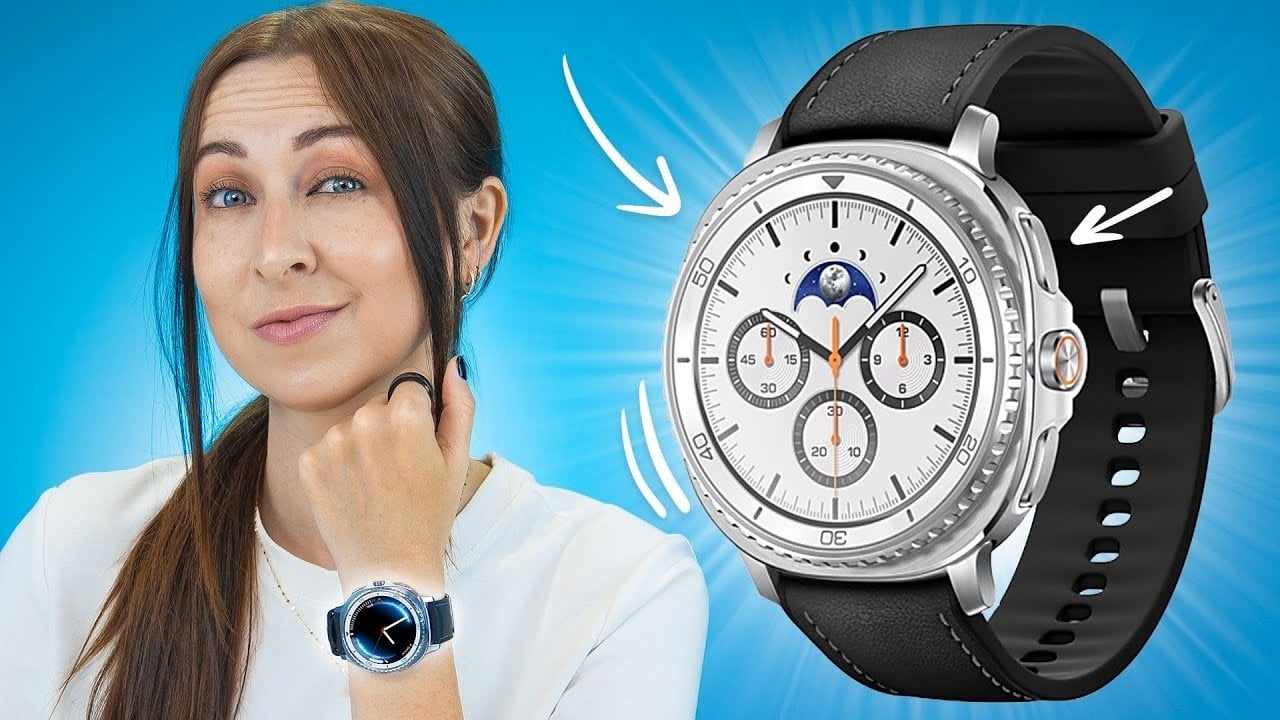
Deine Uhr am Handgelenk sagt mehr über dich aus als dein Smartphone. Während das Handy meistens in der Tasche verschwindet, ist die Smartwatch ein permanentes Accessoire an deinem Körper. Warum solltest du dich also mit den standardmäßigen, oft langweiligen Zifferblättern zufriedengeben, die Samsung vorinstalliert hat? Viele Nutzer wissen gar nicht, wie viel Freiheit sie eigentlich haben. Es ist kinderleicht, das Galaxy Watch Eigenes Bild Als Hintergrund einzurichten, um der Technik eine persönliche Seele einzuhauchen. Egal ob es das Foto deines Hundes, ein Schnappschuss aus dem letzten Wanderurlaub in den Alpen oder ein minimalistisches Design ist, das du selbst erstellt hast. In diesem Text zeige ich dir, wie du das Maximum aus dem Display deiner Uhr herausholst und welche Stolperfallen du vermeiden solltest.
Warum ein Standard-Zifferblatt fast immer eine vertane Chance ist
Die meisten Menschen lassen ihre Galaxy Watch so, wie sie aus dem Karton kommt. Das ist schade. Samsung liefert zwar technisch beeindruckende Watchfaces mit, aber die wirken oft steril. Sie sehen aus wie aus einem Werbevideo. Wenn du ein eigenes Foto nutzt, änderst du die Dynamik des Geräts. Die Uhr wird vom reinen Werkzeug zum emotionalen Begleiter.
Ich habe die Erfahrung gemacht, dass ein persönliches Bild die Interaktion mit der Technik verändert. Wenn ich auf mein Handgelenk schaue und ein Foto meiner Familie sehe, ist das ein kurzer Moment der Entschleunigung im stressigen Alltag. Ein technisches Diagramm mit Pulsfrequenz und Schrittzähler kann das nicht leisten. Zudem ist die Qualität der Displays, besonders bei der Galaxy Watch 6 oder der Galaxy Watch 7, inzwischen so hoch, dass Fotos darauf brillant aussehen. Die Pixeldichte ist enorm. Farben leuchten. Schwarzwerte sind dank OLED-Technologie perfekt. Es wäre Verschwendung, dieses Potenzial nicht zu nutzen.
Die psychologische Wirkung von Personalisierung
Es gibt Studien, die besagen, dass wir zu personalisierten Gegenständen eine stärkere Bindung aufbauen. Das führt dazu, dass wir die Geräte pfleglicher behandeln und sie länger nutzen. Nachhaltigkeit beginnt also schon beim Hintergrundbild. Wer seine Uhr liebt, kauft nicht jedes Jahr ein neues Modell.
Galaxy Watch Eigenes Bild Als Hintergrund Schritt für Schritt einrichten
Es gibt zwei Wege, um dein Ziel zu erreichen. Der eine führt über dein Smartphone, der andere direkt über die Uhr. Ich empfehle fast immer den Weg über das Handy. Das Display ist größer. Die Auswahl fällt leichter. Die Bearbeitungsmöglichkeiten sind präziser.
- Öffne die Galaxy Wearable App auf deinem Samsung-Smartphone oder einem anderen Android-Gerät.
- Navigiere zum Bereich Zifferblätter. Das ist der zentrale Ort für alle optischen Anpassungen.
- Scrolle nach unten, bis du die Kategorie Einfach oder Grafisch findest. Dort gibt es oft ein Zifferblatt namens Foto oder Mein Foto+.
- Tippe auf Anpassen. Jetzt öffnet sich ein Menü, in dem du auf das Plus-Symbol oder Kamera-Icon klicken kannst.
- Wähle ein Foto aus deiner Galerie aus. Du kannst den Ausschnitt nun verschieben und skalieren.
- Bestätige die Auswahl und speichere das Design.
Innerhalb weniger Sekunden wird das Bild per Bluetooth an deine Uhr übertragen. Es ist wichtig, dass die Verbindung stabil ist. Manchmal hakt es, wenn zu viele Apps im Hintergrund laufen. Starte in so einem Fall einfach die App neu. Ein kleiner Tipp am Rande: Achte darauf, dass das Hauptmotiv deines Bildes nicht genau dort liegt, wo später die Uhrzeit angezeigt wird. Das passiert Anfängern ständig. Dann verdeckt die digitale Ziffer das Gesicht des Kindes oder den Gipfel des Berges. Das sieht unsauber aus.
Feinjustierung direkt an der Uhr
Wenn du das Bild einmal übertragen hast, kannst du kleine Änderungen auch direkt am Handgelenk vornehmen. Drücke lange auf das aktuelle Zifferblatt. Wische zu deinem Foto-Face und tippe auf Bearbeiten. Hier lässt sich oft noch die Farbe der Zahlen oder die Anordnung der Komplikationen anpassen. Komplikationen sind diese kleinen Info-Felder für Wetter, Akku oder Schritte. Weniger ist hier meistens mehr. Überlade dein schönes Foto nicht mit hässlichen Icons.
Die Wahl des richtigen Bildes für OLED-Displays
Nicht jedes Foto, das auf deinem Handy gut aussieht, funktioniert auch auf der Uhr. Das liegt an der runden Form und der Display-Technologie. Die Galaxy Watch nutzt ein Super-AMOLED-Display. Das bedeutet, dass schwarze Pixel komplett ausgeschaltet werden. Sie verbrauchen keinen Strom.
Wenn du ein Bild mit viel Schwarzanteil wählst, schonst du deinen Akku massiv. Ein hellweißes Hintergrundbild hingegen saugt die Batterie leer. Das ist kein Mythos. Das ist Physik. Ein rein weißes Display bei voller Helligkeit kann die Laufzeit deiner Uhr um bis zu 20 Prozent verkürzen. Ich wähle daher oft Bilder mit dunklen Hintergründen. Ein Sonnenuntergang ist perfekt. Der Himmel ist oben dunkel, was Energie spart, und unten hast du warme Farben.
Bildformate und Zuschnitt
Das Display ist rund. Die meisten Fotos sind rechteckig. Das ist das größte Problem. Wenn du ein Gruppenfoto nimmst, werden die Personen am Rand abgeschnitten. Such dir Bilder, bei denen das Geschehen im Zentrum stattfindet. Portrait-Aufnahmen mit Bokeh-Effekt, also unscharfem Hintergrund, wirken besonders edel. Sie geben dem Display eine gewisse Tiefe. Es sieht fast so aus, als würde das Motiv im Gehäuse schweben.
Hier ist eine kurze Liste, was gut funktioniert:
- Makroaufnahmen von Pflanzen oder Texturen.
- Minimalistische Logos auf schwarzem Grund.
- Porträts von Haustieren oder Personen (zentriert).
- Abstrakte Kunst mit hohem Kontrast.
Vermeide Screenshots von Webseiten oder kleinteilige Infografiken. Die Auflösung der Uhr ist zwar hoch, aber die physische Größe bleibt klein. Details gehen verloren. Man muss die Augen zusammenkneifen. Das will niemand.
Software-Unterschiede zwischen Wear OS und Tizen
Samsung hat vor einigen Jahren das Betriebssystem gewechselt. Ältere Modelle wie die Galaxy Watch 3 laufen noch mit Tizen. Neuere Modelle ab der Galaxy Watch 4 nutzen Wear OS von Google. Die Anleitung für das Galaxy Watch Eigenes Bild Als Hintergrund bleibt im Kern gleich, da Samsung die Wearable App als einheitliche Schnittstelle beibehalten hat. Dennoch gibt es feine Unterschiede in den Menübezeichnungen.
Bei Wear OS Modellen hast du Zugriff auf den Google Play Store. Dort gibt es Apps wie Facer, mit denen du noch viel komplexere Zifferblätter erstellen kannst. Diese Apps erlauben es dir, mehrere Bilder zu kombinieren oder sogar animierte GIFs als Hintergrund zu nutzen. Aber Vorsicht. Solche Drittanbieter-Apps sind oft Ressourcenfresser. Sie verbrauchen mehr Arbeitsspeicher und Akku als die bordeigenen Lösungen von Samsung. Wenn du Wert auf Stabilität legst, bleib bei der offiziellen App.
Probleme bei der Synchronisation beheben
Manchmal weigert sich die Uhr, das neue Bild zu übernehmen. Das ist nervig. Meistens liegt es an einer gestörten Bluetooth-Verbindung. Prüfe zuerst, ob deine Uhr im Flugmodus ist. Klingt trivial, passiert aber oft. Wenn das nicht hilft, lösche den Cache der Wearable App auf deinem Smartphone. In extremen Fällen musst du die Uhr einmal aus- und wieder einschalten. Ein Neustart wirkt bei Wear OS oft Wunder, da sich das System über die Zeit mit kleinen Hintergrundprozessen zumüllt.
Rechtliche Aspekte und Bildquellen
Du musst nicht immer eigene Fotos verwenden. Es gibt fantastische Portale für kostenlose, hochwertige Bilder. Plattformen wie Unsplash bieten professionelle Fotografie, die du legal nutzen kannst. Such dort einfach nach Begriffen wie "Dark Abstract" oder "Minimalist Nature". Du lädst das Bild auf dein Handy und folgst dann der oben beschriebenen Anleitung.
Achte darauf, dass du keine urheberrechtlich geschützten Werke für kommerzielle Zwecke nutzt. Für den privaten Gebrauch auf deiner Uhr ist das zwar rechtlich meist kein Thema, aber es ist immer besser, auf freie Quellen zu setzen. Außerdem ist die Qualität bei Unsplash oder Pexels oft viel höher als bei einem schnellen Schnappschuss aus der Hüfte.
Akkulaufzeit optimieren trotz eigenem Hintergrund
Ein schönes Bild nützt nichts, wenn die Uhr nach acht Stunden leer ist. Die Helligkeit spielt die größte Rolle. Ich stelle meine Uhr meist auf automatische Helligkeit. Der Sensor unter dem Display erkennt, ob du in einem dunklen Raum oder in der prallen Sonne bist. Das schützt den Akku.
Ein weiterer Faktor ist das Always-On-Display (AOD). Wenn du diese Funktion nutzt, wird dein Bild permanent in einer abgedunkelten Version angezeigt. Manche eigenen Bilder sehen im AOD-Modus furchtbar aus. Sie werden pixelig oder die Farben verwaschen. Samsung bietet hier oft eine Option an, das Bild im Standby komplett auszublenden und nur eine einfache Digitaluhr anzuzeigen. Das ist die klügste Wahl für die Laufzeit.
Komplikationen geschickt wählen
Jede Information, die sich ständig aktualisiert, kostet Energie. Dein Standort für das Wetter oder die Live-Herzfrequenz sind solche Stromfresser. Wenn du ein tolles Hintergrundbild hast, willst du es wahrscheinlich sowieso nicht mit Datenfeldern verdecken. Beschränke dich auf maximal zwei Komplikationen. Vielleicht nur das Datum und der Akkustand. Das hält das Design sauber und die Hardware flott.
Fortgeschrittene Methoden für Bastler
Wenn dir die Standard-App nicht reicht, kannst du tiefer graben. Es gibt den Watch Face Studio von Samsung. Das ist ein Programm für den PC oder Mac. Damit entwerfen Designer ihre professionellen Zifferblätter. Es ist kostenlos. Du brauchst keine Programmierkenntnisse, nur etwas Einarbeitungszeit.
Mit diesem Tool kannst du Ebenen erstellen. Du kannst dein Foto in den Hintergrund legen und darüber transparente Animationen legen. Zum Beispiel fallender Schnee im Winter oder Blätter im Herbst. Du verbindest deine Uhr per WLAN mit dem Computer und lädst dein komplett eigenes Werk hoch. Das ist die Königsklasse der Individualisierung. Wer einmal damit angefangen hat, kommt schwer wieder davon los. Es ist wie Lego für Erwachsene.
Die Bedeutung der Auflösung
Beim Export aus solchen Programmen musst du auf die Auflösung achten. Die meisten Galaxy Watches haben eine Auflösung von 450 mal 450 Pixeln. Wenn du ein Bild mit 20 Megapixeln hochlädst, muss die Uhr dieses Bild jedes Mal beim Aktivieren des Displays skalieren. Das kostet Rechenkraft und führt zu winzigen Verzögerungen. Verkleinere dein Foto vorher auf die exakte Größe des Displays. Die Uhr reagiert dann spürbar flüssiger.
Erfahrungen aus der Praxis
Ich habe im Laufe der Jahre hunderte Zifferblätter getestet. Was mir aufgefallen ist: Die einfachsten Designs gewinnen am Ende immer. Ein hochkomplexes Foto mit vielen Details wirkt auf der kleinen Fläche oft unruhig. Man schaut auf die Uhr und braucht zwei Sekunden, um die Zeit zu erfassen. Das ist kontraproduktiv. Eine Uhr soll schnell informieren.
Ein Freund von mir hat ein Foto seiner handschriftlichen Notizen als Hintergrund genommen. Er hat sich wichtige Ziele für das Jahr auf Papier geschrieben, fotografiert und als Watchface eingestellt. Jedes Mal, wenn er auf die Uhr schaut, wird er an seine Vorsätze erinnert. Das ist eine clevere Nutzung der Technik, die über reine Ästhetik hinausgeht. Es zeigt, wie flexibel dieses kleine Display wirklich ist.
Häufige Fehler und wie man sie vermeidet
Der größte Fehler ist die Farbwahl der Schrift. Wenn du ein helles Foto hast und die Uhrzeit in weiß anzeigen lässt, kannst du nichts mehr lesen. Kontrast ist alles. Samsung lässt dich die Schriftfarbe in der App ändern. Nutze das. Wenn das Bild bunt ist, nimm eine neutrale Schriftfarbe wie Schwarz oder ein kräftiges Gelb.
Ein weiterer Punkt ist die Bildkomposition. Köpfe sollten niemals am oberen Rand des Displays sein. Dort befindet sich oft der Bereich für Benachrichtigungs-Icons (der kleine orange Punkt). Das sieht dann so aus, als hätte die Person auf dem Foto einen Punkt auf der Stirn. Schiebe das Hauptmotiv lieber etwas weiter nach unten oder zur Seite.
Speicherplatz auf der Uhr
Die Galaxy Watch hat begrenzten Speicherplatz. Ein einzelnes Foto ist kein Problem. Aber wenn du fünfzig verschiedene Zifferblätter mit hochauflösenden Bildern speicherst, wird der Platz knapp. Vor allem, wenn du auch Musik oder Offline-Karten auf der Uhr hast. Lösche regelmäßig alte Designs, die du nicht mehr trägst. Das hält das System sauber.
Nächste Schritte für dein perfektes Display
Du hast jetzt das Wissen, um deine Uhr in ein echtes Einzelstück zu verwandeln. Es ist Zeit, aktiv zu werden. Theorie ist gut, Praxis ist besser.
- Such dir jetzt sofort ein Foto aus deiner Galerie, das eine besondere Bedeutung für dich hat.
- Achte darauf, dass es nicht zu unruhig ist und dunkle Bereiche hat, um den Akku zu schonen.
- Öffne die Galaxy Wearable App und lade das Bild hoch.
- Experimentiere mit den Farben der Uhrzeit, bis die Lesbarkeit perfekt ist.
- Wenn du mehr willst, schau dir die oben verlinkten Portale für Profi-Fotos an.
Es gibt keinen Grund, mit einem langweiligen Standard-Look herumzulaufen. Deine Galaxy Watch ist ein leistungsfähiger Computer an deinem Handgelenk. Sie sollte so individuell sein wie du selbst. Fang einfach an und probier verschiedene Stile aus. Du kannst das Design jederzeit in Sekunden ändern, je nachdem, ob du gerade im Büro bist, Sport treibst oder abends ausgehst. Viel Spaß beim Gestalten.



