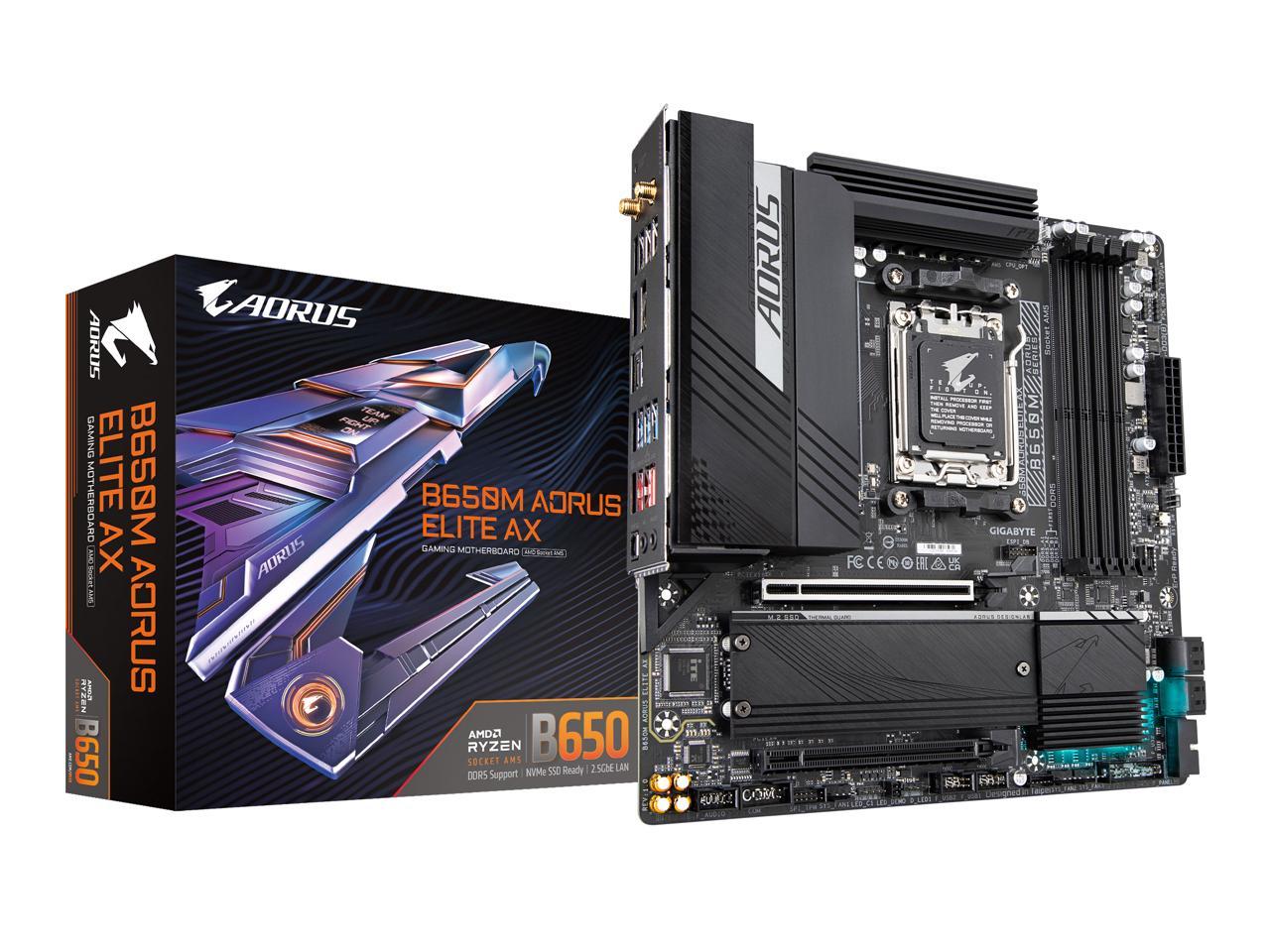
Stell dir vor, du hast gerade über 200 Euro für ein schickes, komplett weißes Mainboard ausgegeben, alle Komponenten liegen bereit, und du fängst voller Vorfreude an zu bauen. Du setzt die CPU ein, verriegelst den Sockel, schraubst die NVMe-Kühlkörper ab und plötzlich merkst du, dass deine sündhaft teure Grafikkarte den Zugriff auf die unteren Anschlüsse komplett versperrt oder die WLAN-Antenne nicht so recht zum restlichen Farbschema passt. Noch schlimmer: Das System startet nicht, weil der Arbeitsspeicher im falschen Slot steckt oder das BIOS die neue CPU nicht erkennt. Ich habe das im Laden bei Kunden dutzende Male erlebt. Leute kaufen das Gigabyte B650M Aorus Elite AX Ice wegen der Optik, unterschätzen aber die Tücken des Micro-ATX-Formfaktors und die Eigenheiten der AM5-Plattform. Ein falscher Handgriff oder eine schlecht geplante Komponente kostet dich hier nicht nur Nerven, sondern im schlimmsten Fall bares Geld für Rücksendungen oder Ersatzteile.
Das optische Dilemma beim Gigabyte B650M Aorus Elite AX Ice
Wer dieses Board kauft, will ein weißes System. Punkt. Aber hier fängt der erste große Fehler an: Die Annahme, dass „Weiß“ bei jedem Hersteller gleich aussieht. Ich habe Rechner gesehen, da bissen sich das kühle Silber-Weiß des Boards mit dem cremefarbenen Weiß der Gehäuselüfter. Das sieht am Ende billig aus, obwohl die Hardware teuer war. Ein noch größerer Patzer ist die Wahl der Kabel. Die beiliegenden SATA-Kabel oder die Antennenkabel sind oft schwarz oder dunkelgrau. Wenn du hier nicht vorher genau hinschaust, hast du am Ende ein „Panda-System“, das du so gar nicht wolltest.
Ein technischer Aspekt, der oft ignoriert wird, ist die Hitzeentwicklung der Spannungswandler unter den massiven Kühlkörpern. Die sehen toll aus, aber in einem kleinen Gehäuse staut sich die Luft schneller als du „Thermal Throttling“ sagen kannst. Viele Nutzer verbauen einen riesigen Luftkühler, der die Sicht auf das schöne Design komplett verdeckt. Das ist völlig widersinnig. Wer dieses Board wählt, muss auf eine Kompaktwasserkühlung setzen, um das Design freizuhalten. Wer hier spart und einen klobigen Klotz von Kühler draufsetzt, hätte auch ein 50 Euro günstigeres, schwarzes Board kaufen können.
Gigabyte B650M Aorus Elite AX Ice und die RAM-Falle
Der AM5-Sockel ist zickig, was den Arbeitsspeicher angeht. Ich sehe immer wieder Leute, die vier Riegel einbauen, weil es „voller“ aussieht. Das ist bei dieser Plattform der sicherste Weg zu Instabilitäten oder endlos langen Bootzeiten. Die Speichercontroller der aktuellen CPUs haben massive Probleme, vier Module bei hohen Taktraten stabil zu halten.
Die Wahl der richtigen Module
Kauf zwei Riegel. Nicht vier. Wenn du 32 GB brauchst, nimm 2x 16 GB. Wenn du versuchst, die Optik mit vier Modulen zu perfektionieren, wirst du feststellen, dass der PC entweder gar nicht postet oder der Takt auf 3600 MHz absinkt, was die Performance deiner CPU im Vergleich zu den angestrebten 6000 MHz massiv einbremst. Achte zudem darauf, dass der RAM ein EXPO-Profil hat. Viele greifen blind zu Intel XMP Modulen, weil sie gerade im Angebot sind. Das funktioniert zwar oft, ist aber nicht garantiert stabil. Ich hatte Fälle, in denen Kunden drei Tage lang nach Fehlern im Windows gesucht haben, nur weil der RAM-Takt nicht sauber mit dem Infinity Fabric der CPU synchronisierte.
Platzangst im Micro-ATX-Format
Das ist ein kompaktes Board. Das bedeutet, alles liegt eng beieinander. Der häufigste Fehler ist die Reihenfolge des Zusammenbaus. Wer erst die Grafikkarte einbaut und dann versucht, die Front-Panel-Stecker oder die USB-Header am unteren Rand zu pfriemeln, schneidet sich die Finger auf oder biegt die Pins krumm.
Vorher: Ein typischer Hobby-Bauer steckt die CPU und den RAM aufs Board, schraubt es ins Gehäuse und setzt sofort die fette Dreislot-Grafikkarte ein, um zu sehen, wie es aussieht. Dann merkt er, dass er das EPS-Kabel oben links vergessen hat. Er versucht, mit den Fingern in den schmalen Spalt zwischen Gehäusedeckel und Kühlkörper zu kommen. Er flucht, kratzt am Lack des Boards und muss am Ende doch alles wieder ausbauen.
Nachher: Der Profi schließt alle Kabel am Mainboard an, bevor es ins Gehäuse wandert, oder nutzt zumindest eine Pinzette und führt die Kabel durch die Durchführungen, bevor die massiven Komponenten den Weg versperren. Beim Gigabyte B650M Aorus Elite AX Ice sind die Anschlüsse so platziert, dass eine große GPU fast alles am unteren Rand verdeckt. Du musst die Kabel für Audio und USB vorher legen und fixieren. Wenn die Karte erst mal drin ist, kommst du an die Verriegelung des PCIe-Slots kaum noch ran. Gigabyte hat zwar einen verlängerten Hebel, aber selbst der ist bei manchen Backplates schwer zu erreichen.
Die BIOS-Hürde und Q-Flash Plus
Du packst alles aus, baust es zusammen, drückst den Knopf – und nichts passiert. Die Lüfter drehen, aber kein Bild. Panik bricht aus. In den meisten Fällen liegt es daran, dass die BIOS-Version auf dem Board die CPU noch nicht kennt, besonders wenn du eine der neueren X3D-Varianten nutzt. Viele schicken das Board dann als defekt zurück. Das ist Zeitverschwendung.
Dieses Modell verfügt über die Q-Flash Plus Funktion. Das bedeutet, du kannst das BIOS ohne CPU und ohne RAM aktualisieren. Aber auch hier gibt es eine Falle: Der USB-Stick. Das Board ist extrem wählerisch. Wenn der Stick nicht in FAT32 formatiert ist oder eine zu große Partition hat, wird er nicht erkannt. Ich nutze dafür immer alte 4 GB oder 8 GB Sticks. Die modernen 128 GB USB 3.2 Teile funktionieren oft nicht für diesen spezifischen Prozess. Du musst die BIOS-Datei exakt in „GIGABYTE.bin“ umbenennen. Vergisst du einen Buchstaben oder bleibt die Dateiendung falsch, passiert gar nichts. Das ist ein Prozess, der Geduld erfordert. Die LED blinkt ein paar Minuten, und du darfst währenddessen auf keinen Fall den Strom trennen.
M.2 Kühlung und die Montage-Sünden
Das Board hat schicke Kühler für die NVMe-Laufwerke. Ein klassischer Fehler ist es, die Schutzfolie unter dem Wärmeleitpad zu vergessen. Das klingt banal, passiert aber Profis im Stress genauso wie Anfängern. Das Resultat ist eine SSD, die nach fünf Minuten Last auf 80 Grad klettert und die Leistung drosselt.
Ein weiterer Punkt ist die mechanische Belastung. Die Schrauben für die M.2-Abdeckungen sind klein und weich. Wenn du nicht den exakt passenden Kreuzschlitzschraubendreher hast, nudelst du den Kopf aus. Dann kriegst du den Kühler nie wieder ab, ohne das Board zu beschädigen. Nutze ordentliches Werkzeug, keinen 2-Euro-Schraubendreher aus dem Baumarkt. Wenn du eine PCIe 5.0 SSD verbauen willst, achte darauf, dass der Luftstrom im Gehäuse stimmt. Diese SSDs werden extrem heiß, und der passive Kühler des Boards stößt ohne direkten Luftzug schnell an seine Grenzen.
Software-Ballast vermeiden
Gigabyte möchte dir gerne das „Control Center“ aufdrücken. Sobald Windows installiert ist, erscheint ein Pop-up. Mein Rat: Installier das nicht blind. Es ist oft überladen und zieht unnötig Ressourcen im Hintergrund. Wenn du die RGB-Beleuchtung steuern willst, nutze OpenRGB oder eine schmalere Lösung. Wenn du Treiber brauchst, lad sie direkt von der Website. Die automatischen Updater installieren oft veraltete Versionen oder unnötige Bloatware, die dein System instabil machen kann. Besonders die Audio-Treiber und die LAN-Treiber machen oft Probleme, wenn sie über diese Tools installiert werden. Geh den manuellen Weg. Es dauert zehn Minuten länger, spart dir aber Monate an seltsamen Bluescreens.
Realitätscheck
Erfolgreich mit dieser Hardware zu arbeiten bedeutet, dass du akzeptierst, dass Design seinen Preis hat – und zwar nicht nur finanziell. Du kaufst hier ein Board, das auf engem Raum viel bieten will. Das erfordert Disziplin beim Kabelmanagement und bei der Auswahl der restlichen Teile. Wenn du glaubst, du kannst einfach alles zusammenwerfen und es wird schon passen, wirst du scheitern. Du wirst feststellen, dass der interne USB-C Header an einer Stelle sitzt, die dein Gehäusekabel bis zum Zerreißen spannt. Du wirst merken, dass die WLAN-Leistung einbricht, wenn du die Antennen hinter dem Metallgehäuse versteckst, nur weil sie schwarz sind und nicht zum weißen Build passen.
Der Bau eines PCs auf dieser Basis ist kein Sprint. Es ist ein Prozess, bei dem du jedes Teil vorher auf Kompatibilität prüfen musst. Passt der RAM unter den Lüfter? Ist die Grafikkarte zu dick für die unteren Anschlüsse? Hast du einen USB-Stick für das BIOS-Update bereit? Wenn du diese Fragen mit „weiß ich nicht“ beantwortest, lass die Finger vom Zusammenbau, bis du es weißt. Es gibt keine Abkürzung zur Stabilität und zur perfekten Optik. Entweder du machst es nach Plan, oder du zahlst Lehrgeld in Form von Frust und Hardware-Retouren. So ist das nun mal im Hardware-Bereich. Wer das glänzend weiße Endergebnis will, muss durch die graue Theorie der Kompatibilitätslisten und Handbücher. Klappt nicht anders. Es ist kein Hexenwerk, aber es verzeiht keine Schlamperei. Wenn du bereit bist, diese Details ernst zu nehmen, bekommst du ein System, das nicht nur gut aussieht, sondern auch jahrelang stabil läuft. Wenn nicht, hast du bald einen sehr teuren Briefbeschwerer in schickem Weiß auf deinem Schreibtisch liegen.