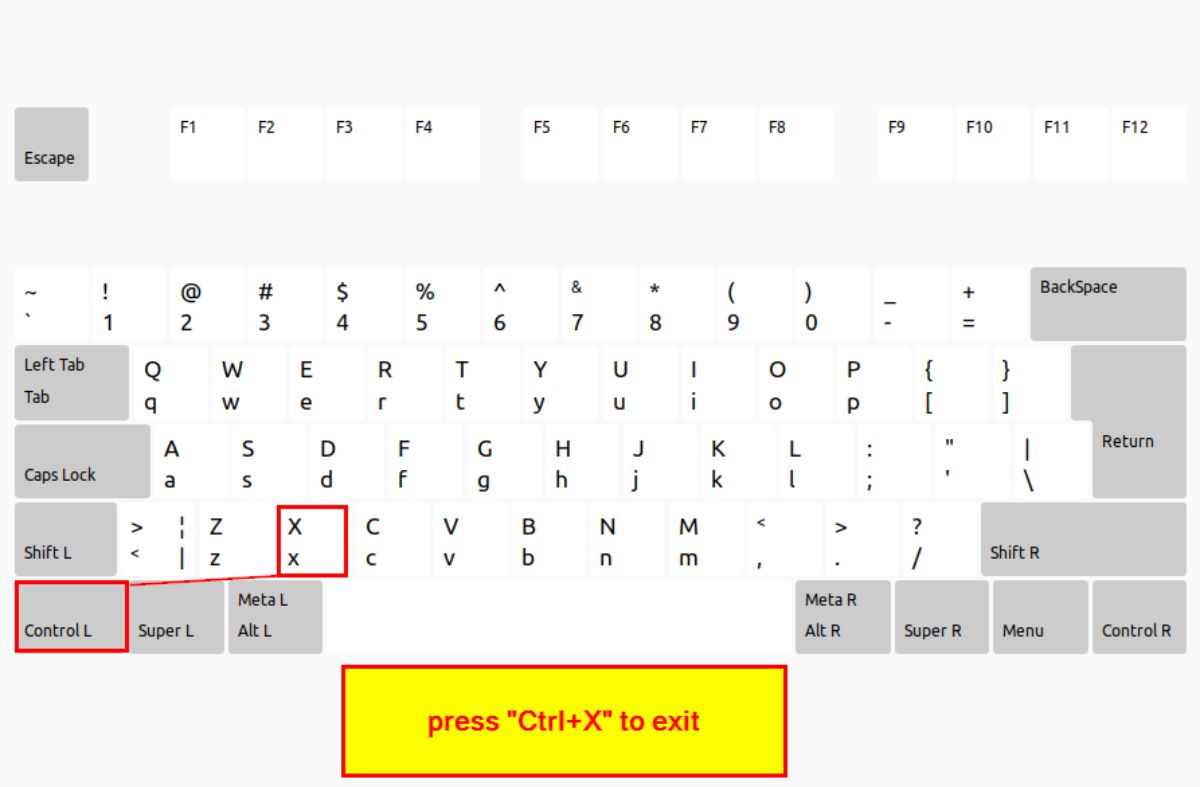
Du hängst in der Konsole fest. Der Cursor blinkt nervös vor sich hin. Du hast gerade eine wichtige Konfigurationsdatei geändert und willst jetzt einfach nur raus hier, ohne alles kaputt zu machen. Viele Anfänger greifen in dieser Situation panisch zu Tastenkombinationen, die sie aus Windows oder vom Mac kennen. Strg+S? Funktioniert nicht. Command+Q? Erst recht nicht. Wer zum ersten Mal vor diesem minimalistischen Editor steht, braucht klare Anweisungen für Gnu Nano Save And Exit, damit die getane Arbeit nicht im digitalen Nirgendwo verschwindet. Es ist kein Hexenwerk, aber man muss die Logik hinter den Kürzeln verstehen. Wer diese Hürde einmal genommen hat, merkt schnell, dass dieses Werkzeug auf fast jedem Linux-Server vorinstalliert ist und genau deshalb beherrscht werden muss.
Warum die Bedienung im Terminal oft abschreckt
Das Problem mit Terminal-Editoren ist die fehlende grafische Oberfläche. Es gibt keine Menüleiste, auf die man mit der Maus klicken kann. Alles läuft über das Keyboard. Das wirkt im ersten Moment wie ein Relikt aus den 80er Jahren. Doch genau hier liegt die Stärke. Wenn du per SSH auf einem entfernten Server arbeitest, willst du keine schwere Benutzeroberfläche übertragen. Du willst Text ändern. Schnell. Präzise. Ohne Schnickschnack. Ebenfalls in den Schlagzeilen: Das Flüstern der fernen Giganten oder was A39 uns verschweigt.
Ich erinnere mich an meine ersten Gehversuche mit Debian. Ich wollte die Netzwerkeinstellungen anpassen. Ich öffnete die Datei, änderte eine IP-Adresse und starrte dann fünf Minuten lang auf den unteren Bildschirmrand. Dort stehen zwar Kürzel, aber das Zirkumflex-Symbol verwirrt viele. Dieses kleine Dach steht schlicht für die Steuerungstaste. Wer das weiß, hat die halbe Miete schon eingefahren. Es geht nicht darum, ein Informatikstudium abzuschließen, sondern die Handgriffe zu verinnerlichen.
Die Magie hinter Gnu Nano Save And Exit
Die Standardprozedur zum Speichern und Beenden besteht eigentlich aus zwei Schritten, die man aber flüssig kombinieren kann. Zuerst drückst du Strg+O. Das steht für "Write Out". Der Editor fragt dich dann am unteren Rand, unter welchem Namen die Datei gespeichert werden soll. Meistens bestätigst du das einfach mit der Eingabetaste. Danach drückst du Strg+X, um das Programm zu verlassen. Um das gesamte Bild zu verstehen, empfehlen wir den aktuellen Artikel von t3n.
Man kann das Ganze abkürzen. Wenn du Änderungen vorgenommen hast und direkt Strg+X drückst, ist die Software schlau genug, dich zu fragen, ob du die Änderungen speichern willst. Du tippst ein "J" für Ja oder ein "Y" bei englischer Lokalisierung. Danach bestätigst du den Dateinamen. Fertig. Das ist der effizienteste Weg, um den Vorgang abzuschließen. Wer sich diese drei Tastendrücke merkt, verliert nie wieder Daten durch einen versehentlichen Abbruch der Sitzung.
Hilfe bei Schreibschutzproblemen
Oft passiert es, dass man eine Datei bearbeitet, für die man keine Berechtigungen hat. Du tippst wild herum, willst speichern und plötzlich erscheint eine Fehlermeldung: "Permission denied". Das ist ärgerlich. In diesem Fall hilft dir das beste Tastenkürzel nichts. Du hättest den Editor mit Root-Rechten starten müssen.
Ein typischer Fehler ist es, dann einfach alles zu schließen und die Änderungen zu verlieren. Das muss nicht sein. Du kannst den Text oft in eine temporäre Datei in deinem Home-Verzeichnis zwischenspeichern, den Editor schließen und die Datei dann mit dem Befehl sudo an die richtige Stelle verschieben. Linux verzeiht vieles, wenn man weiß, wie man das Dateisystem austrickst.
Konfiguration für mehr Komfort
Wusstest du, dass man dieses Tool anpassen kann? Die Datei .nanorc in deinem Benutzerverzeichnis ist der Schlüssel dazu. Du kannst dort Zeilennummern aktivieren oder das sogenannte Syntax-Highlighting einschalten. Letzteres macht den Code bunt und viel lesbarer. Ohne diese Farben ist das Editieren von Skripten eine Qual für die Augen.
Ich empfehle jedem, die Zeilennummern standardmäßig zu aktivieren. Wenn ein Compiler dir sagt, dass in Zeile 45 ein Fehler ist, willst du nicht mühsam von oben nach unten zählen. Ein kleiner Eintrag in der Konfigurationsdatei spart dir hier täglich Zeit. Es sind diese kleinen Optimierungen, die einen Hobby-Nutzer von einem Profi unterscheiden.
Häufige Stolperfallen beim Editieren
Ein Klassiker ist das versehentliche Drücken von Strg+S. In vielen modernen Programmen speichert das die Datei. Im Terminal friert dieser Befehl jedoch oft den gesamten Datenfluss ein. Das nennt sich Flow Control. Dein Terminal reagiert plötzlich auf gar nichts mehr. Du denkst, der Rechner ist abgestürzt. In Wahrheit wartet er nur auf das Signal zum Weitermachen. Drücke in so einem Fall Strg+Q, um die Sperre aufzuheben.
Ein weiterer Punkt ist das Kopieren und Einfügen. Die normale Tastenkombination deiner Desktop-Umgebung greift hier oft nicht. Im Terminal musst du meistens zusätzlich die Umschalt-Taste gedrückt halten. Also beispielsweise Strg+Umschalt+V zum Einfügen. Wenn du das einmal raus hast, fließen die Arbeitsabläufe viel natürlicher.
Suchen und Ersetzen wie ein Profi
Wenn du in einer riesigen Logdatei nach einem bestimmten Fehler suchst, scrollst du dich dumm und dusselig. Nutze stattdessen Strg+W. Das "W" steht für "Where is". Du gibst deinen Suchbegriff ein und landest direkt an der richtigen Stelle. Willst du denselben Begriff nochmal suchen? Drücke Alt+W.
Das Ersetzen von Wörtern geht mit Strg+\. Das ist besonders praktisch, wenn du in einer Konfiguration einen Pfad ändern musst, der zwanzig Mal vorkommt. Du gibst den alten Begriff ein, dann den neuen und entscheidest dann bei jedem Treffer, ob du ihn ersetzen willst. Das spart extremes Fehlerrisiko gegenüber manuellem Tippen.
Backup-Dateien automatisch erstellen
Sicherheit geht vor. Man kann das Programm so einstellen, dass es beim Speichern automatisch eine Sicherheitskopie der alten Version anlegt. Diese Dateien enden meist auf einer Tilde (~). Solltest du dich also total verhauen haben, kannst du die alte Version einfach wiederherstellen. Das ist quasi die Lebensversicherung für deine Systemkonfigurationen. Gerade bei kritischen Diensten wie einem Webserver ist das Gold wert.
Gnu Nano Save And Exit im Vergleich zu anderen Editoren
Natürlich gibt es Alternativen. Der bekannteste Konkurrent ist sicherlich Vim. Vim ist mächtig, gar keine Frage. Aber die Lernkurve von Vim ähnelt einer senkrechten Wand. Wer nur schnell eine Zeile in der /etc/fstab ändern will, braucht keine dreiwöchige Einarbeitungszeit in verschiedene Editier-Modi.
Hier punktet die Einfachheit. Du öffnest die Datei, tippst, speicherst und gehst wieder. Es ist das perfekte Werkzeug für 90 Prozent der täglichen Aufgaben eines Administrators. Es gibt keinen Grund, sich schlecht zu fühlen, weil man nicht den komplexesten Editor nutzt. Effizienz bedeutet, das richtige Werkzeug für die Aufgabe zu wählen. Für schnelle Änderungen ist die hier beschriebene Methode unschlagbar.
Die Bedeutung für die Community
Die Free Software Foundation setzt sich seit Jahrzehnten für freie Werkzeuge ein. Dieser Editor ist ein integraler Bestandteil des GNU-Projekts. Er wurde als freier Ersatz für den alten Pico-Editor entwickelt. Pico war Teil des Pine-Mailprogramms und hatte eine sehr restriktive Lizenz. Durch die Entwicklung einer freien Alternative wurde sichergestellt, dass jeder Zugriff auf einen einfach zu bedienenden Texteditor hat.
Heute finden wir das Programm auf fast jeder Distribution. Egal ob Ubuntu, Fedora oder Arch Linux. Es ist der kleinste gemeinsame Nenner. Selbst auf winzigen eingebetteten Systemen wie einem Raspberry Pi ist es oft die erste Wahl. Die Stabilität dieser Software ist beeindruckend. Es gibt kaum Abstürze oder korrupte Dateien.
Tipps für die Nutzung auf mobilen Geräten
Manchmal muss man einen Server vom Smartphone aus warten. Apps wie Termux bringen eine komplette Linux-Umgebung auf das Handy. Dort ist das Tippen von Sonderzeichen eine echte Qual. Die Entwickler haben das berücksichtigt. Die Tastenkombinationen lassen sich oft über spezielle On-Screen-Tasten emulieren. Dennoch bleibt die Grundlogik identisch. Wer das Prinzip einmal auf dem Desktop verstanden hat, kann es überall anwenden.
Praktische Beispiele aus dem Alltag
Stell dir vor, du betreibst einen kleinen Blog auf einem VPS. Du musst das PHP-Limit für Datei-Uploads erhöhen. Du verbindest dich per SSH. Du navigierst zum Ordner /etc/php/8.x/fpm/. Du öffnest die php.ini. Du suchst mit Strg+W nach upload_max_filesize. Du änderst den Wert von 2M auf 64M.
Jetzt kommt der Moment: Du nutzt Gnu Nano Save And Exit durch die Kombination aus Strg+O, Enter und Strg+X. Danach startest du den Dienst neu. Die ganze Aktion dauert weniger als eine Minute. Hättest du die Datei erst herunterladen, lokal bearbeiten und wieder hochladen müssen, hättest du fünf Minuten gebraucht. Das ist der reale Zeitgewinn.
Umgang mit großen Dateien
Manchmal zwingt man den Editor in die Knie. Wenn du versuchst, eine 2 GB große Logdatei zu öffnen, wird das Programm langsam. Das liegt daran, dass es die gesamte Datei in den Arbeitsspeicher lädt. In solchen Extremfällen sind Tools wie less oder sed besser geeignet. Aber für normale Konfigurationsdateien, die selten größer als ein paar hundert Kilobyte sind, gibt es keine Performance-Probleme.
Die Rolle in der Ausbildung
An vielen Universitäten und in der Fachinformatiker-Ausbildung ist dieser Editor der erste Kontakt mit der Kommandozeile. Er nimmt die Angst vor dem "schwarzen Fenster". Man lernt schnell, dass Textbefehle oft logischer sind als versteckte Untermenüs in einer GUI. Es schult das Verständnis für Dateisysteme und Berechtigungen. Wer lernt, wie man Dateien im Terminal manipuliert, versteht Linux auf einer tieferen Ebene.
Technische Details und Tastenkombinationen
Schauen wir uns die wichtigsten Befehle nochmal im Detail an. Das Verständnis dieser Kürzel unterscheidet den Anfänger vom Fortgeschrittenen.
- Strg+G: Zeigt die Hilfe an. Hier stehen alle Befehle aufgelistet.
- Strg+K: Schneidet eine ganze Zeile aus. Das ist super, um Codeblöcke zu verschieben.
- Strg+U: Fügt die ausgeschnittene Zeile wieder ein.
- Strg+C: Zeigt die aktuelle Position des Cursors an (Zeile und Spalte).
- Strg+J: Richtet einen Absatz aus. Vorsicht bei Code, das kann die Formatierung zerstören.
Diese Befehle sind fest verdrahtet. Sie funktionieren immer gleich, egal welches Linux du nutzt. Das schafft Vertrauen. Du musst dich nicht alle zwei Jahre auf eine neue Oberfläche umstellen, nur weil ein Designer meinte, alles müsste jetzt flacher oder runder aussehen.
Automatisierung und Skripte
Man kann den Editor auch in Skripten verwenden, obwohl er interaktiv ist. Meistens nutzt man dafür aber eher Editoren wie sed, die keine Benutzereingabe erfordern. Doch für die schnelle manuelle Kontrolle eines Skript-Outputs ist er unersetzlich. Wenn du ein Backup-Skript schreibst und die Log-Datei direkt prüfen willst, ist ein kurzer Aufruf der schnellste Weg.
Die Zukunft der Terminal-Editoren
Man könnte meinen, dass im Zeitalter von Cloud-IDEs und grafischen Remote-Editoren wie VS Code solche Programme aussterben. Das Gegenteil ist der Fall. Die Container-Technologie wie Docker hat das Terminal wieder in den Fokus gerückt. Wenn du in einen laufenden Container schlüpfst, hast du dort keine Grafikkarte. Du hast nur Text. Und meistens hast du genau diesen einen Editor zur Hand, um schnell etwas zu debuggen.
Fazit zur effizienten Textbearbeitung
Es geht bei der Arbeit im Terminal nicht um Nostalgie. Es geht um Effektivität. Die Kontrolle über deine Dateien zu haben, ohne auf eine Maus angewiesen zu sein, gibt dir eine enorme Freiheit. Du kannst von jedem Gerät der Welt aus arbeiten, solange du eine Internetverbindung und einen SSH-Client hast. Die Bedienung zu meistern, ist eine Investition, die sich über Jahre auszahlt.
Ein Blick auf die offizielle Dokumentation beim GNU Project zeigt, wie viel Liebe zum Detail in diesem kleinen Programm steckt. Es wird ständig weiterentwickelt, ohne seine Wurzeln zu verlassen. Diese Beständigkeit ist in der heutigen IT-Welt selten geworden.
Wer regelmäßig mit Servern arbeitet, kommt an diesem Tool nicht vorbei. Es ist die solide Basis für alles Weitere. Wenn du das nächste Mal eine Datei bearbeitest, achte darauf, wie deine Finger sich bewegen. Mit der Zeit wird das Drücken der Tasten zum Automatismus. Du denkst nicht mehr über das Speichern nach, du tust es einfach. Das ist der Punkt, an dem du wirklich produktiv wirst.
Nächste Schritte für dich
- Öffne dein Terminal und erstelle eine Testdatei:
nano test.txt. - Schreibe ein paar Zeilen Text hinein.
- Übe das Suchen mit Strg+W.
- Speichere die Datei mit Strg+O und beende das Programm mit Strg+X.
- Schau dir die Datei
.nanorcin deinem Home-Verzeichnis an und experimentiere mit den Einstellungen wieset linenumbers. - Versuche, eine Datei mit
sudozu bearbeiten, um den Unterschied bei den Berechtigungen zu spüren. - Lerne zwei neue Tastenkürzel pro Woche, bis du das Programm blind bedienen kannst.
Diese kleinen Schritte machen dich im Umgang mit Linux-Systemen wesentlich sicherer. Es gibt kein besseres Gefühl, als ein Problem auf einem Server in Sekunden zu lösen, während andere noch nach dem richtigen Menüpunkt suchen. Nutze die Einfachheit für deinen Erfolg. Wer das Terminal beherrscht, beherrscht den Server. Wer den Server beherrscht, hat die Kontrolle über seine Daten. Und genau darum geht es am Ende des Tages: Souveränität in einer komplexen digitalen Umgebung. Du bist jetzt bereit, jede Textdatei ohne Angst anzugehen. Viel Erfolg beim Editieren!



