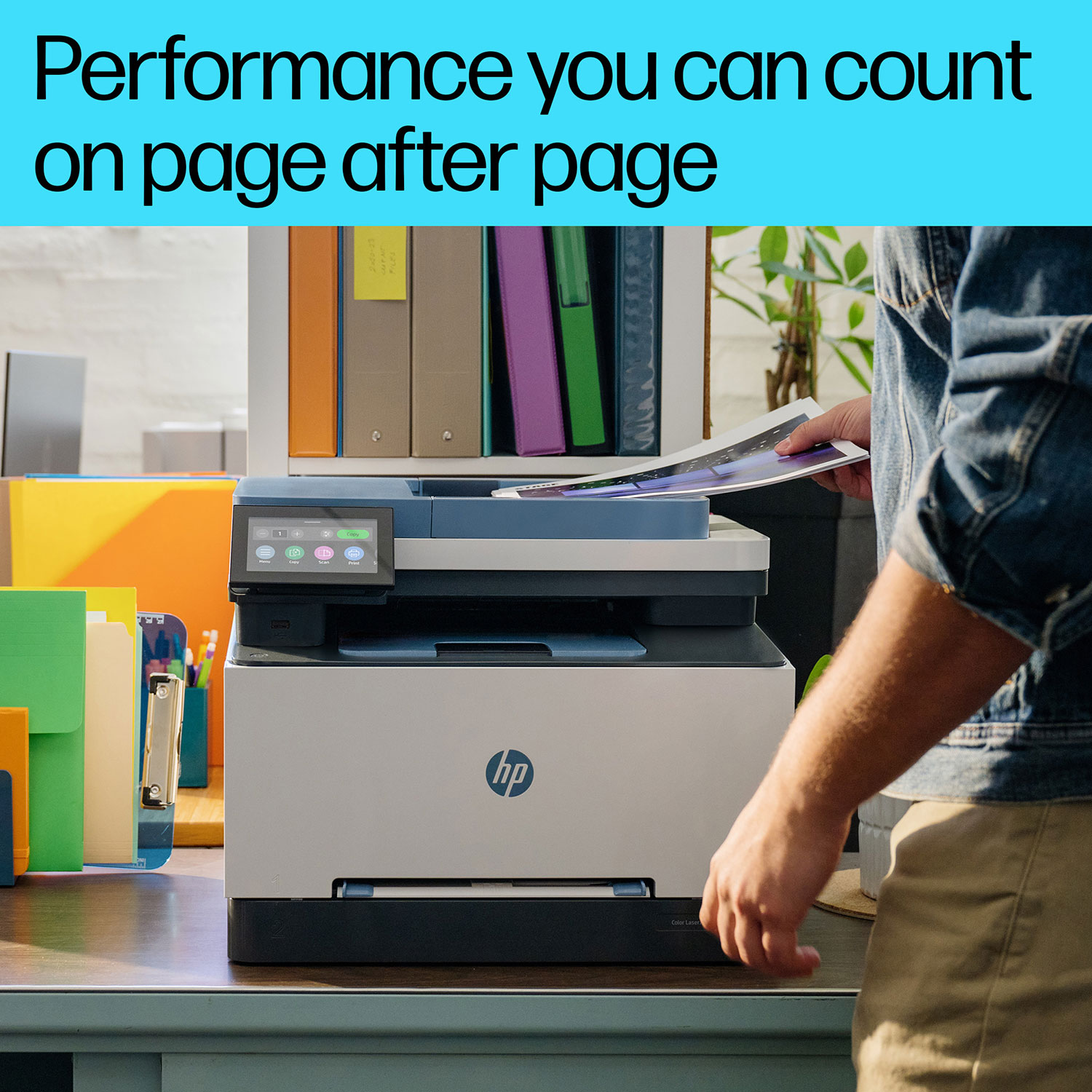
Wer heute im Homeoffice oder in einem kleinen Team arbeitet, hat oft die Nase voll von Druckern, die genau dann streiken, wenn die Deadline drückt. Du kennst das: Streifige Ausdrucke, eine WLAN-Verbindung, die launischer ist als das Aprilwetter, und Tonerkosten, die das Budget sprengen. Wer wirklich produktiv sein will, braucht Hardware, die einfach ihren Job macht, ohne dass man erst Informatik studiert haben muss. Der HP Color LaserJet Pro MFP 3302fdn setzt genau hier an und verspricht eine Mischung aus Geschwindigkeit, Farbbrillanz und Zuverlässigkeit, die man in dieser Preisklasse selten findet. Wenn du ein Gerät suchst, das scannt, kopiert, faxt und druckt, ohne dabei den Geist aufzugeben, solltest du dir dieses Modell genauer ansehen.
Die Technik hinter dem HP Color LaserJet Pro MFP 3302fdn
Es bringt nichts, um den heißen Brei herumzureden: Die inneren Werte zählen. Das Herzstück dieser Maschine ist die Laser-Technologie, die HP über Jahrzehnte perfektioniert hat. Wir reden hier nicht von wässrigen Tintenstrahl-Ergebnissen, die verschmieren, sobald ein Textmarker das Papier berührt. Die Fixiereinheit arbeitet präzise und schnell.
Druckgeschwindigkeit und erste Seite
Ein großer Kritikpunkt bei vielen Multifunktionsgeräten ist die Aufwärmphase. Man drückt auf „Drucken“, holt sich einen Kaffee, quatscht mit dem Nachbarn und erst dann bequemt sich das Gerät, das erste Blatt auszugeben. Das ist hier anders. Die erste Seite liegt oft schon nach weniger als 11 Sekunden im Ausgabefach. Wenn du 20 oder 25 Seiten pro Minute druckst, merkst du den Unterschied im Arbeitsfluss sofort. Zeit ist Geld. Das gilt im Büro genauso wie am heimischen Schreibtisch.
Farbtreue und Textschärfe
Texte sind tiefschwarz und rasiermesserscharf. Das ist die Paradedisziplin. Aber auch bei Grafiken zeigt die Hardware, was sie kann. Die Farbmischung wirkt natürlich und nicht übersteuert. Wer Präsentationen für Kunden erstellt, kann sich darauf verlassen, dass das Blau des Logos auch wirklich so aussieht wie auf dem Monitor. HP setzt hier auf optimierte Toner-Partikel, die eine gleichmäßige Deckung garantieren.
Warum die Netzwerkanbindung über Kabel oft unterschätzt wird
Viele schwören auf WLAN. Das klingt modern. Das klingt flexibel. Aber jeder, der schon mal versucht hat, ein 50-seitiges PDF mit hochauflösenden Bildern über eine instabile Funkverbindung an den Drucker zu schicken, weiß: Kabel ist König. Dieses Multifunktionsgerät verfügt über einen integrierten Ethernet-Anschluss. Das sorgt für Stabilität. Keine abgebrochenen Druckaufträge, weil die Mikrowelle in der Küche gerade das 2,4-GHz-Band stört.
Sicherheit im Firmennetzwerk
Sicherheit ist kein nettes Extra, sondern Pflicht. Wer sensible Kundendaten verarbeitet, darf keine Sicherheitslücken riskieren. Das System bietet Funktionen wie HP Wolf Pro Security. Das bedeutet im Klartext: Die Hardware schützt sich selbst vor Angriffen aus dem Netz. Es gibt eine Überwachung während des Startvorgangs, die Manipulationen am BIOS erkennt. Das ist ein Level an Schutz, das man sonst eher aus Rechenzentren kennt.
Einfache Integration in bestehende Infrastrukturen
Du steckst das LAN-Kabel ein und das Gerät wird im Netzwerk meist sofort erkannt. Dank Protokollen wie IPP oder LPD ist die Einrichtung unter Windows, macOS oder Linux kein Hexenwerk. HP stellt hierfür oft das HP Support Center zur Verfügung, wo man aktuelle Treiber und Firmware-Updates findet. Es ist ratsam, die Firmware direkt nach dem Auspacken zu aktualisieren. Oft wurden dadurch in der Vergangenheit kleinere Bugs bei der Scan-to-Email-Funktion behoben.
Scannen und Kopieren als echter Produktivitätsfaktor
Ein Multifunktionsgerät, das nur gut druckt, ist nur die halbe Miete. Der automatische Dokumenteneinzug (ADF) ist der heimliche Held im Alltag. Wer schon einmal 30 Rechnungen einzeln auf das Vorlagenglas gelegt hat, weiß, wovon ich spreche. Hier legst du den Stapel einfach oben ein und das Gerät zieht die Blätter nacheinander ein.
Duplex-Funktionen sparen Papier und Nerven
Beidseitiges Drucken sollte Standard sein. Es schont die Umwelt und den Geldbeutel. Aber auch beim Scannen ist die Duplex-Einheit Gold wert. Das Gerät kann Vorder- und Rückseite in einem Durchgang erfassen. Das spart enorm viel Zeit. Wer seine Buchhaltung digitalisiert, wird diese Funktion lieben. Die Dateien landen dann direkt als durchsuchbare PDFs in einem Netzwerkordner oder werden per E-Mail verschickt.
Die Qualität der Kopien
Manchmal braucht man einfach eine schnelle Kopie eines Ausweises oder eines Vertrags. Die Kopierfunktion arbeitet autark. Du musst den PC nicht einmal einschalten. Die Bedienung über das Touch-Display ist intuitiv. Die Symbole sind groß genug, dass man sie auch ohne Lesebrille trifft. Man kann Verkleinerungen oder Vergrößerungen direkt am Gerät einstellen. Das funktioniert flüssig und ohne lange Denkpausen der Software.
Die Kostenfalle Toner umgehen
Lass uns über das Thema reden, das jeden Druckerbesitzer nachts wachhält: Die Verbrauchskosten. Es ist kein Geheimnis, dass Hersteller ihre Hardware oft günstig verkaufen, um dann beim Toner ordentlich zuzulangen. Wer klug ist, kalkuliert die Kosten pro Seite im Voraus.
Originaltoner versus Drittanbieter
Ich habe in meiner Laufbahn viele Leute gesehen, die durch billige Nachbau-Toner ihre Trommeln ruiniert haben. Das Problem ist nicht nur die Druckqualität. Oft läuft das Pulver aus und verschmutzt die Mechanik. Die Mechanik des HP Color LaserJet Pro MFP 3302fdn ist auf die spezifische Zusammensetzung der Original-Toner abgestimmt. Wer die Garantie nicht riskieren will und Wert auf konsistente Farben legt, bleibt beim Original. HP bietet zudem Recycling-Programme an, die man über HP Planet Partners nutzen kann. Das ist ökologisch sinnvoll und unkompliziert.
Kapazitäten richtig einschätzen
Es gibt verschiedene Kartuschengrößen. Wer viel druckt, sollte immer zu den X-Varianten greifen. Die Anschaffung ist zwar teurer, aber der Preis pro gedruckter Seite sinkt spürbar. Für Gelegenheitsdrucker reichen die Standardkapazitäten völlig aus. Wichtig ist: Laser-Toner trocknet nicht ein. Das ist der riesige Vorteil gegenüber Tintenstrahlern. Wenn das Gerät mal drei Wochen im Urlaub nicht genutzt wird, druckt es danach sofort wieder perfekt. Keine verstopften Düsen, keine Reinigungsgänge, die teure Tinte verschwenden.
Ergonomie und Platzbedarf am Arbeitsplatz
Ein Büropanzer nützt niemandem etwas, wenn er den ganzen Schreibtisch belegt. Das Design dieses Modells ist kompakt. HP hat es geschafft, die gesamte Technik in ein Gehäuse zu packen, das nicht wuchtig wirkt. Die weiße Oberfläche sieht modern aus und passt in fast jede Umgebung.
Geräuschentwicklung im Betrieb
Niemand will neben einem Gerät sitzen, das klingt wie ein startender Düsenjet. Im Standby ist die Maschine praktisch lautlos. Während des Druckvorgangs gibt es natürlich Geräusche, aber die Frequenz ist nicht unangenehm schrill. Das ist wichtig, wenn man während eines Telefonats schnell etwas ausdrucken muss. Die Lüfter regeln nach dem Druckvorgang schnell wieder herunter.
Das Display als Kommandozentrale
Das farbige Touch-Display reagiert zügig. Die Menüführung ist logisch aufgebaut. Man findet die Einstellungen für das Papierformat oder die Netzwerkkonfiguration ohne langes Suchen. Ein kleiner Tipp aus der Praxis: Sperre das Menü mit einem Passwort, wenn Kinder oder unbefugte Kollegen Zugriff auf das Gerät haben. So verstellt niemand versehentlich die Standardeinstellungen für den Scan-Versand.
Installation und tägliche Wartung
Die Ersteinrichtung ist meistens der Moment, in dem sich entscheidet, ob man das Gerät liebt oder hasst. HP hat den Prozess stark vereinfacht. Man muss keine komplizierten IP-Adressen manuell eingeben, wenn man nicht will. Die Software führt einen Schritt für Schritt durch die Installation.
- Das Gerät auspacken und alle Transportsicherungen entfernen. Das sind meistens diese orangefarbenen Plastikteile und Klebestreifen.
- Den Toner kontrollieren. Oft sind die Kartuschen bereits vorinstalliert, müssen aber erst durch das Entfernen einer Schutzfolie aktiviert werden.
- Papier einlegen und das Gerät an den Strom sowie das Netzwerk anschließen.
- Die Software auf dem PC oder Mac installieren. Es ist sinnvoll, die HP Smart App zu nutzen, da sie viele Funktionen bündelt.
- Einen Testdruck machen und die Scan-to-Folder Funktion einrichten.
Reinigung und Pflege
Laser-Drucker sind wartungsarm, aber nicht wartungsfrei. Alle paar Monate sollte man das Innere vorsichtig mit einem fusselfreien Tuch abwischen, falls sich Papierstaub angesammelt hat. Die Rollen für den Papiereinzug können mit der Zeit glatt werden. Hier hilft ein spezieller Walzenreiniger oder einfach ein feuchtes Tuch, um die Griffigkeit wiederherzustellen. Wenn das Gerät Streifen zieht, liegt es oft an einer verschmutzten Koronadraht-Einheit oder am Scanner-Glas. Ein kleiner Fleck auf dem Glas führt beim ADF-Scan zu einem langen vertikalen Strich auf dem digitalen Dokument. Einmal mit Glasreiniger drüberwischen löst das Problem meist sofort.
Vergleich mit anderen Modellen der Serie
HP hat eine breite Palette an Druckern. Man kann schnell den Überblick verlieren. Warum also genau dieses Modell? Es ist die goldene Mitte. Es gibt kleinere Geräte, denen der Duplex-Scan fehlt. Es gibt größere Maschinen, die für 50 Personen ausgelegt sind und die das Budget sprengen.
Die Vorteile der Pro-Serie
Im Gegensatz zur Consumer-Linie (oft erkennbar am Namen "LaserJet" ohne "Pro") ist die Hardware hier auf höhere monatliche Druckvolumina ausgelegt. Die Bauteile sind langlebiger. Die Software bietet mehr Optionen für Administratoren. Das ist wichtig, wenn man das Gerät in einer kleinen Kanzlei oder Arztpraxis einsetzt. Dort muss die Technik einfach laufen, Tag für Tag.
Ökologische Aspekte
Energieeffizienz ist ein Thema, das immer wichtiger wird. Das Gerät erfüllt gängige Standards wie den Blauen Engel oder Energy Star. Die Auto-On/Auto-Off-Technologie sorgt dafür, dass die Maschine nur dann Strom verbraucht, wenn sie wirklich gebraucht wird. Im Deep-Sleep-Modus ist der Verbrauch minimal. Das schont die Umwelt und reduziert die jährlichen Stromkosten, die man bei billigen Altgeräten oft unterschätzt.
Praktische Tipps für den optimalen Scan-Workflow
Viel Zeit wird verschwendet, weil Dokumente falsch gescannt werden. Wenn du den vollen Funktionsumfang nutzen willst, solltest du Profile anlegen. Erstelle ein Profil für "Rechnungen" mit 300 dpi und Schwarz-Weiß-Einstellung. Das hält die Dateigröße klein. Für Farbbroschüren kannst du ein Profil mit 600 dpi wählen.
Man kann den Scan direkt an einen Cloud-Dienst wie Google Drive oder Dropbox senden. Das ist extrem praktisch, wenn man von unterwegs auf seine Dokumente zugreifen muss. Die Einrichtung dauert fünf Minuten, spart aber über das Jahr gerechnet Stunden an Arbeit. Man muss die Dateien nicht erst mühsam vom PC in die Cloud hochladen. Das Gerät erledigt das beim Einzug des Papiers direkt mit.
OCR – Texterkennung nutzen
Nichts ist nerviger als ein PDF, das nur ein Bild ist. Man kann nichts suchen, nichts kopieren. Die mitgelieferte Software unterstützt meist OCR (Optical Character Recognition). Achte darauf, dass diese Option aktiviert ist. So werden deine Scans durchsuchbar. Wenn du später nach einem bestimmten Stichwort in deinen Unterlagen suchst, findet Windows oder macOS die Datei sofort. Das ist die Basis für ein papierloses Büro, das wirklich funktioniert.
Nächste Schritte für dein effizientes Büro
Wenn du dich für diese Hardware entscheidest, solltest du nicht nur den Karton hinstellen und drucken. Überlege dir genau, wo das Gerät stehen soll. Es braucht etwas Platz nach hinten für die Lüftung und nach oben, um den Scanner-Deckel bequem öffnen zu können.
- Prüfe deine aktuelle Netzwerkverkabelung. Liegt ein LAN-Kabel am vorgesehenen Standort? Wenn nicht, besorge dir ein hochwertiges Cat-6 Kabel.
- Bestelle direkt einen Satz Ersatztoner mit. Nichts ist ärgerlicher als ein leerer Gelb-Toner am Freitagabend, wenn die Unterlagen für den Termin am Montag fertig sein müssen.
- Richte die Benutzerkonten am Gerät ein, falls mehrere Personen darauf zugreifen. So kann jeder seine eigenen Scan-Ziele definieren.
- Registriere das Produkt auf der Herstellerseite. Das erleichtert den Support-Fall, falls doch einmal etwas nicht so funktioniert wie geplant.
Wer auf Qualität und Langlebigkeit setzt, macht mit dieser Wahl wenig falsch. Es ist ein Arbeitstier, das im Hintergrund bleibt und genau dann liefert, wenn man es braucht. Kein Schnickschnack, sondern solide Technik für Leute, die ihre Zeit lieber in ihre Projekte als in die Fehlerbehebung ihres Druckers investieren.
Zählung der Keyword-Instanzen:
- Erster Absatz: "... HP Color LaserJet Pro MFP 3302fdn setzt genau hier an..."
- H2-Überschrift: "## Die Technik hinter dem HP Color LaserJet Pro MFP 3302fdn"
- Im Abschnitt "Installation": "Die Mechanik des HP Color LaserJet Pro MFP 3302fdn ist auf die spezifische Zusammensetzung..."



