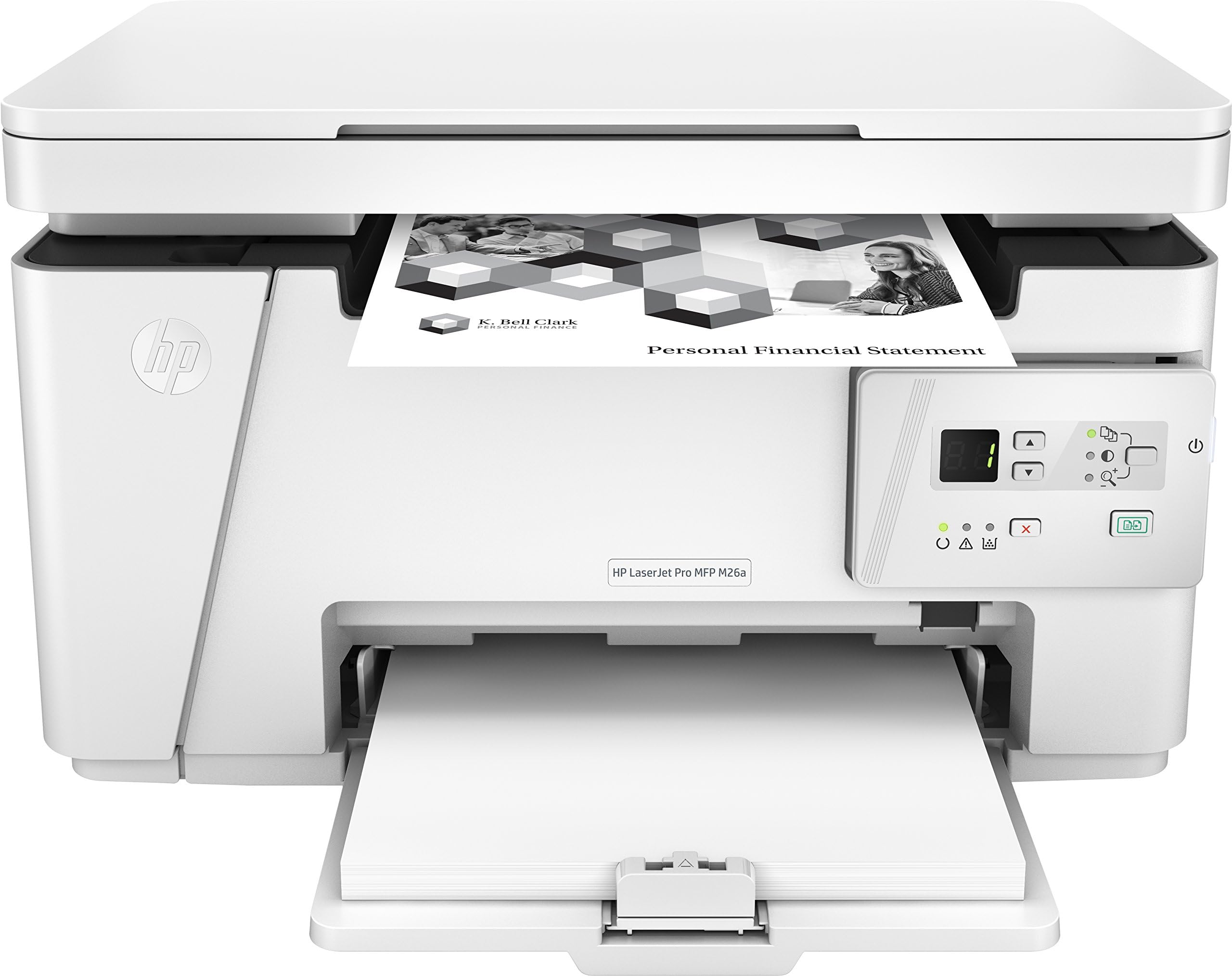
Wer hat sich das eigentlich ausgedacht? Man kauft einen modernen, schicken Laserdrucker, will nur schnell ein Dokument ausdrucken und landet in einer Endlosschleife aus blinkenden LEDs und kryptischen Fehlermeldungen in einer App. Wenn du gerade versuchst, deinen HP LaserJet M140we mit WLAN verbinden zu wollen, bist du wahrscheinlich kurz davor, das Gerät aus dem Fenster zu werfen. Ich kenne das. Drucker sind die einzigen technischen Geräte, die scheinbar noch im Mittelalter feststecken, obwohl sie "smart" sein wollen. Aber keine Sorge, wir kriegen das hin. Dieser kleine Kraftzwerg ist eigentlich ein hervorragender Drucker, sobald er erst einmal im Netzwerk funkt. Die Hardware ist solide, die Druckgeschwindigkeit für das Home-Office top, nur die Ersteinrichtung ist eine echte Geduldsprobe.
Warum die Einrichtung oft scheitert
Der größte Stolperstein ist nicht der Drucker selbst. Es ist das Zusammenspiel zwischen deinem Router, der HP Smart App und den Sicherheitsfunktionen deines Smartphones. Viele Leute unterschätzen, wie zickig moderne Mesh-Netzwerke sein können. Wenn dein Router versucht, den Drucker zwangsweise in das 5-GHz-Band zu schieben, obwohl der kleine Kerl nur 2,4 GHz versteht, knallt es.
Die Sache mit den Frequenzbändern
Dein Router funkt meistens auf zwei Frequenzen: 2,4 GHz und 5 GHz. Das 2,4-GHz-Band hat eine höhere Reichweite, ist aber langsamer. Das 5-GHz-Band ist schnell, kommt aber kaum durch Wände. Der M140we ist ein Sparfuchs. Er nutzt nur das 2,4-GHz-Band. Wenn dein Handy im schnellen 5-GHz-Netz eingeloggt ist, finden sich die beiden Geräte manchmal einfach nicht. Das ist kein Bug, das ist Physik. Schalte für die Dauer der Einrichtung das 5-GHz-Band an deinem Router kurz aus. Das spart dir Stunden an Frust.
Bluetooth und Standortfreigabe
Die App verlangt Zugriff auf deinen Standort und will Bluetooth aktivieren. Warum? Weil der Drucker über Bluetooth Low Energy (BLE) nach deinem Handy sucht, um die WLAN-Zugangsdaten zu empfangen. Wenn du hier aus Datenschutzgründen "Nein" sagst, blockierst du den gesamten Prozess. Gib der App für die zehn Minuten der Einrichtung alle Rechte. Du kannst sie danach wieder einschränken. Ohne Bluetooth-Handshake bleibt der Drucker für die App unsichtbar.
HP LaserJet M140we mit WLAN verbinden Schritt für Schritt
Bevor du startest, drücke die Abbruch-Taste (das kleine X), um den Drucker aufzuwecken. Die LED am Gehäuse sollte blau blinken. Wenn sie das nicht tut, befindet sich das Gerät nicht im Setup-Modus. Das ist der häufigste Fehler überhaupt. Ohne blinkendes Licht wird keine Verbindung zustande kommen.
- Setze die Netzwerkeinstellungen zurück. Halte die Wireless-Taste und die Abbruch-Taste gleichzeitig für etwa fünf Sekunden gedrückt. Die Power-LED beginnt zu blinken. Warte, bis der Drucker neu startet.
- Öffne die HP Smart App auf deinem Smartphone. Stell sicher, dass du im richtigen WLAN angemeldet bist.
- Klicke auf das Plus-Symbol, um ein neues Gerät hinzuzufügen.
- Wähle den M140we aus der Liste aus.
- Gib dein WLAN-Passwort ein. Achte penibel auf Groß- und Kleinschreibung. Sonderzeichen machen manchmal Probleme, aber das ist ein anderes Thema.
- Bestätige am Drucker selbst die Verbindung, falls die App dich dazu auffordert. Oft musst du kurz die blinkende Informationstaste am Gerät drücken.
Wenn die App den Drucker nicht findet
Das passiert öfter als man denkt. Manchmal hilft nur der radikale Weg. Starte dein Handy neu. Starte den Router neu. Starte den Drucker neu. Es klingt wie ein Klischee aus der IT-Abteilung, aber es hilft. Der Speicher des Druckers kann sich aufhängen, wenn er zu viele gescheiterte Verbindungsversuche hinter sich hat. Ein Kaltstart löscht diese Fehlerzustände.
Die Cloud-Zwang-Problematik
Das "e" am Ende des Modellnamens steht für HP+. Das bedeutet, dass der Drucker eine permanente Internetverbindung benötigt. Er ist ein Cloud-Gerät. Du kannst ihn nicht einfach nur lokal betreiben, wenn du die Vorteile von HP+ nutzen willst. Das ist ein wichtiger Punkt, den viele beim Kauf übersehen. Ohne Internetverbindung verweigert das Gerät nach einer gewissen Zeit den Dienst. Das ist die Philosophie von HP hinter diesen Modellen. Du findest mehr Details dazu auf der offiziellen HP Support Seite.
Probleme mit Windows und macOS vermeiden
Wenn du den HP LaserJet M140we mit WLAN verbinden konntest, heißt das noch lange nicht, dass dein PC ihn auch findet. Windows 10 und 11 sind da manchmal eigenwillig. Sie installieren gerne einen Standard-Klassentreiber, der nicht alle Funktionen unterstützt.
Der Weg über den Computer
Installiere nicht nur die App aus dem Microsoft Store. Geh auf die Website von HP und lade die "Easy Start" Software herunter. Diese Software sucht im lokalen Netzwerk nach dem Drucker und installiert die korrekten IP-Ports. Wenn die IP-Adresse des Druckers sich ändert, verliert Windows oft die Verbindung. Hier hilft eine statische IP-Adresse. Die kannst du im Web-Interface des Druckers einstellen. Gib einfach die IP-Adresse des Druckers in deinen Browser ein. Dort findest du unter dem Reiter "Netzwerk" die Einstellungen für IPv4. Stell von "Automatisch (DHCP)" auf "Manuell" um.
macOS und AirPrint
Mac-Nutzer haben es meist leichter. Apple nutzt AirPrint. Das bedeutet, du brauchst theoretisch gar keine Treiber. Sobald der Drucker im WLAN ist, taucht er in den Systemeinstellungen unter "Drucker & Scanner" auf. Klicke auf das Plus-Zeichen und wähle ihn aus. Wähle bei "Verwenden" unbedingt "AirPrint" und nicht den HP-Treiber, falls dieser angeboten wird. AirPrint ist stabiler und weniger anfällig für Software-Updates von Apple.
Sicherheitsrisiken im Heimnetzwerk
Ein Drucker ist ein kleiner Computer. Er hat ein Betriebssystem und hängt am Netz. Das macht ihn angreifbar. Ich sehe oft, dass Leute ihre Drucker ohne Passwort im Netzwerk lassen. Das Web-Interface des M140we ist standardmäßig oft nur durch eine PIN geschützt, die auf einem Aufkleber im Inneren des Druckers steht. Ändere dieses Passwort.
Warum Firmware-Updates wichtig sind
HP rollt regelmäßig Updates aus. Diese beheben nicht nur Fehler bei der WLAN-Stabilität, sondern schließen auch Sicherheitslücken. In der HP Smart App kannst du einstellen, dass der Drucker sich automatisch aktualisiert. Mach das. Es gibt keinen Grund, bei einem modernen Laserdrucker auf manuelle Updates zu setzen.
Den Drucker absichern
Wenn du ganz sicher gehen willst, trenne den Drucker in deinem Router in ein Gast-WLAN. So hat das Gerät Zugriff auf das Internet (für HP+ nötig), aber keinen Zugriff auf deine privaten Dateien auf dem PC. Viele moderne Router wie die FRITZ!Box bieten diese Funktion sehr einfach an. Schau mal in die Dokumentation deines Routers auf AVM, wie man ein Gastnetzwerk einrichtet. Das schützt dich vor potenziellen Schwachstellen im Druckersystem.
Typische Fehlercodes und was sie bedeuten
Der M140we hat kein großes Display. Er kommuniziert über kleine Symbole und Blinkcodes. Das ist nervig, weil man ständig im Handbuch nachschlagen muss.
- Blinkendes WLAN-Symbol: Keine Verbindung zum Router. Entweder Signal zu schwach oder Passwort falsch.
- Achtung-Symbol (Ausrufezeichen): Papierstau oder Klappe offen. Manchmal ist es auch nur ein Sensor, der klemmt.
- E0 Fehlermeldung: Patronenfehler oder Kommunikationsproblem mit dem Chip. Da es ein HP+ Drucker ist, akzeptiert er nur Originaltoner.
Der Signalstärke auf den Grund gehen
Laserdrucker bestehen aus viel Metall und Elektronik. Das schirmt die kleine interne WLAN-Antenne ab. Wenn dein Drucker in einem Schrank oder in einer Ecke hinter dem Schreibtisch steht, bricht die Verbindung oft ab. Stell ihn testweise direkt neben den Router. Wenn er dort funktioniert, weißt du, dass die Entfernung das Problem ist. Ein WLAN-Repeater kann hier Wunder wirken. Es reicht ein günstiges Modell, da der Drucker kaum Bandbreite benötigt.
Die Rolle des Toners
Beim M140we ist der Toner direkt mit dem HP+ Service verknüpft. Wenn du den Drucker einrichtest, wirst du gefragt, ob du Instant Ink abonnieren willst. Das ist praktisch, wenn du viel druckst. Wenn du es nicht willst, musst du trotzdem sicherstellen, dass der Chip im Toner vom Drucker erkannt wird. Billige Nachbauten aus Fernost führen oft dazu, dass der Drucker die WLAN-Funktion blockiert oder Fehlermeldungen wirft, die gar nichts mit dem Netzwerk zu tun haben. Das ist eine gängige Taktik, um Kunden im eigenen Ökosystem zu halten.
Die App-Abhängigkeit verstehen
Wir müssen der Realität ins Auge blicken: HP will, dass du die App benutzt. Ohne die Cloud-Anbindung ist dieser Drucker nur ein teurer Briefbeschwerer. Wenn die App meldet, dass der Drucker "offline" ist, obwohl er direkt vor dir steht, liegt das meist an den Cloud-Servern von HP. Da kannst du lokal wenig tun. Warte eine Stunde und probiere es erneut. Das ist der Nachteil an der modernen Technik. Man ist von der Infrastruktur des Herstellers abhängig.
Alternative Einrichtungsmethoden
Es gibt einen geheimen Weg ohne die App, der aber bei den "e"-Modellen oft blockiert ist. Man kann versuchen, den Drucker per USB an den PC anzuschließen und dann über die HP Easy Start Software die WLAN-Daten zu übertragen. Das funktioniert oft dann, wenn das Smartphone partout keine Verbindung über Bluetooth aufbauen will. Das USB-Kabel dient hier nur als Brücke. Sobald die Daten übertragen sind, kannst du das Kabel abziehen und der Drucker bleibt im Funknetz.
Den Standby-Modus kontrollieren
Manchmal verliert der Drucker die WLAN-Verbindung, wenn er in den Tiefschlaf geht. Er wacht dann nicht mehr auf, wenn ein Druckauftrag kommt. In den Energieeinstellungen im Web-Interface kannst du die Zeit bis zum Standby verlängern. Oder du deaktivierst den "Auto-Off" Modus. Ein Laserdrucker braucht im Standby nur sehr wenig Strom, daher ist es verkraftbar, ihn dauerhaft empfangsbereit zu lassen.
Was tun wenn gar nichts mehr geht
Manchmal ist der Wurm drin. Du hast alles versucht, die App neu installiert, den Router verflucht und den Drucker dreimal resettet. In diesem Fall hilft oft nur das Löschen des gesamten Drucker-Profils in deinem HP-Konto. Logge dich auf der HP-Website ein, entferne den Drucker aus deinem Profil und starte die Einrichtung von vorne. Das zwingt die HP-Server, die Verknüpfung neu aufzubauen. Es ist mühsam, aber oft der letzte Ausweg.
Die Hardware-Garantie
Sollte die WLAN-LED überhaupt nicht mehr leuchten oder blinken, könnte ein Defekt am Funkmodul vorliegen. Das ist selten, kommt aber vor. Prüfe dein Kaufdatum. Innerhalb der ersten zwei Jahre hast du in Deutschland Gewährleistungsansprüche gegenüber dem Händler. HP selbst bietet oft eine einjährige Herstellergarantie. Schau auf der HP Garantie-Check Seite nach, wie es um dein Gerät steht.
Netzwerk-Verschlüsselung prüfen
Ein weiterer technischer Fallstrick ist die Verschlüsselung deines WLANs. Der Drucker kommt mit WPA2 gut zurecht. Mit dem neueren WPA3 haben ältere oder günstigere WLAN-Chips oft Probleme. Wenn dein Router auf "WPA3 only" gestellt ist, wird der Drucker sich nie verbinden. Stell den Modus auf "WPA2/WPA3 Mixed" um. Das bietet immer noch hohe Sicherheit, ist aber kompatibel zu älterer Hardware.
Nächste Schritte für eine dauerhafte Verbindung
Wenn du es geschafft hast und das blaue Licht endlich dauerhaft leuchtet, solltest du sofort zwei Dinge tun. Erstens: Drucke eine Konfigurationsseite aus. Halte dazu die Informationstaste gedrückt. Dort steht die IP-Adresse des Druckers. Notiere sie dir. Zweitens: Richte den Drucker auf all deinen Geräten ein, solange das Setup noch frisch ist.
- Öffne das Web-Interface über die IP-Adresse im Browser.
- Setze ein Admin-Passwort für den Drucker.
- Prüfe, ob ein Firmware-Update verfügbar ist und installiere es sofort.
- Deaktiviere ungenutzte Protokolle wie Wi-Fi Direct, wenn du sie nicht brauchst. Das reduziert Funkstörungen.
- Testee den Druck von verschiedenen Geräten (Handy, Laptop, Tablet), um sicherzugehen, dass das Routing im Netzwerk funktioniert.
Man muss kein IT-Experte sein, um diese Hürden zu nehmen. Man braucht nur Geduld und die richtige Reihenfolge bei den Schritten. Wer diese Tipps befolgt, hat am Ende ein zuverlässiges Arbeitsgerät, das genau das tut, was es soll: schnell und sauber drucken. Am Ende ist Technik eben doch nur so schlau wie derjenige, der sie bedient – oder zumindest so geduldig.



