Dein Laptop fühlt sich zäh an, Videos auf YouTube ruckeln bei 4K-Auflösung und die Akkulaufzeit erinnert eher an ein altes Handy als an ein modernes Arbeitsgerät. Meistens liegt das Problem nicht an der Hardware selbst, sondern an der Software, die zwischen dem Betriebssystem und dem Grafikchip vermittelt. Wenn du nach einer Lösung suchst, ist der Intel UHD Graphics 620 Treiber oft der entscheidende Hebel, um die Kiste wieder flott zu machen. Ich habe in den letzten Jahren hunderte Business-Notebooks von Dell, HP und Lenovo in der Hand gehabt, die alle denselben Grafikchip nutzen. Die Erfahrung zeigt: Windows Update installiert zwar irgendetwas, aber selten das Beste.
Die Suchintention hinter diesem Thema ist klar. Du willst, dass dein Rechner stabil läuft, die neuesten Windows-Features unterstützt und bei grafischen Aufgaben nicht sofort die Segel streicht. Viele Nutzer denken, dass ein integrierter Grafikchip sowieso nichts taugt. Das ist Quatsch. Die Einheit im Inneren deines Prozessors stemmt heute Dinge, für die man früher eine fette Grafikkarte brauchte. Aber ohne die passende Steuerungssoftware bleibt dieses Potenzial ungenutzt.
Die Rolle der integrierten Grafik im Alltag
Integrierte Grafiklösungen teilen sich den Arbeitsspeicher mit dem Prozessor. Das bedeutet, dass jeder Fehler in der Software direkt das gesamte System beeinflussen kann. Wenn das Bild flackert oder der Browser beim Scrollen hakt, ist fast immer die Kommunikation zwischen der Hardware und Windows gestört.
Installation und Wartung für den Intel UHD Graphics 620 Treiber
Man könnte meinen, ein Doppelklick auf eine Setup-Datei reicht aus. In der Realität grätscht Windows 10 oder Windows 11 oft dazwischen. Das Betriebssystem glaubt, es wisse besser, welche Version für dich gut ist. Das führt oft dazu, dass ein neuerer Hersteller-Treiber durch eine ältere, aber „verifizierte“ Version aus dem Microsoft-Katalog überschrieben wird.
Um das zu verhindern, musst du manuell eingreifen. Der erste Weg sollte dich immer zur offiziellen Download-Seite von Intel führen. Dort gibt es das „Graphics Command Center“, das mittlerweile die alte Systemsteuerung für Grafiken abgelöst hat. Es bietet dir nicht nur die Software an sich, sondern auch Werkzeuge zur Farbanpassung und zum Energiemanagement.
Manuelle Aktualisierung über den Gerätemanager
Manchmal verweigert der Installer den Dienst mit der Meldung, dass der Treiber vom Hersteller des Computers validiert werden muss. Das ist eine reine Vorsichtsmaßnahme von Firmen wie Acer oder ASUS. Du kannst das umgehen. Lade die ZIP-Version der Software herunter, entpacke sie und wähle im Gerätemanager die Option „Aus einer Liste von verfügbaren Treibern auf meinem Computer auswählen“. Hier erzwingst du die Installation der Intel-Version. Das hat mir schon oft den Hintern gerettet, wenn ein OEM-Hersteller seit zwei Jahren kein Update mehr für ein eigentlich aktuelles Modell bereitgestellt hat.
Warum OEM-Versionen oft Probleme machen
Die Hersteller von Laptops modifizieren die Software gerne. Sie passen die Spannungswerte an oder verändern die thermischen Limits. Das klingt gut, führt aber dazu, dass du bei Fehlern in neuen Windows-Builds ewig auf einen Fix warten musst. Ich rate meistens dazu, direkt die generischen Pakete von Intel zu nutzen. Die sind aktueller und beheben Sicherheitslücken deutlich schneller.
Sicherheitslücken in Grafiksoftware sind kein Witz. Angreifer können über präparierte Webseiten Code ausführen, wenn die GPU-Beschleunigung des Browsers eine Schwachstelle hat. Regelmäßige Updates schützen dich also nicht nur vor Rucklern, sondern auch vor Malware.
Häufige Fehlerbilder und wie du sie behebst
Ein klassisches Szenario ist der schwarze Bildschirm nach dem Aufwachen aus dem Standby. Dein Laptop schläft ein, du klappst ihn auf, die Tastatur leuchtet, aber das Display bleibt dunkel. Das ist ein typischer Fehler im Powermanagement der Grafikeinheit.
Bluescreens und Abstürze in Browsern
Wenn Chrome oder Edge abstürzen, sobald ein Video startet, liegt das oft an der Hardwarebeschleunigung. Viele Foren raten dazu, diese einfach abzuschalten. Das ist eine schlechte Lösung. Wenn du die Beschleunigung deaktivierst, muss die CPU die ganze Arbeit machen. Dein Lüfter dreht hoch, die Unterseite des Laptops wird heiß und der Akku leert sich in Rekordzeit. Stattdessen solltest du die Shader-Caches löschen oder eben die Systemsoftware komplett neu installieren.
Die Sache mit dem DCH-Standard
Seit einiger Zeit nutzt Intel nur noch den DCH-Standard für seine Pakete. Das steht für „Declarative Componentized Hardware Support Apps“. Früher war alles in einem riesigen Paket. Heute ist der nackte Treiber von der Benutzeroberfläche getrennt. Die Oberfläche lädst du separat aus dem Microsoft Store herunter. Wenn du das nicht weißt, wunderst du dich, warum du nach der Installation keine Einstellungen für Kontrast oder Sättigung mehr findest.
Optimierung der Performance für Gelegenheitsspieler
Niemand kauft einen Laptop mit dieser Hardware, um Cyberpunk zu spielen. Aber für eine Runde League of Legends, CS:GO oder Minecraft reicht die Leistung locker aus – wenn die Konfiguration stimmt.
Den Arbeitsspeicher im Blick behalten
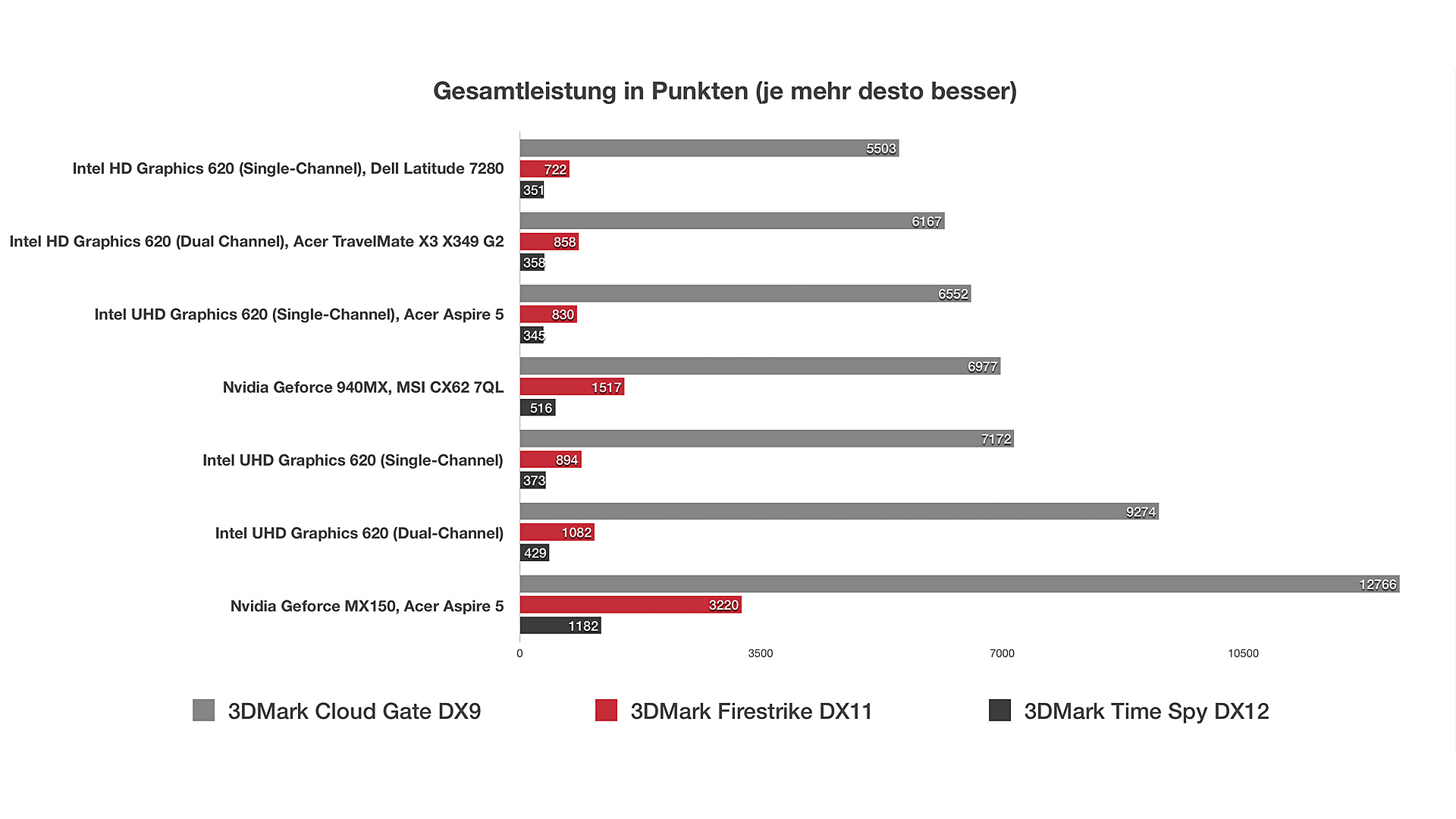
Da der Grafikchip keinen eigenen Speicher hat, klaut er sich diesen vom RAM. Wenn du nur 8 GB RAM hast und davon nur ein Modul verbaut ist (Single-Channel), halbierst du die Bandbreite für die Grafik. Ein zweiter RAM-Riegel kann die FPS-Zahlen in Spielen fast verdoppeln. Das ist Hardware-Tuning, das durch keine Software der Welt ersetzt werden kann.
Energieeinstellungen richtig konfigurieren
In den Windows-Einstellungen gibt es den Punkt „Grafikeinstellungen“. Hier kannst du für jede App einzeln festlegen, ob sie im Stromsparmodus oder im Hochleistungsmodus laufen soll. Stelle sicher, dass deine Spiele und Videobearbeitungsprogramme auf „Hochleistung“ stehen. Selbst beim Intel UHD Graphics 620 Treiber macht das einen messbaren Unterschied in der Frame-Stabilität.
Kompatibilität mit externen Monitoren und Dockingstationen
Ein großes Thema im Büroalltag sind USB-C-Docks. Du kommst morgens ins Büro, steckst ein Kabel ein und erwartest, dass deine zwei 27-Zoll-Monitore sofort anspringen. Oft tun sie das nicht oder die Auflösung ist auf 640x480 begrenzt.
Hier kommt der DisplayPort-Alt-Mode ins Spiel. Die Grafikeinheit muss die Signale korrekt über den USB-Anschluss tunneln. Fehler in der Software führen hier oft zu Verbindungsabbrüchen. Ich habe oft erlebt, dass Nutzer dachten, ihr teures Dock sei kaputt, dabei fehlte nur das passende Update für die Grafikausgabe.
Maximale Auflösungen und Bildwiederholraten
Die Hardware unterstützt technisch 4K bei 60Hz. Viele HDMI-Anschlüsse an günstigen Laptops sind jedoch auf HDMI 1.4 limitiert, was bei 4K nur 30Hz zulässt. Das wirkt ruckelig. Wenn dein Laptop einen USB-C oder DisplayPort-Ausgang hat, nutze diesen. Die Signale werden dort direkter verarbeitet.
Der richtige Umgang mit veralteter Software
Manchmal ist neuer nicht gleich besser. Wenn du merkst, dass nach einem Update die Farben blass wirken oder dein Lieblingsprogramm abstürzt, solltest du die Rollback-Funktion nutzen. Windows speichert die vorherige Version für einige Zeit.
Gehe in den Gerätemanager, rechtsklicke auf den Grafikeintrag und wähle „Vorheriger Treiber“. Das ist oft die schnellste Lösung, wenn ein automatisches Update über Nacht dein System zerschossen hat. Es ist klug, solche Automatismen kritisch zu befragen.
Wo man Hilfe findet wenn nichts mehr geht
Die Community-Foren von Intel sind eine Goldgrube. Dort posten Ingenieure oft Beta-Versionen, die spezifische Probleme mit bestimmten Laptop-Modellen beheben. Auch auf Plattformen wie Reddit im Subreddit „Intel“ findet man oft Leidensgenossen, die bereits einen Workaround für einen nervigen Bug gefunden haben.
Reinigung des Systems vor einer Neuinstallation
Bevor du eine neue Version aufspielst, solltest du alte Reste entfernen. Es gibt ein Tool namens Display Driver Uninstaller (DDU). Das Programm putzt alles weg, was jemals an Grafiksoftware auf deinem Rechner war. Starte den PC im abgesicherten Modus, lass DDU laufen und installiere danach den frischen Installer. Das behebt 90 % aller hartnäckigen Grafikfehler.
Es gibt keinen Grund, sich mit einem langsamen System abzufinden. Die Technik unter der Haube ist solide. Sie braucht nur die richtige Anleitung, um zu wissen, wie sie mit der Hardware kommunizieren soll.
Praktische Schritte zur Fehlerbehebung
Wenn du jetzt vor deinem Laptop sitzt und das Gefühl hast, da geht noch mehr, dann halte dich an diesen Plan. Ich habe diese Schritte hunderte Male durchgeführt und sie funktionieren fast immer.
- Prüfe im Gerätemanager unter „Grafikkarten“, welche Version aktuell installiert ist. Notiere dir das Datum.
- Besuche die Website deines Laptop-Herstellers und schaue nach der neuesten freigegebenen Version. Ist diese älter als ein Jahr, wechsle direkt zur Intel-Website.
- Lade das aktuelle Paket herunter, aber installiere es noch nicht. Trenne die Internetverbindung, damit Windows nicht dazwischenfunkt.
- Deinstalliere die alte Software über die Systemsteuerung.
- Starte den Rechner neu. Er wird jetzt wahrscheinlich eine sehr niedrige Auflösung haben, das ist normal.
- Installiere das heruntergeladene Paket.
- Verbinde dich wieder mit dem Internet und lade das Intel Graphics Command Center aus dem Store.
- Überprüfe in den Energieoptionen, ob der Plan auf „Ausbalanciert“ oder „Höchstleistung“ steht.
Ehrlich gesagt ist es ein Trauerspiel, dass man sich im Jahr 2026 immer noch so intensiv um solche Details kümmern muss. Eigentlich sollte Technik einfach funktionieren. Aber solange Microsoft, die Hardwarehersteller und die Chip-Produzenten ihre Updates nicht perfekt synchronisieren, bleibt die manuelle Pflege ein notwendiges Übel für jeden, der das Beste aus seiner Hardware herausholen will.
Ein gut gewartetes System dankt es dir mit Ruhe. Wenn die Hardwarebeschleunigung korrekt arbeitet, bleibt die CPU kühler. Wenn die CPU kühler bleibt, springt der Lüfter seltener an. Und ein leiser Laptop ist im Büro oder in der Uni Gold wert. Es lohnt sich also, diese halbe Stunde zu investieren. Am Ende sparst du Nerven und vielleicht sogar die Anschaffung eines neuen Geräts, weil das alte plötzlich wieder flüssig läuft.
Wer tiefer in die Materie der Video-Codecs einsteigen will, sollte sich mit AV1 befassen. Die UHD 620 unterstützt zwar kein natives AV1-Decoding in Hardware, aber ein aktueller Software-Stack hilft der CPU dabei, diese Last effizienter zu verteilen. Das sorgt dafür, dass moderne Streaming-Dienste weniger Akku fressen. Solche kleinen Details machen in der Summe den Unterschied zwischen einem Frust-Gerät und einem treuen Begleiter aus. Bleib dran an den Updates, aber vertraue nicht blind jedem automatischen Prozess. Manchmal muss man eben selbst das Steuer in die Hand nehmen.



