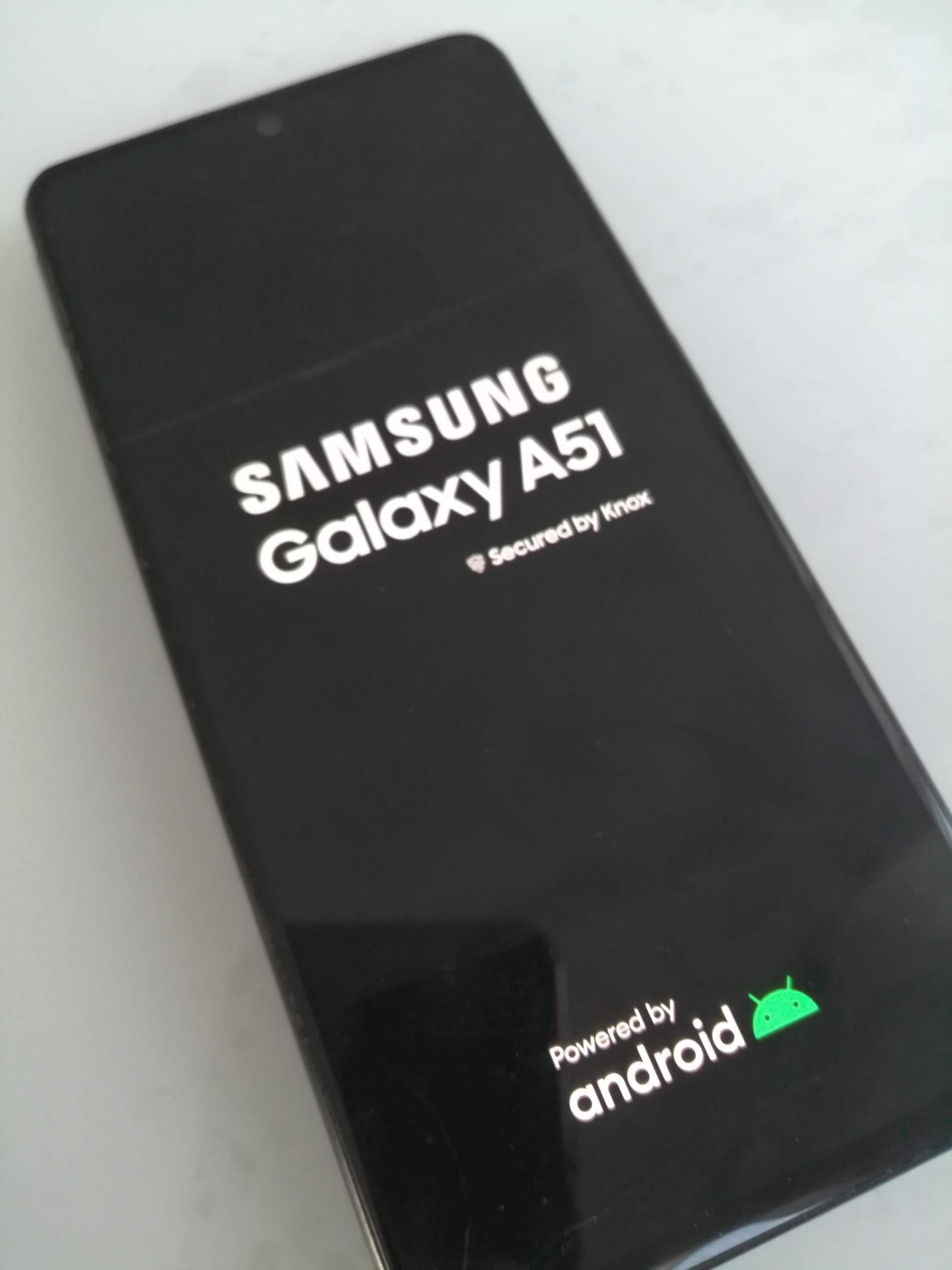
Du starrst auf das Display. Das kleine LTE- oder 5G-Symbol ist weg oder zeigt keine Balken. Dein Browser lädt ewig. WhatsApp-Nachrichten bleiben bei der kleinen Uhr hängen. Es ist der Klassiker unter den digitalen Nervensägen: Internet Am Handy Geht Nicht. Sofort steigt der Puls, besonders wenn man gerade auf Google Maps angewiesen ist oder ein wichtiges Ticket vorzeigen muss. In diesem Moment hilft kein langes Herumreden, sondern eine klare Strategie, um die Verbindung wiederherzustellen. Meistens liegt die Ursache nicht an einem riesigen Hardware-Defekt, sondern an einer simplen Einstellung oder einer temporären Störung im Netz deines Anbieters.
Die erste Hilfe wenn Internet Am Handy Geht Nicht
Manchmal ist die Lösung so banal, dass man sie fast übersieht. Der erste Schritt sollte immer der Flugmodus sein. Schalte ihn ein, warte fünf Sekunden und schalte ihn wieder aus. Das erzwingt eine neue Einwahl in die Funkzelle. Wenn das nicht hilft, kommt der gute alte Neustart. Ich habe es hunderte Male erlebt: Ein kleiner Prozess im Hintergrund hat sich aufgehängt und blockiert die Datenverbindung. Nach einem Reboot sortiert sich das System neu und die Verbindung steht oft wieder.
Flugmodus als Reset-Knopf
Der Flugmodus kappt alle Funkverbindungen. WLAN, Bluetooth und eben auch den Mobilfunk. Wenn du ihn deaktivierst, sucht sich dein Smartphone den stärksten verfügbaren Mast. In Ballungsräumen kann es vorkommen, dass eine Funkzelle überlastet ist. Durch den kurzen Reset landest du vielleicht in einem anderen Frequenzbereich, der weniger frequentiert wird. Das ist keine Raketenwissenschaft, aber effektiv.
Der Neustart wirkt Wunder
Es klingt wie ein Klischee aus dem IT-Support. Aber Smartphones sind komplexe Computer. Ein Arbeitsspeicher-Fehler oder ein hängengebliebenes Update des Modems kann dazu führen, dass die Datenübertragung streikt. Ein kompletter Neustart leert den Cache und startet alle Treiber neu. Wenn danach die Weltkugel oder das 4G-Zeichen immer noch fehlt, müssen wir tiefer graben.
SIM-Karte und Hardware prüfen
Es passiert schneller als man denkt. Ein Sturz des Handys oder einfach nur Staub können die Verbindung zwischen SIM-Karte und den Kontakten im Gerät stören. Wenn dein Telefon plötzlich meldet "Keine SIM eingelegt" oder "Nur Notrufe", liegt das Problem direkt bei der Hardware.
Mechanische Probleme ausschließen
Nimm den SIM-Slot-Öffner zur Hand. Hole die Karte raus. Puste vorsichtig in den Schacht, um Staub zu entfernen. Wische die goldenen Kontakte der Karte mit einem trockenen Tuch ab. Setze sie wieder fest ein. Falls du eine eSIM nutzt, fällt dieser Schritt weg. Bei physischen Karten ist das aber oft die Rettung. Falls die Karte in einem anderen Handy funktioniert, liegt es an deinem Gerät. Wenn sie dort auch streikt, ist die Karte wohl defekt. In so einem Fall musst du bei deinem Provider wie Telekom oder Vodafone eine Ersatzkarte bestellen.
Verschmutzte Kontakte erkennen
Oxidation ist selten, aber möglich. Wenn die Karte Jahre alt ist, können die Kontakte leicht anlaufen. Ein sauberer Radiergummi kann helfen, die Oberfläche ganz vorsichtig zu reinigen. Achte darauf, keine Kratzer zu hinterlassen. Die Karte muss glänzen. Ein defekter SIM-Karten-Leser im Handy selbst ist der Super-GAU. Das passiert meist durch Feuchtigkeitsschäden. Dann hilft nur noch die Werkstatt.
Einstellungen unter der Lupe
Oft liegt der Teufel im Detail der Software-Konfiguration. Hast du vielleicht unbewusst die mobilen Daten deaktiviert? Oder ist dein Datenvolumen aufgebraucht? Viele Provider drosseln die Geschwindigkeit so massiv, dass moderne Apps sie als "offline" interpretieren.
Datenlimit und Drosselung
Schau in deine App vom Anbieter. Ist das Volumen weg? In Deutschland ist es leider immer noch Standard, dass man nach ein paar Gigabyte auf Schneckentempo gesetzt wird. Mit 64 kbit/s lädt heute keine Website mehr. Es sieht dann so aus, als ob das Internet Am Handy Geht Nicht. In Wahrheit ist die Leitung nur so dünn, dass jedes Timeout-Limit der App vorher greift. Hier hilft nur das Nachbuchen von Datenpaketen oder das Warten auf den nächsten Abrechnungsmonat.
APN-Einstellungen manuell prüfen
APN steht für Access Point Name. Das ist quasi die Adresse, die dein Handy nutzt, um sich ins Internet-Gateway des Anbieters einzuwählen. Normalerweise konfiguriert sich das von selbst. Nach einem Systemupdate oder einem Anbieterwechsel können diese Daten aber fehlerhaft sein. Du findest sie in den Mobilfunk-Einstellungen. Vergleiche die dort hinterlegten Werte mit den offiziellen Angaben auf den Hilfeseiten deines Providers. Ein falscher Buchstabe beim Benutzernamen oder Server reicht, um dich komplett offline zu stellen.
Regionale Störungen und Netzausbau
Nicht immer bist du schuld. Funklöcher sind in Deutschland, trotz aller Versprechen der Politik, immer noch Realität. Wenn du in einem Zug sitzt oder dich in einem massiv gebauten Gebäude befindest, kommt das Signal einfach nicht durch. Stahlbeton ist der natürliche Feind des Mobilfunks.
Netzabdeckung prüfen
Manchmal gibt es Wartungsarbeiten. Sendemasten werden modernisiert oder sind durch Unwetter beschädigt. Auf Portalen wie Allestörungen kannst du in Echtzeit sehen, ob andere Nutzer in deiner Region auch Probleme haben. Wenn dort die Kurve steil nach oben geht, kannst du nichts tun außer abwarten. Die Techniker arbeiten dann meistens schon an der Lösung.
Frequenzbänder und 5G-Problematik
Das neue 5G-Netz ist toll, aber noch nicht überall stabil. Manchmal versucht das Handy krampfhaft, ein schwaches 5G-Signal zu halten, obwohl ein starkes LTE-Signal verfügbar wäre. Das Ergebnis: Die Daten fließen nicht. Geh in die Einstellungen und stelle den bevorzugten Netzwerktyp testweise auf "4G" oder "LTE" um. Oft ist die Verbindung dann sofort wieder stabil. Die Automatik der Smartphones ist leider nicht immer klug genug, um das beste Netz zu wählen.
Software-Konflikte und VPNs
Wir nutzen heute viele Tools, die sich in den Netzwerkverkehr einklinken. Ein VPN (Virtual Private Network) ist super für die Sicherheit, aber oft die Ursache für Verbindungsabbrüche. Wenn der VPN-Server überlastet ist oder die App hängen bleibt, geht gar nichts mehr durch die Leitung.
VPN und Werbeblocker deaktivieren
Hast du eine Sicherheits-App oder einen systemweiten Werbeblocker installiert? Diese Apps erstellen oft ein lokales VPN-Profil. Wenn dieses Profil korrupt ist, wird jeglicher Datenverkehr blockiert. Schalte alle diese Dienste testweise aus. Lösche eventuell das VPN-Profil in den Systemeinstellungen komplett und richte es neu ein. Meistens fließen die Daten sofort wieder, sobald der "Tunnel" weg ist.
Cache des Browsers leeren
Manchmal gaukelt dir nur der Browser vor, dass du offline bist. Wenn nur bestimmte Seiten nicht laden, liegt es vielleicht an korrupten Dateien im Cache. Lösche die Browserdaten in den Einstellungen von Chrome oder Safari. Das zwingt die App, die Seite komplett neu vom Server anzufragen. Ein einfacher, aber oft vergessener Schritt.
Netzwerkeinstellungen zurücksetzen
Wenn gar nichts mehr geht und du kurz davor bist, das Handy gegen die Wand zu werfen, gibt es eine radikale Methode. In den Systemoptionen gibt es den Punkt "Netzwerkeinstellungen zurücksetzen". Das ist kein kompletter Werksreset, deine Fotos und Apps bleiben erhalten. Aber alle gespeicherten WLAN-Passwörter, Bluetooth-Koppelungen und eben auch die Mobilfunkeinstellungen werden gelöscht.
Was passiert beim Reset
Nach dem Klick startet das Handy neu. Es löscht alle temporären Konfigurationen der Netzwerk-Stacks. Es ist wie eine digitale Generalreinigung für die Funkmodule. Danach musst du dich zwar neu mit deinem WLAN zuhause verbinden, aber oft ist das Problem mit dem mobilen Internet damit endgültig gelöst. Das System zieht sich die korrekten Parameter frisch vom Provider.
Wenn nur das WLAN streikt
Oft verwechseln Nutzer mobiles Internet mit dem WLAN. Wenn du zuhause bist, checke den Router. Leuchten alle Lampen grün? Starte den Router neu. Zieh den Stecker für 30 Sekunden. Viele Verbindungsprobleme am Handy liegen eigentlich an einem aufgehängten Router im Flur. Falls andere Geräte im Haus Internet haben, liegt es am Handy. Falls alle Geräte offline sind, ist es dein Festnetzanschluss. Informationen zu Breitbandstörungen findest du auch bei der Bundesnetzagentur.
Tipps für unterwegs
Wer viel reist, kennt das Problem. Im Ausland kommt das Roaming ins Spiel. In der EU ist das dank der geltenden Verordnungen meist kein Problem mehr. Dennoch muss in den Einstellungen "Daten-Roaming" aktiviert sein. Ohne diesen Haken verweigert das Handy im Ausland jegliche Datenverbindung, um dich vor Kosten zu schützen.
Roaming-Einstellungen prüfen
In Grenznähe kann es passieren, dass sich dein Handy in ein ausländisches Netz einwählt. Wenn Roaming deaktiviert ist, stehst du plötzlich ohne Internet da. In der EU entstehen dir keine Zusatzkosten, also lass den Schalter ruhig an. Außerhalb der EU solltest du vorsichtig sein, aber innerhalb Europas ist das die häufigste Ursache für plötzliche Funkstille.
DNS-Server ändern
Manchmal sind die DNS-Server des Mobilfunkanbieters langsam oder fehlerhaft. DNS ist wie das Telefonbuch des Internets. Es wandelt Namen wie google.de in IP-Adressen um. Du kannst in den Einstellungen (oft unter "Privates DNS") einen eigenen Server eintragen. Google (8.8.8.8) oder Cloudflare (1.1.1.1) sind meist schneller und zuverlässiger als die Standard-Server der Provider. Das kann die gefühlte Geschwindigkeit und Stabilität massiv verbessern.
Das Smartphone als Fehlerquelle
Hand aufs Herz: Wie alt ist dein Gerät? Ältere Smartphones unterstützen oft nicht alle modernen Frequenzbänder. Wenn dein Anbieter sein Netz modernisiert und alte Frequenzen abschaltet, kann dein altes Schätzchen den Anschluss verlieren. Besonders bei der Abschaltung von 3G (UMTS) standen viele Nutzer plötzlich ohne schnelles Internet da.
Hardware-Verschleiß und Antennen
Die internen Antennen sind empfindliche Bauteile. Ein winziger Riss auf der Platine nach einem Sturz kann den Empfang massiv verschlechtern. Wenn du merkst, dass du an Orten keinen Empfang hast, wo andere mit dem gleichen Anbieter volles Signal haben, deutet das auf einen Hardware-Defekt hin. Hier hilft meist nur eine professionelle Diagnose. Manchmal ist auch eine dicke Metallhülle schuld, die das Signal abschirmt. Probier es mal ohne Schutzhülle.
Hintergrundaktualisierungen begrenzen
Manchmal "frisst" eine App im Hintergrund die komplette Bandbreite. Wenn ein Cloud-Backup läuft oder ein Systemupdate im Hintergrund lädt, bleibt für den Browser nichts mehr übrig. Schau in den Einstellungen unter "Datennutzung" nach, welche App gerade am meisten verbraucht. Du kannst einzelnen Apps verbieten, mobile Daten im Hintergrund zu nutzen. Das spart nicht nur Volumen, sondern hält die Leitung für das frei, was du gerade wirklich tun willst.
Zusammenfassung der Sofortmaßnahmen
Wenn du jetzt gerade das Problem hast, gehe diese Liste logisch durch. Nicht alles auf einmal machen. Eines nach dem anderen.
- Flugmodus an/aus: Der schnellste Weg für einen neuen Handshake mit dem Funkmast.
- Neustart erzwingen: Schaltet alle hängengebliebenen Prozesse aus.
- Mobiles Datenvolumen prüfen: Ist der Pass aufgebraucht?
- SIM-Karte prüfen: Sitzt sie fest? Ist sie sauber?
- VPN und Werbeblocker aus: Diese Apps sind oft die unsichtbaren Stopper.
- APN-Einstellungen abgleichen: Stimmen die Zugangsdaten noch?
- Netzwerkeinstellungen zurücksetzen: Die Radikallösung vor dem Hardware-Check.
Es ist nervig, aber meistens ist die Lösung nur zwei Klicks entfernt. Die Infrastruktur in Deutschland ist zwar nicht perfekt, aber die totale Funkstille hat fast immer einen technischen Grund, den man selbst beheben kann. Wenn du all diese Schritte probiert hast und immer noch offline bist, ist ein Anruf bei der Hotline deines Anbieters unumgänglich. Dort kann man sehen, ob dein Vertrag vielleicht gesperrt ist oder eine lokale Großstörung vorliegt. Bleib ruhig, meistens ist es nur eine Kleinigkeit in der Software.
Praktische nächste Schritte
Prüfe als Erstes, ob andere Apps wie WhatsApp noch Nachrichten senden. Wenn ja, liegt es nur an deinem Browser. Wenn gar nichts geht, schalte den Flugmodus für zehn Sekunden ein. Sollte das nicht helfen, starte das Gerät komplett neu. Kontrolliere danach in deinem Kundenportal, ob dein Datenvolumen noch ausreicht oder ob eine Rechnung offen ist, was zur Sperrung geführt haben könnte. Hilft das alles nicht, setze die Netzwerkeinstellungen deines Smartphones zurück, um veraltete Konfigurationsdateien zu löschen.



