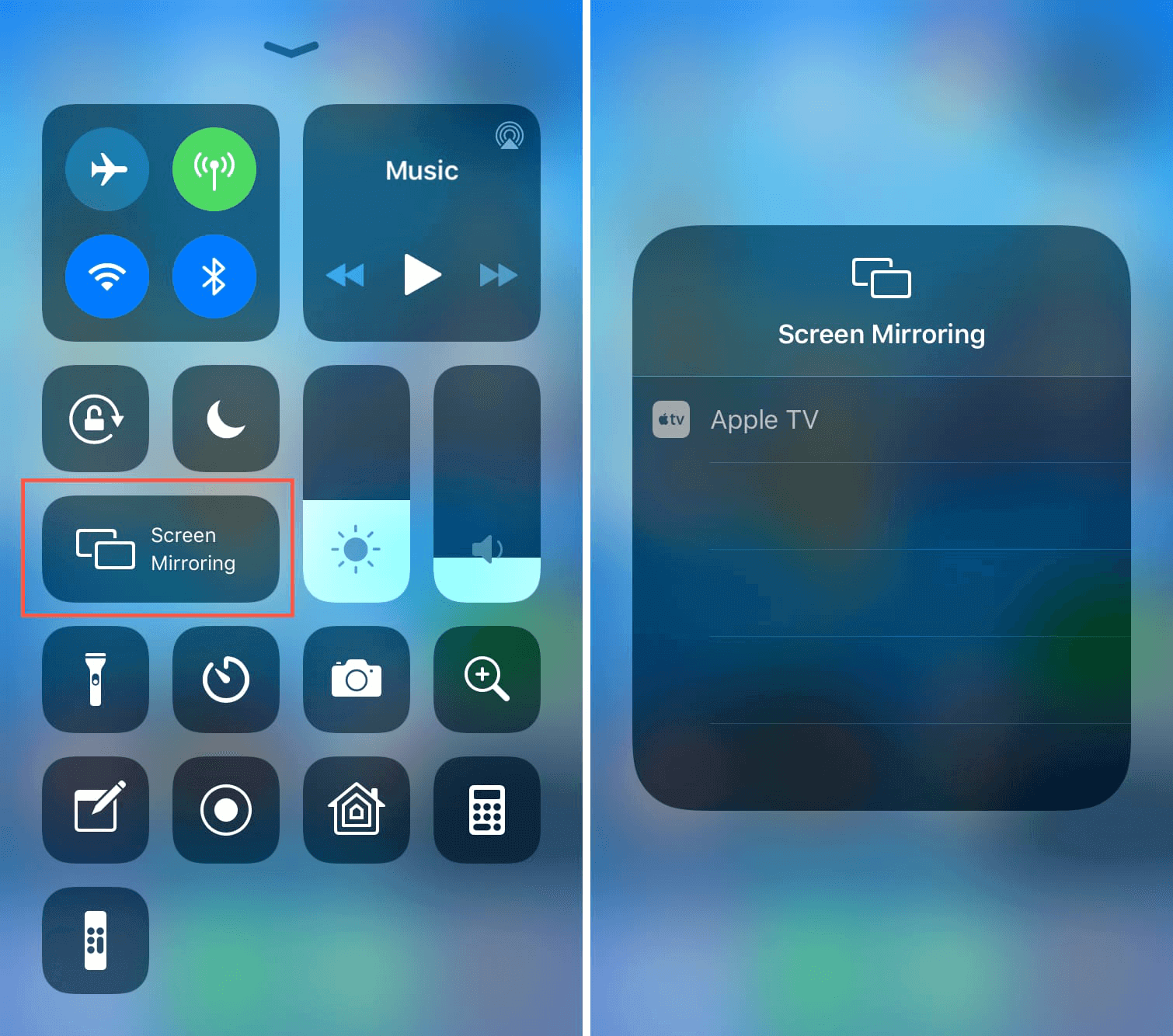
Stell dir vor, deine Mutter ruft an und versteht mal wieder nicht, wie sie die Fotos von den Enkeln in einen Cloud-Ordner verschiebt. Du versuchst es blind zu erklären, aber ihr redet komplett aneinander vorbei. Genau in solchen Momenten rettet dir iPhone To iPhone Screen Sharing den Nachmittag, weil du nicht mehr raten musst, was auf der anderen Seite passiert. Apple hat diese Funktion über die Jahre massiv aufgebohrt, weg von reinen Business-Tools hin zu einer Integration in FaceTime, die jeder bedienen kann. Wer heute noch versucht, komplexe Menüpfade per Telefonat ohne visuelle Unterstützung zu erklären, verschwendet schlichtweg Lebenszeit.
So startest du iPhone To iPhone Screen Sharing über FaceTime
Der einfachste Weg führt heute über SharePlay. Das ist kein Hexenwerk. Du startest einen ganz normalen FaceTime-Anruf. Sobald die Verbindung steht, tippst du auf den Bildschirm, um die Steuerelemente einzublenden. Da gibt es dieses kleine Symbol, das wie ein Bildschirm mit einer Person davor aussieht. Klick drauf. Jetzt wählst du die Option, deinen eigenen Screen zu teilen. Dein Gegenüber sieht eine kurze Benachrichtigung und zack, dein Handy-Display erscheint bei ihm im Videofenster. Wenn Ihnen dieser Text nützlich war, sollten Sie einen Blick werfen auf: diesen verwandten Artikel.
Die technischen Hürden im Alltag
Es gibt ein paar Dinge, die du wissen musst, damit das nicht frustriert. Beide Geräte brauchen mindestens iOS 15.1. Wenn einer von euch noch mit einem uralten iPhone 6 rumläuft, klappt das nicht. Auch eine stabile Internetverbindung ist Pflicht. Wenn du im tiefsten Funkloch hängst, ruckelt das Bild so stark, dass keiner mehr was erkennt. Ich habe die Erfahrung gemacht, dass WLAN hier fast immer die bessere Wahl ist als das mobile Netz, besonders wenn man durch viele Untermenüs navigiert.
Privatsphäre während der Übertragung
Viele haben Angst, dass der andere plötzlich private Nachrichten sieht. Apple ist da clever. Benachrichtigungen werden automatisch ausgeblendet, während du deinen Bildschirm teilst. Wenn dir dein Partner also gerade eine pikante WhatsApp schickt, sieht dein Gegenüber nur einen grauen Balken oder gar nichts. Das ist ein Segen. Trotzdem solltest du vorher Apps schließen, die sensible Daten zeigen, wie etwa Banking-Apps oder Passmanager. Manche dieser Apps blockieren die Anzeige aus Sicherheitsgründen sogar komplett, sodass der Partner nur ein schwarzes Bild sieht. Analysten bei Netzwelt haben sich ihre Expertise geteilt zu dieser Frage.
Warum iPhone To iPhone Screen Sharing die beste Fernwartung ist
Früher brauchte man Apps wie TeamViewer, um anderen am Smartphone zu helfen. Das war nervig, weil man Accounts erstellen und Codes austauschen musste. Heute ist das System tief im Kern von iOS verankert. Das macht die Hilfe bei technischen Problemen extrem flüssig. Ich nutze das ständig, um meinem Vater zu zeigen, wie er die Datenschutzeinstellungen in sozialen Netzwerken anpasst. Man sieht sofort, wo der andere hinklickt, oder kann ihn per Sprache anleiten.
Fehlerbehebung aus der Ferne
Oft scheitert die Hilfe daran, dass man nicht weiß, welches Betriebssystem der andere nutzt. Schau zuerst unter Einstellungen und Allgemein nach der Softwareversion. Ein häufiger Fehler ist, dass SharePlay in den Einstellungen deaktiviert wurde. Geh auf dem Zielgerät zu Einstellungen, dann FaceTime und stell sicher, dass SharePlay auf "Ein" steht. Ohne diesen Schalter bleibt der Bildschirm schwarz, egal wie oft du auf das Teilen-Symbol drückst. Ein einfacher Neustart beider Geräte wirkt oft Wunder, wenn die Verbindung partout nicht zustande kommen will.
Gemeinsam Apps entdecken
Es geht nicht nur um Hilfe. Manchmal will man einfach zusammen durch eine Shopping-App scrollen oder ein Video schauen. SharePlay synchronisiert die Wiedergabe. Wenn du Pause drückst, stoppt das Video auch beim anderen. Das schafft ein Gefühl von Nähe, auch wenn man kilometerweit voneinander entfernt ist. Besonders bei der Urlaubsplanung ist das Gold wert. Man schaut sich gemeinsam die Airbnb-Bilder an und diskutiert direkt live darüber.
Professionelle Alternativen für den Support
Wenn FaceTime nicht reicht, gibt es professionellere Lösungen. Firmen wie TeamViewer bieten Apps an, die speziell für den Support optimiert sind. Diese Tools erlauben oft eine noch detailliertere Ansicht oder sogar das Markieren von Elementen auf dem fremden Bildschirm. Für den privaten Gebrauch ist das meistens Overkill, aber wer im IT-Support arbeitet, kommt um solche Erweiterungen nicht herum. Apple selbst bietet für Unternehmenskunden spezielle Frameworks an, um Geräteflotten zu verwalten.
Bildschirmaufnahme als Alternative
Manchmal ist eine Live-Übertragung gar nicht nötig. Wenn dein Gegenüber gerade keine Zeit hat, nimm einfach deinen Bildschirm auf. Das Kontrollzentrum bietet dafür einen dedizierten Button. Du kannst sogar das Mikrofon einschalten und während der Aufnahme erklären, was du tust. Das Video schickst du dann per iMessage. Der Vorteil ist, dass die Person sich das Ganze so oft ansehen kann, wie sie will. Das spart dir die Zeit für einen zweiten oder dritten Anruf.
Bandbreite und Datenverbrauch
Unterschätze den Datenhunger nicht. Eine Stunde Bildschirmfreigabe in hoher Qualität zieht ordentlich am Datenvolumen. Wenn du keinen unlimitierten Tarif hast, bleib im WLAN. In Deutschland ist mobiles Internet oft noch teuer und die Drosselung schlägt schnell zu. Laut Daten von Statista ist der durchschnittliche Datenverbrauch pro Nutzer in den letzten Jahren massiv gestiegen, was auch an solchen Video-Features liegt. Achte darauf, dass du im Hintergrund keine großen Downloads laufen hast, während du den Screen teilst. Das sorgt für hässliche Lags.
Die Evolution der Zusammenarbeit auf dem iPhone
Apple hat lange gebraucht, um diese Funktion so intuitiv zu machen. Am Anfang war die Bildschirmfreigabe nur für Mac-Nutzer gedacht. Dann kam die Apple-ID-Verknüpfung für das iPad. Dass wir jetzt iPhone To iPhone Screen Sharing so einfach nutzen können, zeigt den Fokus auf das Ökosystem. Es geht darum, Barrieren abzubauen. Wer die Apple-Hardware kauft, bekommt die Software-Dienste als Klebstoff dazu. Das bindet Kunden an die Marke, weil der Wechsel zur Konkurrenz bedeutet, diese Bequemlichkeit zu verlieren.
Einschränkungen durch DRM
Es gibt einen Haken, den viele erst bemerken, wenn es so weit ist. Kopiergeschützte Inhalte lassen sich nicht teilen. Wenn du versuchst, einen Film auf Netflix oder Disney+ via SharePlay zu zeigen, sieht der andere oft nur einen schwarzen Kasten. Die Streaming-Anbieter schützen ihre Inhalte mit Digital Rights Management. Da hilft kein Trick. Nur Apps, die SharePlay offiziell unterstützen, erlauben das gemeinsame Schauen. YouTube hat hier beispielsweise eigene Regeln, die je nach Abo-Status variieren.
Tipps für eine klare Darstellung
Damit dein Gegenüber wirklich alles erkennt, solltest du den Dunkelmodus ausschalten. Texte auf hellem Hintergrund übertragen sich oft schärfer, besonders bei schlechter Verbindung. Dreh die Helligkeit nicht voll auf, da das nur den Akku leert, aber die Übertragungsqualität nicht verbessert. Wenn du Texte vorliest, scrolle langsam. Die Bildwiederholrate bei der Fernübertragung ist niedriger als auf deinem lokalen Display. Hektische Bewegungen führen zu Matschbildern auf der Gegenseite.
Sicherheit geht vor beim Teilen sensibler Inhalte
Ich kann es nicht oft genug betonen: Sei vorsichtig, wem du Zugriff gewährst. Auch wenn du nur das Bild überträgst und keine Steuerung abgibst, gibst du viel preis. Ein falscher Wischer und der andere sieht deine Kontostände oder private Fotos. Ich empfehle, vor jedem Start den Fokus-Modus "Nicht stören" zu aktivieren. Das verhindert, dass während der Session Nachrichten aufploppen. Du kannst in den Einstellungen festlegen, dass dieser Modus automatisch startet, sobald eine Bildschirmfreigabe aktiv ist.
Apple Support als letzte Rettung
Wenn gar nichts mehr geht, ist der offizielle Apple Support die beste Anlaufstelle. Die Mitarbeiter dort haben oft die Möglichkeit, über eigene Tools eine Freigabe anzufordern, um dir bei iOS-Problemen zu helfen. Das ist absolut sicher und wird jedes Mal von dir autorisiert. Es ist ein guter Weg, wenn du selbst mit deinem Latein am Ende bist und nicht mehr weißt, warum eine bestimmte Einstellung hakt.
Hardware-Faktoren bei der Performance
Ein iPhone 15 Pro wird die Übertragung deutlich flüssiger handhaben als ein iPhone 11. Das liegt am verbauten Chip und der Effizienz der Videokodierung. Der H.265-Codec wird hardwareseitig unterstützt, was die CPU schont. Wenn dein Handy während der Übertragung sehr heiß wird, nimm die Hülle ab. Hitze führt zu Thermal Throttling, was die Systemleistung drosselt und die Verbindung instabil macht. Leg das Gerät auf eine kühle Oberfläche, falls du eine lange Support-Session planst.
Praktische Anwendungsszenarien im Berufsalltag
Nicht nur Omas Fotos sind ein Thema. Ich nutze das oft für schnelle Abstimmungen mit Kollegen. Wenn ich unterwegs bin und kurz ein Design-Element in einer App zeigen will, starte ich FaceTime. Es ist viel schneller, als Screenshots zu machen, sie zu markieren und per Mail zu schicken. Man bespricht die Dinge live. "Schieb den Button mal zwei Pixel nach links" – solche Anweisungen lassen sich sofort umsetzen und prüfen. Das spart unzählige Korrekturschleifen.
Die Rolle von iPadOS
Oft wird vergessen, dass iPad und iPhone hier identisch funktionieren. Du kannst problemlos von einem iPhone auf ein iPad streamen. Das ist sogar oft besser, weil der Empfänger auf dem großen Tablet-Bildschirm viel mehr Details erkennt. Die Bedienung bleibt gleich. Da die Software-Basis fast identisch ist, sind auch die Fehlerquellen die gleichen. Achte nur darauf, dass auf dem iPad die Sidecar-Funktion nicht gerade die Ressourcen blockiert, falls du es zusätzlich als Zweitmonitor für einen Mac nutzt.
Zukunft der visuellen Kommunikation
Wir bewegen uns weg von reinen Audio-Anrufen. Die visuelle Komponente wird zum Standard. In ein paar Jahren wird es uns komisch vorkommen, dass wir uns früher nur per Sprache durch Menüs gequält haben. Apple investiert massiv in diese Technologien, auch im Hinblick auf ihre neuen Headsets. Die Integration wird immer tiefer. Vielleicht können wir bald virtuelle Zeigestöcke verwenden, um auf dem Bildschirm des anderen Dinge zu markieren, ohne dass wir spezielle Drittanbieter-Apps brauchen.
Worauf du bei der Verbindung achten solltest
Nichts nervt mehr als ein Abbruch mitten im Erklären. Wenn du merkst, dass das Bild einfriert, schalte kurz dein eigenes Kamerabild aus. Das gibt mehr Bandbreite für die Bildschirmübertragung frei. Oft reicht es, wenn man sich hört, aber nur einer den Screen teilt. Das entlastet den Upload deines Internetanschlusses enorm. Viele Haushalte haben zwar schnellen Download, aber der Upload ist oft das Nadelöhr. Ein kurzes Telefonat über das normale Mobilfunknetz parallel zu FaceTime ist übrigens keine gute Idee, das stört nur die Funkfrequenzen und sorgt für Echo-Effekte.
- Prüfe die iOS-Version auf beiden iPhones. Unter 15.1 läuft nichts.
- Starte einen FaceTime-Anruf mit der Person, der du helfen willst oder die dir helfen soll.
- Tippe auf das Bildschirm-Teilen-Icon oben rechts in der Steuerungsleiste.
- Bestätige die Freigabe und warte den kurzen Countdown ab.
- Öffne die App, die du zeigen möchtest, und navigiere langsam durch die Menüs.
- Beende die Session über das rote Symbol in der Statusleiste oder direkt in FaceTime.
Geh jetzt in deine FaceTime-Einstellungen und prüfe, ob SharePlay aktiviert ist. Probier es direkt mit einem Freund aus, bevor der Ernstfall eintritt. Nur so merkst du, ob dein Netzwerk mitspielt und wo die Buttons genau liegen. Wenn du das nächste Mal Support leisten musst, bist du in zwei Minuten fertig statt in einer Stunde.



