Stellen Sie sich vor, Sie haben gerade über zweitausend Euro für ein neues Arbeitsgerät ausgegeben, weil Sie mobile Power für CAD-Anwendungen oder Videoschnitt brauchen. Das Lenovo ThinkPad P1 Gen 3 steht glänzend auf Ihrem Schreibtisch, die Erwartungen sind hoch. Doch nach zwanzig Minuten unter Last passiert es: Die Lüfter heulen auf wie eine Turbine, die Taktfrequenz der CPU bricht massiv ein und das Gehäuse wird so heiß, dass man kaum noch die Finger auf der Tastatur lassen möchte. Ich habe das in den letzten Jahren bei Dutzenden von Freiberuflern und IT-Abteilungen erlebt. Sie kaufen das Top-Modell mit dem schnellsten Prozessor, den sie finden können, und wundern sich dann, warum das System langsamer arbeitet als ein Mittelklasse-Laptop von vor zwei Jahren. Das Problem ist nicht das Gerät an sich, sondern die Ignoranz gegenüber der Physik. Wer dieses Modell wie einen Standard-Bürorechner konfiguriert oder behandelt, verbrennt buchstäblich Geld.
Die thermische Falle der Intel Core i9 Konfiguration
Der häufigste Fehler, den ich sehe, ist der blinde Griff zum Intel Core i9. In der Theorie klingt das nach maximaler Leistung für anspruchsvolle Workflows. In der Praxis ist das Kühlsystem dieses ultra-schlanken Gehäuses schlichtweg nicht dafür ausgelegt, die Hitze eines i9 unter dauerhafter Volllast abzuführen. Ich habe Kunden gesehen, die hunderte Euro Aufpreis für den i9 gezahlt haben, nur um festzustellen, dass der Prozessor nach drei Minuten Rendern auf 2,4 GHz heruntertaktet, während der günstigere i7 stabil bei 3,1 GHz bleibt.
Die Lösung ist schmerzhaft ehrlich: Kaufen Sie den i7. Der Achtkern-i7 bietet in diesem spezifischen thermischen Design fast immer die bessere Performance-Konstanz. Wenn Sie wirklich die Rechenleistung eines i9 brauchen, ist dieses Gehäusekonzept die falsche Wahl für Sie. Das ist kein Mangel am Design, sondern ein Kompromiss für die Portabilität. Wer das nicht wahrhaben will, zahlt für einen Namen auf dem Datenblatt, den er im Alltag nie wirklich abrufen kann. Ich habe Systeme gesehen, bei denen der i9 im Sommer bei 28 Grad Raumtemperatur so stark drosselte, dass einfache Hintergrundprozesse das System zum Ruckeln brachten. Das spart Ihnen beim Kauf nicht nur Geld, sondern bewahrt Sie vor der Frustration eines thermisch instabilen Systems.
Lenovo ThinkPad P1 Gen 3 und das Märchen vom 4K-OLED-Display
Es ist verlockend. Das OLED-Display sieht im Showroom fantastisch aus. Die Farben knallen, das Schwarz ist wirklich schwarz. Aber wenn Sie dieses Gerät als echtes Arbeitswerkzeug nutzen, ist das OLED-Panel oft die schlechteste Entscheidung, die Sie treffen können. Erstens frisst es den Akku in Rekordzeit leer. Ich kenne Nutzer, die im Zug nach Berlin nach zwei Stunden Arbeit verzweifelt eine Steckdose suchen mussten, weil das Display die Laufzeit halbiert hat.
Zweitens ist da die Problematik mit der Kalibrierung und dem Einbrennen bei statischen UI-Elementen. Wenn Sie acht Stunden am Tag mit derselben Software-Oberfläche arbeiten, riskieren Sie dauerhafte Geisterbilder. Ein erfahrener Nutzer wählt das helle 4K-IPS-Panel oder sogar das Full-HD-Modell, wenn Akkulaufzeit Priorität hat. Das IPS-Display mit 600 Nits ist hell genug, um draußen zu arbeiten, und zeigt Farben präziser an, ohne die unnatürliche Sättigung vieler OLED-Profile. Wer das Gerät für farbkritische Arbeit in der Druckvorstufe nutzt, wird mit dem OLED-Panel oft wahnsinnig, weil die automatische Helligkeitsregelung und die Farbverschiebung bei seitlichen Blickwinkeln die Arbeit erschweren.
Die Realität der Akkulaufzeit bei Hochleistungsdisplays
Schauen wir uns die Zahlen an. Ein Modell mit Full-HD-Display hält unter realen Office-Bedingungen vielleicht sechs bis sieben Stunden durch. Die 4K-Variante drückt das sofort auf vier Stunden. Wenn Sie dann noch die dedizierte GPU für eine Grafikanwendung zuschalten, sind Sie bei 90 Minuten. Wer Ihnen erzählt, dass man mit diesem Gerät einen ganzen Arbeitstag ohne Netzteil übersteht, lügt oder lässt den Bildschirm aus. In meiner Zeit als Techniker war der „defekte Akku“ die häufigste Beschwerde, dabei war es fast immer nur die Kombination aus 4K-Display und falschem Energieprofil.
Das unterschätzte Risiko der dedizierten Grafikkarte
Ein weiterer Punkt, an dem viele scheitern, ist das Management der Nvidia Quadro Grafik. Viele Anwendungen schalten standardmäßig nicht auf die dedizierte Grafikkarte um, oder noch schlimmer: Sie nutzen sie für banale Aufgaben, was die Hitzeentwicklung unnötig in die Höhe treibt. Ich habe oft erlebt, wie Nutzer sich über instabile Treiber beschwerten, weil sie die Standard-Windows-Update-Treiber verwendeten anstatt der zertifizierten ISV-Treiber von der Support-Seite.
Hier ist der Vorher/Nachher-Vergleich aus der Praxis: Ein Architekt nutzt das Gerät mit Standardeinstellungen. Er öffnet ein komplexes 3D-Modell in Revit. Das System nutzt die integrierte Intel-Grafik, das Modell ruckelt, die CPU-Temperatur steigt, weil sie die Grafiklast mitstemmen muss. Er wird frustriert und schließt das Programm. Nachdem er jedoch im BIOS den „Discrete Graphics Mode“ erzwingt oder die Nvidia-Systemsteuerung korrekt für seine Software konfiguriert hat, übernimmt die Quadro-GPU die Arbeit. Die CPU bleibt kühler, das Modell lässt sich flüssig drehen. Der Unterschied liegt nicht in der Hardware, sondern in zwei Minuten Konfigurationsarbeit, die über Erfolg oder Misserfolg entscheiden.
Wartungssünden die zum Hardware-Tod führen
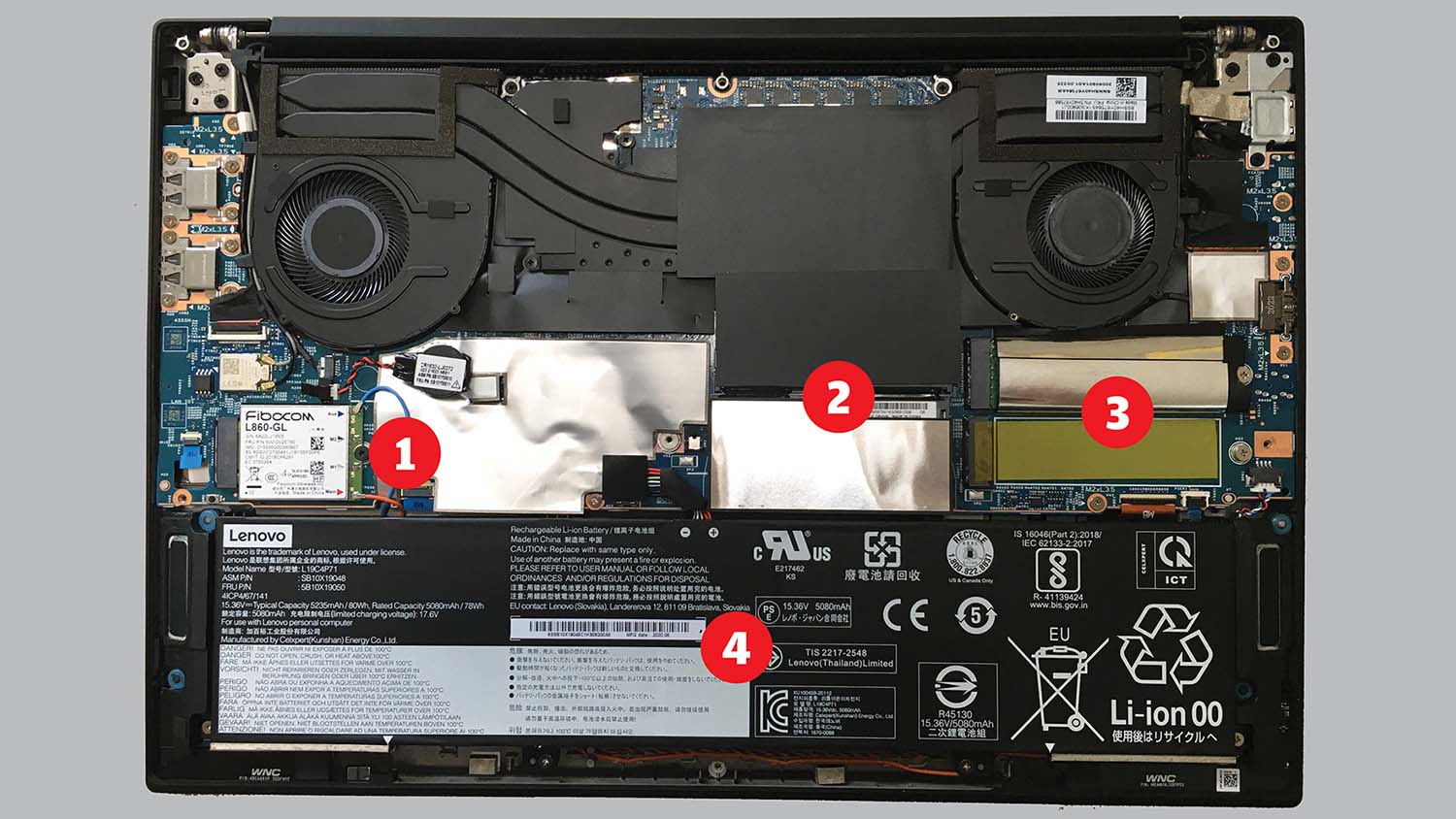
Dieses Modell ist dünn. Sehr dünn. Das bedeutet, die Kühlrippen sind winzig. Wenn Sie in einer Umgebung mit Staub oder Haustieren arbeiten, setzen sich diese Lamellen innerhalb von sechs Monaten zu. Ich habe Geräte gesehen, die nach einem Jahr den Geist aufgegeben haben, weil die Spannungswandler durchgeglüht sind. Warum? Weil der Nutzer dachte, ein so teures Gerät bräuchte keine Pflege.
Einmal im Jahr muss die Bodenplatte ab. Das ist bei diesem Modell glücklicherweise einfach, da die Schrauben gesichert sind und nicht herausfallen. Ein Stoß Druckluft in die Lüfter, während man sie festhält – damit sie nicht überdrehen –, wirkt Wunder. Wer das ignoriert, nimmt in Kauf, dass die Wärmeleitpaste austrocknet. Wenn die Paste erst einmal hart wie Stein ist, hilft auch kein Reinigungsspray mehr. Dann muss der gesamte Kühler runter, was für einen Laien ein hohes Risiko birgt, das Mainboard zu beschädigen. Ein kleiner Krümel Staub an der falschen Stelle kann den Unterschied zwischen 80 Grad und 100 Grad Chiptemperatur ausmachen.
Speicher-Upgrades und die Garantie-Falle
Viele kaufen das Gerät mit der kleinstmöglichen RAM- und SSD-Ausstattung, um es selbst aufzurüsten. Das ist prinzipiell eine kluge Strategie, um die völlig überzogenen Preise des Herstellers für Speicher-Upgrades zu umgehen. Aber hier machen viele den Fehler und kaufen billigen Consumer-RAM oder SSDs ohne DRAM-Cache. Das Lenovo ThinkPad P1 Gen 3 ist wählerisch.
Ich habe Fälle gesehen, in denen Nutzer billigen Speicher verbauten, der zu sporadischen Blue-Screens führte. Da der Fehler nur alle paar Tage auftrat, wurde die Ursache ewig nicht gefunden. Am Ende war es eine Inkompatibilität des Timings. Wenn Sie aufrüsten, nehmen Sie zertifizierten Speicher von Marken wie Crucial oder Samsung, der explizit für Workstations gelistet ist. Sparen Sie nicht die letzten zwanzig Euro an einer Komponente, die das gesamte System instabil machen kann. Achten Sie beim Einbau einer zweiten SSD auch darauf, dass das Modell keine doppelseitig bestückte SSD ist, da der Platz im Gehäuse extrem begrenzt ist. Wer eine zu dicke SSD hineinpresst, verbiegt das Board und riskiert Haarrisse in den Leiterbahnen.
Die Wahl des richtigen Netzteils für unterwegs
Ein oft ignorierter Punkt ist das Netzteil. Das Gerät wird mit einem 135-Watt- oder 170-Watt-Netzteil geliefert. Viele Nutzer versuchen, Gewicht zu sparen, indem sie ein kleineres USB-C-Reiseladegerät mit 65 Watt verwenden. Das funktioniert zwar zum Laden im ausgeschalteten Zustand, aber sobald Sie unter Last arbeiten, reicht der Strom nicht aus. Das System drosselt dann entweder die Leistung massiv oder entlädt den Akku trotz eingestecktem Kabel.
Es gibt keinen Weg vorbei an dem klobigen Original-Netzteil, wenn man die volle Leistung abrufen will. Ich habe Manager gesehen, die in wichtigen Präsentationen standen und deren Rechner plötzlich in den Zeitlupenmodus wechselte, weil sie das schicke kleine Handy-Ladegerät angeschlossen hatten. Das System erkennt die geringere Wattzahl und regelt die Taktraten der GPU sofort in den Keller. Wenn Sie mobil Leistung brauchen, müssen Sie das Gewicht des großen Netzteils in Kauf nehmen. Alles andere ist Wunschdenken und führt in der Praxis zu instabilen Arbeitsabläufen.
Realitätscheck
Am Ende des Tages müssen wir ehrlich sein: Dieses Gerät ist eine technische Gratwanderung. Es versucht, die Leistung einer mobilen Workstation in das Gehäuse eines Ultrabooks zu pressen. Das funktioniert, aber nur unter strikten Bedingungen. Wenn Sie glauben, Sie können das Teil kaufen, einschalten und unter jeder Bedingung Höchstleistung erwarten, werden Sie enttäuscht sein.
Erfolg mit diesem System bedeutet, Kompromisse zu akzeptieren. Sie müssen sich mit den Energieeinstellungen auseinandersetzen, Sie müssen die thermischen Grenzen respektieren und Sie dürfen nicht jedem Marketing-Versprechen über OLED oder i9-Power glauben. In der richtigen Konfiguration ist es ein hervorragendes Werkzeug, das Jahre hält. In der falschen Konfiguration ist es ein überhitzter Briefbeschwerer, der Sie mehr Zeit für die Fehlerbehebung kostet, als er Ihnen bei der Arbeit spart. Wer nicht bereit ist, sein System manuell zu optimieren und regelmäßig zu warten, sollte lieber zu einem dickeren Modell greifen, das Fehler im Umgang leichter verzeiht. Es gibt keine magische Software-Lösung für Hitze in einem 18 mm dünnen Gehäuse. Das ist Physik, und gegen die gewinnt man nicht durch einen höheren Kaufpreis.



