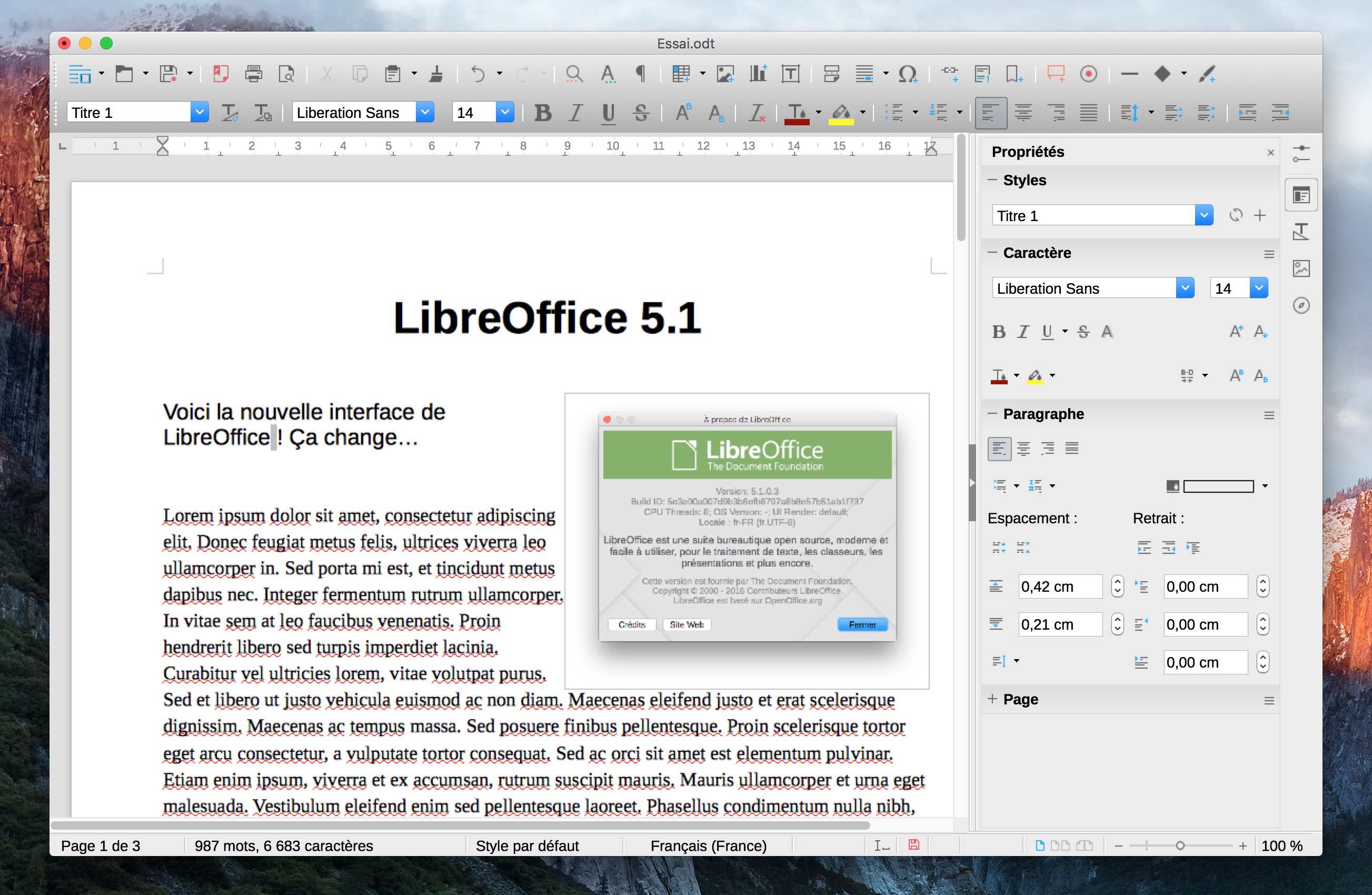
Microsoft Office kostet jeden Monat Geld. Das nervt. Viele Apple-Nutzer suchen deshalb nach einer echten Alternative, die nichts kostet und trotzdem alles kann. Wenn du dich für einen LibreOffice Download Mac OS X entscheidest, bekommst du ein Paket, das Word, Excel und PowerPoint alt aussehen lässt. Ich nutze diese Software seit Jahren auf verschiedenen MacBook-Modellen. Die Installation ist simpel, aber es gibt ein paar fiese Stolperfallen bei den Sicherheitseinstellungen von Apple. Hier erfährst du alles, was du wissen musst, um produktiv zu werden, ohne einen Cent an Microsoft zu überweisen.
Den LibreOffice Download Mac OS X richtig durchführen
Es gibt eigentlich nur eine Adresse, die zählt. Geh direkt auf die offizielle Webseite der Document Foundation. Dort wählst du dein System aus. Apple hat in den letzten Jahren die Architektur gewechselt. Hast du einen alten Mac mit Intel-Prozessor? Dann brauchst du das x86_64-Paket. Wenn du ein neueres Gerät mit M1, M2 oder M3 Chip besitzt, wähle unbedingt die Version für Apple Silicon (Aarch64). Das macht bei der Geschwindigkeit einen riesigen Unterschied.
Nachdem die .dmg-Datei auf deinem Rechner gelandet ist, öffnest du sie per Doppelklick. Du siehst das typische Fenster, in dem du das Programmsymbol in den Programme-Ordner ziehst. Mach das. Warte kurz, bis der Kopiervorgang fertig ist. Jetzt kommt der Moment, an dem macOS oft meckert. Apple vertraut Software von Drittanbietern nicht blind. Wenn du das Programm das erste Mal startest, erscheint meistens eine Warnmeldung. "LibreOffice kann nicht geöffnet werden, da der Entwickler nicht verifiziert wurde." Keine Panik. Geh in die Systemeinstellungen unter Datenschutz & Sicherheit. Scrolle nach unten. Dort findest du einen Knopf "Dennoch öffnen". Ein Klick, Passwort eingeben, fertig.
Die Wahl zwischen Still und Fresh
Du hast auf der Download-Seite oft zwei Optionen. Die "Fresh"-Version ist für Leute wie mich. Ich will die neuesten Funktionen sofort haben. Da stecken die aktuellsten Innovationen drin. Aber Achtung: Hier können sich noch kleine Fehler verstecken. Wenn du beruflich auf absolute Stabilität angewiesen bist und keine Lust auf Experimente hast, nimm die "Still"-Version. Das ist die konservative Variante. Sie ist gründlich getestet und läuft extrem zuverlässig. Für die meisten Heimanwender ist die Fresh-Version völlig okay.
Sprachpakete nicht vergessen
Standardmäßig kommt die Software oft auf Englisch daher. Das ist kein Weltuntergang, aber wer will schon eine Rechtschreibprüfung, die jedes deutsche Wort rot unterstreicht? Du musst das passende Sprachpaket separat herunterladen. Es ist eine kleine Datei. Installiere sie nach dem Hauptprogramm. Danach gehst du in die Einstellungen der Büro-Suite. Unter Spracheinstellungen wählst du Deutsch aus. Zack, schon fühlt sich alles heimisch an.
Kompatibilität mit Microsoft Formaten im Alltag
Das ist die größte Sorge aller Wechsler. "Kann ich meine alten .docx oder .xlsx Dateien noch öffnen?" Ja, das geht. Die Entwickler haben die Filter in den letzten Jahren massiv verbessert. Ich habe komplexe Tabellenkalkulationen mit Makros aus der Uni-Zeit importiert. Fast alles lief reibungslos. Manchmal verschieben sich Grafiken um ein paar Millimeter. Das ist aber schnell korrigiert.
Ein wichtiger Tipp von mir: Wenn du Dokumente an Leute schickst, die nur Microsoft nutzen, speichere sie explizit im Office-Format ab. Das Programm fragt dich beim Speichern fast immer, ob du das ODF-Format oder das Microsoft-Format nutzen willst. Wähle das Microsoft-Format, um Ärger mit Kollegen zu vermeiden. Wenn du aber nur für dich arbeitest, bleib bei den offenen Formaten wie .odt. Die sind langlebiger und gehören keinem Konzern.
Writer als Ersatz für Word
Writer ist das Herzstück. Es sieht ein bisschen so aus wie Word vor zehn oder fünfzehn Jahren. Keine überladenen Menübänder, sondern klare Symbole. Das gefällt mir persönlich viel besser. Man findet die Funktionen dort, wo man sie vermutet. Du kannst damit alles machen. Vom kurzen Brief bis zur 300-seitigen Dissertation. Die Formatvorlagen sind extrem mächtig. Wer einmal verstanden hat, wie man Überschriftenebenen zentral steuert, will nie wieder zurück.
Calc für die Zahlenjongleure
Excel ist der Industriestandard, klar. Aber Calc versteckt sich nicht. Es beherrscht Pivot-Tabellen, komplexe Formeln und sogar Data Provider für externe Quellen. Ich verwalte meine gesamte Haushaltskasse und meine Aktien-Watchlist damit. Die Performance auf einem Mac mit M-Chip ist beeindruckend. Große Datensätze mit über 50.000 Zeilen werden ohne Verzögerung sortiert.
LibreOffice Download Mac OS X und die Performance-Frage
Apple-Hardware ist teuer. Man will, dass die Software darauf rennt. In der Vergangenheit war die Java-Abhängigkeit ein Problem. Viele Funktionen fühlten sich zäh an. Das hat sich geändert. Die aktuelle Version nutzt die Hardware-Beschleunigung von macOS viel besser. Ein Kaltstart dauert auf einem MacBook Air nur wenige Sekunden.
Ein kleiner Trick für mehr Speed: Schalte unter Einstellungen bei "Ansicht" die Hardwarebeschleunigung und das Anti-Aliasing ein. Das nutzt die Grafikpower deines Macs. Besonders bei großen Dokumenten mit vielen Bildern merkst du den Unterschied sofort. Das Scrollen wird flüssiger. Die Augen ermüden weniger schnell.
Java auf dem Mac einrichten
Manche Spezialfunktionen brauchen immer noch eine Java Runtime Environment (JRE). Dazu gehören bestimmte Datenbank-Features oder Assistenten. macOS liefert Java nicht mehr standardmäßig mit. Wenn du diese Profi-Funktionen brauchst, musst du Java selbst installieren. Ich empfehle Adoptium. Das ist quelloffen und passt perfekt zum Geist dieser Software. Wähle dort die LTS-Version (Long Term Support). Nach der Installation musst du in der Büro-Suite unter "Erweitert" den Pfad zu Java angeben. Meistens erkennt das Programm die Installation aber von selbst.
Retina Displays und Grafik
Nichts ist schlimmer als unscharfe Schrift auf einem hochauflösenden Display. Früher war das bei Open-Source-Software ein echtes Problem. Heute ist das Geschichte. Die Icons sind scharf. Die Schriften werden sauber gerendert. Es sieht auf einem MacBook Pro Display einfach gut aus. Du kannst die Größe der Symbole in den Einstellungen anpassen. Ich stelle sie meistens auf "Groß", weil meine Augen am Abend sonst streiken.
Warum Open Source auf dem Mac Sinn ergibt
Apple ist ein geschlossenes System. Das hat Vorteile bei der Sicherheit, schränkt aber die Freiheit ein. Die Nutzung freier Software bricht diesen goldenen Käfig ein Stück weit auf. Du bist nicht von einem Abo-Modell abhängig. Was passiert, wenn du dein Microsoft-Abo kündigst? Du kannst deine eigenen Dateien oft nur noch lesen, aber nicht mehr bearbeiten. Das ist eine digitale Geiselnahme.
Mit diesem Programm gehören die Dateien dir. Für immer. Das OpenDocument-Format ist ein anerkannter ISO-Standard. Selbst in 50 Jahren wird es Programme geben, die diese Dateien lesen können. Bei proprietären Formaten bin ich mir da nicht so sicher. Zudem ist die Community hinter dem Projekt riesig. Fehler werden oft schneller behoben als bei kommerzieller Software, weil tausende Freiwillige weltweit am Code arbeiten.
Datenschutz wird hier großgeschrieben
Wenn du ein Dokument in Word schreibst, fließen im Hintergrund ständig Daten zu Servern in den USA. Telemetrie, Nutzerverhalten, vielleicht sogar Fragmente deines Textes für die KI-Optimierung. Das passiert hier nicht. Die Software telefoniert nicht nach Hause, es sei denn, du suchst aktiv nach Updates. Für Anwälte, Ärzte oder Journalisten, die mit sensiblen Daten arbeiten, ist das ein unschlagbares Argument. Dein Mac bleibt dein privater Arbeitsraum.
Erweiterungen für jeden Zweck
Es gibt einen riesigen Marktplatz für Erweiterungen. Brauchst du eine bessere Integration für Zitate in deiner Masterarbeit? Installiere Zotero. Willst du einen besseren Duden-Korrektor? Es gibt Plugins dafür. Die Installation erfolgt über den Extension Manager. Das ist kinderleicht. Ich nutze zum Beispiel ein Plugin, das mir Texte direkt in das Wiki-Format umwandelt. Das spart mir jeden Tag eine halbe Stunde Arbeit.
Häufige Probleme und ihre Lösungen
Manchmal hakt es trotzdem. Ein Klassiker: Das Programm stürzt beim Speichern ab. Oft liegt das an korrupten Benutzerprofilen. Wenn das passiert, musst du den Ordner für die Benutzereinstellungen in deiner Library löschen. Der Pfad ist meistens ~/Library/Application Support/LibreOffice. Keine Sorge, deine Dokumente bleiben erhalten. Das Programm erstellt beim nächsten Start einfach ein frisches Profil.
Ein anderes Thema ist die Druckvorschau. Auf dem Mac sieht das manchmal anders aus als auf dem Papier. Das liegt oft an den Druckertreibern. Mein Rat: Exportiere dein Dokument immer erst als PDF. macOS hat eine fantastische PDF-Engine eingebaut. Wenn das PDF gut aussieht, wird auch der Druck perfekt. Der PDF-Exportknopf ist direkt in der Symbolleiste. Er ist dein bester Freund.
Dunkelmodus auf dem Mac
Apple-Nutzer lieben den Dark Mode. Die Büro-Suite unterstützt ihn mittlerweile nativ. Wenn du dein System auf dunkel stellst, passt sich das Interface an. Aber Vorsicht: Die weiße Seite des Dokuments bleibt oft weiß. Das kann blenden. Du kannst in den Anwendungsfarben den Hintergrund der Seite auf ein dunkles Grau stellen. Das schont die Augen bei Nachtschichten. Vergiss nur nicht, dass der Ausdruck trotzdem einen weißen Hintergrund hat.
Zusammenarbeit mit anderen
"Können wir gleichzeitig am Dokument arbeiten?" Hier muss man ehrlich sein. Das ist nicht Google Docs. Es gibt zwar Lösungen wie LibreOffice Online, aber für den normalen Mac-Nutzer ist das kompliziert aufzusetzen. Wenn du echte Echtzeit-Kollaboration brauchst, stoßen Desktop-Programme an ihre Grenzen. Ich löse das so: Ich nutze eine Cloud wie Nextcloud oder iCloud für den Dateiaustausch. Man muss sich dann nur absprechen, wer gerade schreibt. Für die meisten Projekte reicht das völlig aus.
Vergleich mit anderen kostenlosen Programmen
Es gibt natürlich auch Pages, Numbers und Keynote von Apple selbst. Die sind schick. Die sind schnell. Aber sie sind eine Insel. Wenn du dein Dokument einem Windows-Nutzer schickst, braucht der erst mal eine iCloud-ID oder muss es mühsam konvertieren. LibreOffice ist universeller. Es läuft auf Windows, Linux und macOS identisch. Das ist Gold wert, wenn man zwischen den Welten wechselt.
OpenOffice gibt es auch noch. Aber ganz ehrlich? Das Projekt ist fast tot. Die meisten Entwickler sind vor Jahren zu LibreOffice gewechselt. Die Updates kommen dort viel seltener. Es gibt keinen Grund mehr, das alte OpenOffice zu nutzen. Die Document Foundation hat hier eindeutig das Rennen gemacht. Die Innovationszyklen sind dort viel kürzer.
Die Bedeutung von Spenden
Die Software ist kostenlos. Aber die Entwicklung kostet Geld. Server, Zertifikate für Apple und die Organisation der Konferenzen müssen bezahlt werden. Wenn du durch den Wechsel zu dieser Suite 100 Euro im Jahr für Microsoft sparst, denk mal darüber nach, 10 oder 20 Euro an die Document Foundation zu spenden. Das sichert die Zukunft des Projekts. Ich mache das jedes Jahr. Es fühlt sich gut an, unabhängige Entwickler zu unterstützen.
Support und Dokumentation
Wenn du mal nicht weiterweißt, ist das Internet voll von Hilfe. Es gibt das offizielle Wiki und unzählige Foren. Die deutsche Community ist besonders aktiv. Auf Fragen bei "Ask LibreOffice" bekommt man meist innerhalb weniger Stunden eine kompetente Antwort. Es gibt auch exzellente Handbücher als kostenlose PDF-Downloads. Die sind oft besser geschrieben als die kommerziellen Anleitungen von Microsoft.
Praktische Schritte für deinen Start
Jetzt hast du genug gelesen. Zeit zum Handeln. Dein Mac wartet darauf, von der Abo-Last befreit zu werden. Hier ist dein Schlachtplan für die nächsten Minuten.
- Prüfe deinen Prozessor oben links über den Apfel "Über diesen Mac". Merk dir, ob dort Intel oder Apple (M1/M2/M3) steht.
- Lade die passende Version der Software herunter. Achte darauf, dass du auf der offiziellen Seite bist.
- Verschiebe das Icon in den Programme-Ordner. Das ist der wichtigste Schritt bei jeder Mac-Installation.
- Öffne das Programm. Wenn die Sicherheitswarnung kommt, geh in die Systemeinstellungen und erlaube den Start.
- Lade das deutsche Sprachpaket nach, falls die Menüs noch auf Englisch sind.
- Geh in die Einstellungen und lege fest, dass Dokumente standardmäßig im Microsoft-Format (.docx) gespeichert werden sollen, wenn du viel mit anderen teilst.
- Importiere dein wichtigstes Arbeitsdokument. Schau es dir genau an. Passt alles? Wenn ja, lösch die Verknüpfung zu Word aus deinem Dock.
Du wirst ein paar Tage brauchen, um dich an die neuen Symbole zu gewöhnen. Das ist normal. Aber nach einer Woche wirst du dich fragen, warum du jemals Geld für ein Büro-Abo ausgegeben hast. Die Freiheit, deine eigenen Werkzeuge zu besitzen, ist unbezahlbar. Dein Mac ist ein leistungsfähiges Arbeitsgerät. Mit der richtigen Software wird er noch besser. Viel Erfolg beim Ausprobieren und produktiven Arbeiten.



