Stell dir vor, du hast gerade dein neues Ubuntu-System aufgesetzt und willst sofort mit der Arbeit loslegen. Du öffnest das Terminal, googelst kurz und kopierst den erstbesten Befehl, um Linux Install Visual Studio Code zu erledigen. Zehn Minuten später stellst du fest, dass deine Tastaturbelegung in der integrierten Konsole nicht stimmt, deine installierten Extensions nach jedem Neustart verschwinden oder die Performance so unterirdisch ist, dass du beim Tippen auf die Buchstaben warten musst. Ich habe diesen Fehler bei Dutzenden von Entwicklern gesehen, die dachten, ein schneller Klick im Software-Center würde reichen. Am Ende verbrachten sie ihren Freitagabend damit, Konfigurationsdateien zu löschen, weil sich verschiedene Installationsquellen gegenseitig blockierten. Das kostet nicht nur Nerven, sondern im professionellen Umfeld schlichtweg bares Geld, wenn die Entwicklungsumgebung instabil ist.
Der fatale Fehler der Bequemlichkeit beim Linux Install Visual Studio Code
Der häufigste Stolperstein ist die Wahl des Paketformats. Viele Nutzer greifen instinktiv zu Snap oder Flatpak, weil diese Formate in den App-Stores der Distributionen prominent ganz oben stehen. Das ist in der Theorie nett, führt in der Praxis aber zu massiven Problemen mit den Berechtigungen. Da diese Formate in einer Sandbox laufen, hat der Editor oft keinen Zugriff auf deine installierten Compiler, Python-Interpreter oder Docker-Container.
Ich habe Projekte scheitern sehen, weil ein Teammitglied die Snap-Version nutzte und drei Stunden lang versuchte herauszufinden, warum sein Debugger den C++-Compiler nicht fand, obwohl dieser global installiert war. Die Lösung ist simpel, aber wird oft ignoriert: Nutze immer das native Paketformat deiner Distribution, also .deb für Debian/Ubuntu-basierte Systeme oder .rpm für Fedora und openSUSE. Nur so ist sichergestellt, dass die Software tief genug im System verankert ist, um auf alle notwendigen Werkzeuge zuzugreifen. Wer hier den einfachen Weg über den App-Store wählt, zahlt später mit mühsamer Fehlersuche bei der Pfadkonfiguration drauf.
Warum das Repository wichtiger ist als die eigentliche Datei
Ein weiterer Punkt, den viele unterschätzen, ist die manuelle Installation einer heruntergeladenen Datei. Du gehst auf die offizielle Webseite, lädst das Paket und installierst es mit einem Doppelklick. Das funktioniert – genau einmal. Sobald Microsoft ein Sicherheitsupdate oder ein neues Feature veröffentlicht, bleibst du auf deiner alten Version sitzen. Du erhältst keine automatischen Updates über die Systemaktualisierung.
In meiner täglichen Arbeit sehe ich oft Systeme, die monatealte Versionen verwenden, nur weil der Nutzer vergessen hat, das offizielle Microsoft-Repository in seine Quellenliste aufzunehmen. Das ist riskant. Ein veralteter Editor kann Sicherheitslücken enthalten, besonders wenn du Plugins nutzt, die auf externe APIs zugreifen. Der richtige Weg führt über das Terminal. Du musst den GPG-Schlüssel von Microsoft importieren und die Paketquelle manuell zu /etc/apt/sources.list.d/ hinzufügen. Das dauert drei Minuten länger, spart dir aber auf lange Sicht die Arbeit, alle zwei Wochen manuell nach Updates schauen zu müssen. Es geht darum, ein System zu bauen, das sich selbst wartet, anstatt eine Bastellösung zu pflegen.
Die Gefahr von Drittanbieter-Skripten
Manchmal stolpert man in Foren über "One-Click-Install"-Skripte von GitHub-Usern. Mein Rat: Finger weg. Du weißt nie genau, welche Umgebungsvariablen diese Skripte setzen oder ob sie veraltete Abhängigkeiten erzwingen. Ich habe erlebt, wie ein solches Skript die gesamte PATH-Variable eines Nutzers zerschossen hat, sodass nach dem Neustart nicht einmal mehr die Basiskomponenten des Desktops geladen wurden. Vertraue nur den offiziellen Dokumentationen. Linux verzeiht vieles, aber wenn du Fremdcode mit Root-Rechten ausführst, um eine Anwendung zu installieren, die du auch über offizielle Kanäle bekommst, ist das grob fahrlässig.
Die Illusion der universellen Konfiguration
Ein Fehler, der oft erst nach Wochen auffällt, ist die falsche Handhabung der Einstellungs-Synchronisation. Viele Entwickler kopieren ihren gesamten .vscode-Ordner von Windows oder macOS direkt rüber nach Linux. Das klappt nicht. Pfade für Shell-Integrationen, Pfade zu Tools wie git oder node und sogar Schriftarten sind unter Linux fundamental anders aufgebaut.
Hier ein realistisches Szenario aus der Praxis:
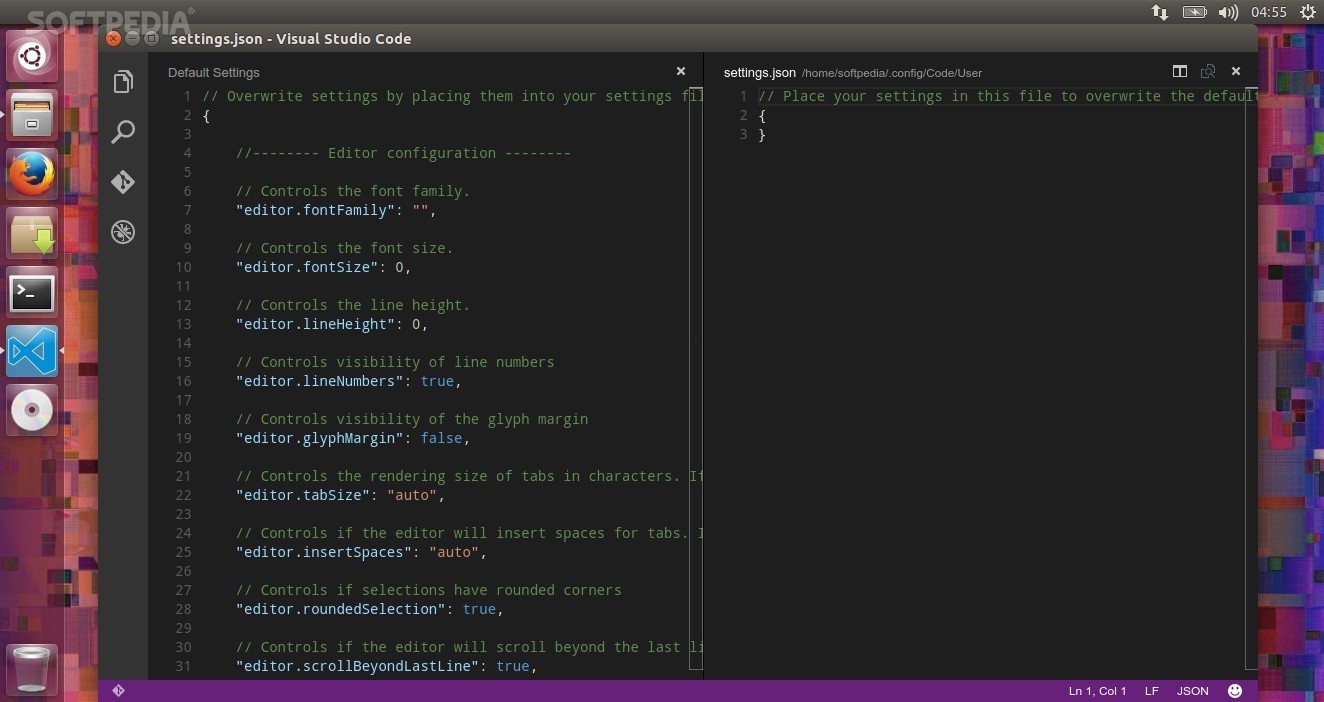
Ein Entwickler kopiert seine settings.json von Windows. Dort steht unter anderem "terminal.integrated.shell.windows": "C:\\Program Files\\Git\\bin\\bash.exe". Unter Linux versucht die Software nun verzweifelt, diesen Pfad zu finden oder ignoriert ihn komplett, was zu kryptischen Fehlermeldungen beim Öffnen des Terminals führt.
Der richtige Ansatz: Nutze die eingebaute "Settings Sync"-Funktion über dein GitHub-Konto, aber achte darauf, dass du plattformspezifische Einstellungen in der settings.json vermeidest oder sie über entsprechende Profile trennst. Es ist klüger, die Linux-Umgebung einmal sauber von Grund auf zu konfigurieren und nur die Keybindings und UI-Themen zu übernehmen. Alles andere führt zu einem instabilen Workflow, bei dem du dich ständig fragst, warum die Tastenkombination Strg+P plötzlich seltsame Dinge tut, nur weil unter Linux eine andere Systemfunktion darauf liegt.
Performance-Killer und wie man sie identifiziert
Wenn du Linux Install Visual Studio Code erfolgreich abgeschlossen hast, bedeutet das noch nicht, dass das System optimal läuft. Ein häufiges Problem auf Linux-Distributionen ist der Konflikt mit dem Grafiktreiber, besonders wenn du eine NVIDIA-Karte nutzt. Die Hardwarebeschleunigung in Electron-Apps – und dazu gehört dieser Editor – ist unter Linux manchmal zickig.
Ich saß schon neben Entwicklern, deren Editor bei großen Dateien ruckelte. Sie dachten, es läge am Arbeitsspeicher. In Wahrheit lag es am fehlerhaften Zusammenspiel zwischen Wayland und dem Xwayland-Layer. Wenn dein Cursor laggt, ist das ein Zeichen dafür, dass die GPU-Beschleunigung nicht sauber greift. Die Lösung ist oft ein Startparameter wie --disable-gpu, was zwar kontraproduktiv klingt, aber auf instabilen Systemen die CPU entlastet und die Eingabeverzögerung minimiert.
Achte auch auf die Anzahl der installierten Erweiterungen. Unter Linux neigen manche Plugins dazu, im Hintergrund hunderte von Datei-Watcher-Prozessen zu öffnen. Wenn dein Lüfter hochdreht, sobald du den Editor öffnest, schau dir mit top oder htop an, welche Prozesse die Last verursachen. Oft ist es ein schlecht geschriebener Language Server für eine Nischensprache, den du eigentlich gar nicht brauchst. Sei hier rigoros: Was du nicht täglich nutzt, fliegt raus.
Vorher und Nachher im direkten Vergleich
Betrachten wir den Fall eines freien Mitarbeiters, der seine Umgebung neu einrichten musste.
Vorher: Er suchte im Ubuntu Software Center nach der App, klickte auf Installieren (Snap-Version) und fing an zu arbeiten. Nach einer Stunde merkte er, dass sein lokaler Webserver nicht vom Editor aus erreichbar war, weil die Sandbox den Zugriff blockierte. Er versuchte, Berechtigungen über die Kommandozeile zu flicken, was dazu führte, dass die App gar nicht mehr startete. Er deinstallierte alles, lud die .deb-Datei herunter, installierte sie manuell, hatte aber zwei Tage später das Problem, dass ein wichtiges Sicherheitsupdate fehlte. Insgesamt verlor er etwa vier Stunden Arbeitszeit mit der Fehlersuche und dem Aufräumen von Dateileichen.
Nachher: Er nutzt die offizielle Dokumentation, fügt das Repository von Microsoft hinzu und installiert die Anwendung über apt. Er konfiguriert die settings.json spezifisch für Linux und verzichtet auf das Kopieren von Windows-Pfaden. Das Ergebnis ist eine saubere Installation, die sich automatisch mit dem System aktualisiert, vollen Zugriff auf alle Systemressourcen hat und keine Probleme mit der Hardwarebeschleunigung aufweist. Die Einrichtung dauerte insgesamt 15 Minuten und er musste das Thema seitdem nicht mehr anfassen.
Die harte Wahrheit über Erweiterungen und Systemsicherheit
Viele Nutzer vergessen, dass jedes Plugin, das sie installieren, mit den Rechten ihres Nutzers läuft. Unter Linux ist das besonders kritisch, da viele Entwicklerwerkzeuge weitreichende Zugriffe benötigen. In meiner Zeit als Administrator habe ich gesehen, wie eine harmlose "Prettier"-Erweiterung aus einer inoffiziellen Quelle versuchte, Skripte im Home-Verzeichnis zu verändern.
Es gibt keine Abkürzung für Sicherheit. Installiere nur Erweiterungen, die eine hohe Anzahl an Downloads und verifizierte Publisher haben. Unter Linux ist es zudem ratsam, die Prozessliste im Auge zu behalten. Wenn eine Erweiterung plötzlich anfängt, dein /home-Verzeichnis zu indizieren, ohne dass du einen Grund dafür siehst, stimmt etwas nicht. Ein gut konfigurierter Linux-Desktop ist sicher, aber die größte Schwachstelle sitzt oft vor dem Bildschirm und installiert blindlings jedes "Must-have"-Plugin-Paket, das in irgendwelchen YouTube-Videos angepriesen wird.
Realitätscheck
Am Ende des Tages ist der Prozess eigentlich kein Hexenwerk, sofern man die Finger von "einfachen" Lösungen lässt, die einem das System vorgaukelt. Linux ist ein Betriebssystem für Leute, die Kontrolle wollen. Wer diese Kontrolle an automatisierte App-Stores oder dubiose Skripte abgibt, wird früher oder später bestraft.
Erwarte nicht, dass alles sofort perfekt funktioniert, wenn du versuchst, eine komplexe Windows-Workflow-Struktur eins zu eins zu kopieren. Linux funktioniert anders, denkt anders und verwaltet Ressourcen anders. Wenn du bereit bist, die ersten 20 Minuten in eine saubere, manuelle Repository-Einrichtung zu investieren und deine Konfiguration Stück für Stück aufzubauen, wirst du ein Werkzeug haben, das schneller und stabiler läuft als auf jedem anderen Betriebssystem. Wenn du aber glaubst, dass du mit einem Klick im Software-Center eine professionelle Entwicklungsumgebung bekommst, wirst du spätestens beim nächsten großen Systemupdate fluchend vor deinem Monitor sitzen. Erfolg mit Linux erfordert Disziplin bei der Einrichtung – wer hier schlampt, zahlt später doppelt drauf.



