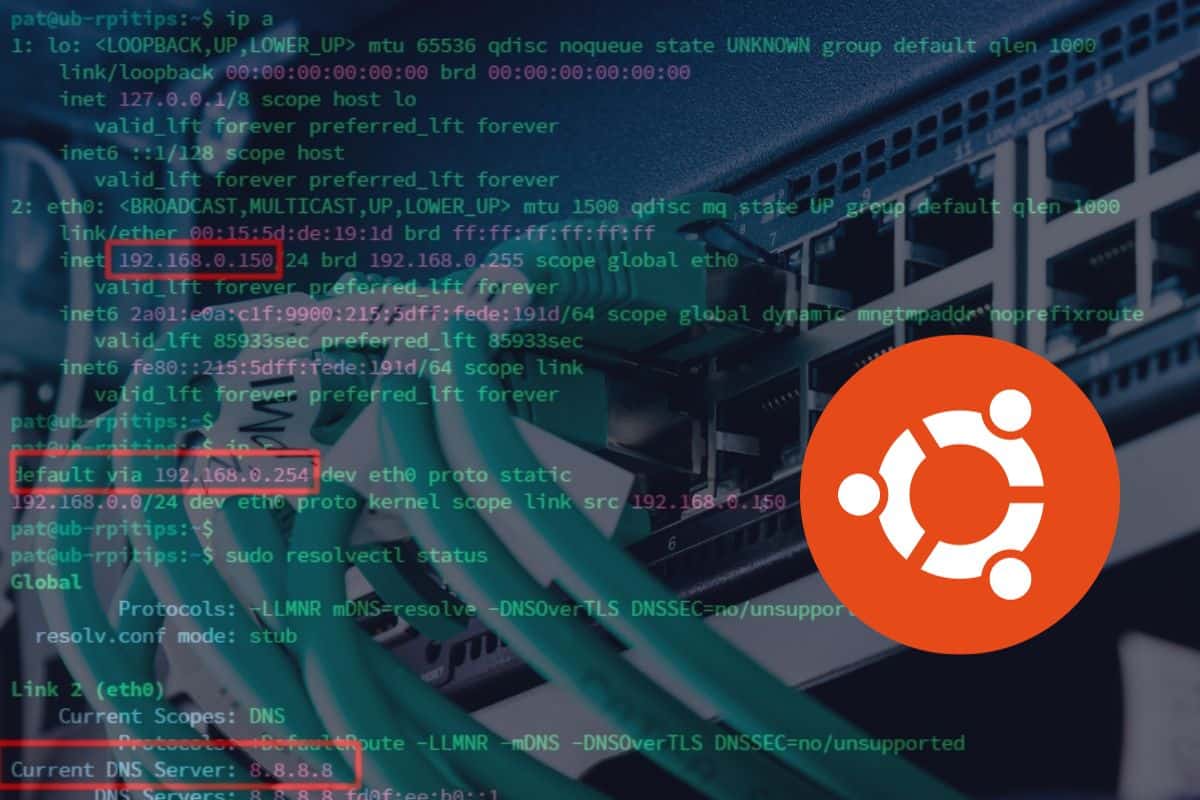
Das Netzwerkmanagement unter Linux hat sich in den letzten Jahren massiv verändert, aber viele Administratoren hängen immer noch an veralteten Befehlen fest. Wenn du versuchst, dein System zu konfigurieren, ist das Verständnis für Linux IP Set IP Address der erste Schritt weg von den alten ifconfig-Zeiten hin zur modernen iproute2-Suite. Wer heute noch ifconfig nutzt, fährt im Grunde einen Oldtimer auf der Autobahn. Es funktioniert zwar irgendwie, ist aber langsam, unsicher und wird von modernen Distributionen kaum noch unterstützt. In diesem Text zeige ich dir, wie du Schnittstellen konfigurierst, Adressen zuweist und dein System stabil im Netz hält.
Warum das alte ifconfig ausgedient hat
Es gibt Leute, die schwören auf alte Gewohnheiten. Doch bei der Netzwerkadministration ist Nostalgie fehl am Platz. Die alten net-tools, zu denen ifconfig und route gehören, werden seit über einem Jahrzehnt kaum noch weiterentwickelt. Sie können mit modernen Funktionen wie Policy Routing, Tunneling oder Traffic Control schlicht nicht umgehen. Das Paket iproute2 bietet dagegen eine konsistente Syntax und viel tiefere Einblicke in den Kernel. Ebenfalls für Aufsehen sorgend: python list and for loop.
Ich erinnere mich an ein Projekt, bei dem ein Server plötzlich hunderte von virtuellen IP-Adressen verarbeiten musste. Mit den alten Tools war das ein Albtraum an Unübersichtlichkeit. Mit der neuen Suite war es eine Sache von wenigen Sekunden. Das Herzstück ist dabei der ip-Befehl. Er ist modular aufgebaut. Du willst Adressen verwalten? Nimm ip addr. Du willst Routen sehen? Nimm ip route. Es ist logisch. Es ist effizient.
Die Grundlagen von Linux IP Set IP Address im Alltag
Wer eine statische IP-Adresse vergeben will, muss wissen, was er tut. Ein falscher Klick – oder besser gesagt ein falscher Tastendruck – und der Server ist offline. Das ist besonders schmerzhaft, wenn man per SSH auf einer Maschine arbeitet, die hunderte Kilometer entfernt in einem Rechenzentrum steht. Um das größere Bild zu erfassen, empfehlen wir den detaillierten Artikel von Heise.
Zuerst musst du herausfinden, wie deine Schnittstelle überhaupt heißt. Früher hießen sie einfach eth0 oder wlan0. Heute haben wir es oft mit "Predictable Network Interface Names" zu tun, die Namen wie enp3s0 tragen. Das wirkt kompliziert, verhindert aber, dass sich die Namen bei Hardware-Änderungen verschieben.
Den aktuellen Status prüfen
Bevor du irgendetwas änderst, schau dir an, was vorhanden ist. Der Befehl ip addr show gibt dir eine detaillierte Liste. Du siehst dort die Loopback-Schnittstelle lo und deine physischen oder virtuellen Karten. Achte auf den Status: UP bedeutet, die Karte ist aktiv. LOWER_UP heißt, dass auch ein Kabel steckt oder eine Funkverbindung steht.
Eine Adresse manuell hinzufügen
Wenn du Linux IP Set IP Address nutzt, um eine Adresse temporär zuzuweisen, geschieht das sofort. Du musst keinen Dienst neu starten. Der Befehl sieht meistens so aus: ip addr add 192.168.1.50/24 dev enp3s0. Hierbei ist die CIDR-Notation wichtig. Die /24 ersetzt die alte Subnetzmaske 255.255.255.0. Das spart Tipparbeit und ist Standard in der modernen IT.
Ehrlich gesagt ist die temporäre Zuweisung perfekt zum Testen. Wenn du dich vertippst, startest du den Rechner einfach neu und die falsche Konfiguration ist weg. Aber Vorsicht: Im laufenden Betrieb kann ein IP-Konflikt dein ganzes Subnetz lahmlegen. Überprüfe also immer mit einem Ping, ob die Adresse wirklich frei ist, bevor du sie bindest.
Schnittstellen verwalten und aktivieren
Eine Adresse zu haben bringt gar nichts, wenn die Schnittstelle im Tiefschlaf liegt. Das Kommando ip link set dev enp3s0 up weckt die Hardware auf. Erst jetzt fließen Datenpakete. Manchmal musst du eine Schnittstelle auch absichtlich deaktivieren, etwa um MAC-Adressen zu ändern oder Energie zu sparen. Dann nutzt du einfach down anstelle von up.
Virtuelle Schnittstellen und Aliase
Früher hat man für eine zweite IP-Adresse auf derselben Karte so etwas wie eth0:1 angelegt. Das ist heute veraltet. Du kannst einer Schnittstelle einfach beliebig viele Adressen zuweisen. Der Kernel verwaltet das intern. Das ist extrem nützlich für Webserver, die für verschiedene SSL-Zertifikate unterschiedliche IPs benötigen. Du führst den Zuweisungsbefehl einfach mehrmals mit unterschiedlichen Adressen aus. Alle sind gleichzeitig aktiv.
Die MTU und andere Parameter
Manchmal hakt das Internet, obwohl die Verbindung steht. Oft liegt das an der Maximum Transmission Unit (MTU). Standardmäßig liegt sie bei 1500 Bytes. Wenn du aber in einem VPN arbeitest oder spezielle Tunnel nutzt, müssen die Pakete kleiner sein. Mit ip link set dev enp3s0 mtu 1400 passt du das an. Das klingt nach Kleinkram, entscheidet aber oft darüber, ob eine Website lädt oder in ein Timeout läuft.
Routing und Gateways richtig setzen
Eine IP-Adresse allein macht dich noch nicht weltraumtauglich. Du brauchst einen Weg nach draußen. Das Default Gateway ist dein Tor zum Rest der Welt. Ohne korrekte Route weiß dein System nicht, wo es Pakete hinschicken soll, die nicht für das lokale Netzwerk bestimmt sind.
Das Standard-Gateway hinzufügen
Normalerweise macht das der DHCP-Server für dich. Wenn du aber manuell konfigurierst, ist das dein Job. Der Befehl lautet: ip route add default via 192.168.1.1. Damit sagst du dem Kernel: "Alles, was du nicht kennst, schickst du an den Router unter .1". Wenn du das vergisst, kannst du zwar deine Nachbarn im WLAN anpingen, aber keine Google-Suche starten.
Statische Routen für Fortgeschrittene
In Firmennetzwerken gibt es oft mehrere Subnetze. Vielleicht steht der Drucker in einem anderen Bereich als dein PC. Hier kommen statische Routen ins Spiel. Du sagst dem System explizit, welchen Router es für ein bestimmtes Zielnetz nehmen soll. Das erhöht die Sicherheit und die Performance, weil Pakete nicht erst zum Hauptrouter und wieder zurück geschickt werden müssen.
Dauerhafte Konfiguration unter verschiedenen Distributionen
Alles, was wir bisher mit dem ip-Befehl gemacht haben, ist nach einem Neustart weg. Das ist super zum Experimentieren, aber schlecht für einen Server. Jede Linux-Distribution kocht hier ihr eigenes Süppchen, wie sie diese Befehle beim Booten festschreibt.
Debian und Ubuntu
Hier war lange Zeit die Datei /etc/network/interfaces der Goldstandard. Man schreibt dort iface enp3s0 inet static gefolgt von Adresse und Gateway rein. Modernere Ubuntu-Versionen setzen auf Netplan. Das nutzt YAML-Dateien unter /etc/netplan/. Ein kleiner Einrückungsfehler und nichts geht mehr. Ich persönlich finde YAML für Netzwerkkonfigurationen etwas übertrieben, aber es ist nun mal der aktuelle Weg. Nach einer Änderung musst du netplan apply ausführen.
RHEL, AlmaLinux und Fedora
In der Red-Hat-Welt regiert der NetworkManager. Früher hat man Skripte in /etc/sysconfig/network-scripts/ editiert. Heute nutzt man das Tool nmcli. Das ist ein mächtiges Kommandozeilen-Interface, das im Hintergrund die richtigen Konfigurationen schreibt. Ein Befehl wie nmcli con mod enp3s0 ipv4.addresses 192.168.1.50/24 erledigt die Arbeit permanent.
Häufige Fehler und wie man sie vermeidet
Ich habe schon Profis gesehen, die sich selbst aus ihren Servern ausgesperrt haben. Der Klassiker: Man löscht die IP-Adresse, bevor man die neue hinzufügt. Wenn du über SSH verbunden bist, bricht die Verbindung sofort ab. Du kommst nicht mehr rein, um die neue Adresse zu aktivieren.
Die Rettung durch Screen oder Tmux
Wenn du kritische Netzwerkänderungen vornimmst, nutze immer ein Tool wie screen oder tmux. Oder noch besser: Schreibe ein kleines Skript, das die Änderungen vornimmt und nach 60 Sekunden automatisch rückgängig macht, falls du es nicht bestätigst. Das hat mir schon oft den Hintern gerettet, wenn ich mich bei einer Subnetzmaske vertippt habe.
IP-Konflikte erkennen
Nichts ist nerviger als eine instabile Verbindung, weil zwei Geräte dieselbe IP haben. Das Tool arping ist hier Gold wert. Mit arping -I enp3s0 192.168.1.50 kannst du prüfen, ob eine MAC-Adresse antwortet, bevor du die IP selbst belegst. Wenn da eine Antwort kommt, ist die Adresse besetzt. Such dir eine andere.
Die Rolle von IPv6
Wir können IPv6 nicht länger ignorieren. Die Adressen sind lang, hässlich und schwer zu merken. Aber sie sind die Zukunft. Der ip-Befehl behandelt IPv6 fast identisch. Du fügst einfach -6 hinzu oder schreibst die lange Adresse direkt rein. Das System erkennt am Format, was zu tun ist. Viele moderne Provider in Deutschland, wie die Telekom oder Vodafone, vergeben standardmäßig IPv6-Präfixe. Es lohnt sich, die Grundlagen von IPv6 bei der IETF zu verstehen, um nicht den Anschluss zu verlieren.
Link-Local Adressen
Jede IPv6-Schnittstelle hat automatisch eine Adresse, die mit fe80:: beginnt. Das ist die Link-Local Adresse. Damit können Rechner im selben Segment kommunizieren, ohne dass ein Router ihnen eine IP geben muss. Das ist wie Magie, führt aber oft zu Verwirrung, wenn man plötzlich zwei Adressen pro Karte sieht. Keine Sorge, das muss so sein.
Sicherheit und Filterung
Wer IP-Adressen setzt, muss auch über Sicherheit nachdenken. Linux hat mit nftables (dem Nachfolger von iptables) ein extrem mächtiges Werkzeug an Bord. Du kannst den Zugriff auf deine neuen IP-Adressen sehr genau steuern. Es bringt nichts, eine glänzende neue statische IP zu haben, wenn jeder von außen auf deine Datenbank zugreifen kann.
Lokale Firewalls nutzen
Nutze Tools wie ufw (Uncomplicated Firewall) auf Ubuntu oder firewalld auf RHEL. Diese Programme setzen im Hintergrund auf die Kernelfunktionen auf, die wir besprochen haben. Sie machen es dir leichter, Regeln zu definieren, ohne dass du kryptische Ketten und Tabellen auswendig lernen musst. Ein einfaches ufw allow ssh sorgt dafür, dass du dich nicht selbst aussperrst.
Praktische Beispiele für Fortgeschrittene
Lass uns ein Szenario durchspielen. Du hast einen Server mit zwei Netzwerkkarten. Eine hängt am Internet, die andere im internen Netz. Du willst, dass der Server als Router fungiert. Zuerst musst du das IP-Forwarding im Kernel aktivieren. Das machst du in der Datei /etc/sysctl.conf. Setze net.ipv4.ip_forward=1.
Danach musst du die Routen so setzen, dass der interne Traffic weiß, wie er nach draußen kommt. Hier kommen wir in den Bereich des Masquerading. Deine internen Rechner nutzen private IPs wie 192.168.1.x. Der Router ersetzt diese durch seine öffentliche IP. Das ist die Basis für fast jedes Heimnetzwerk.
Fehlersuche mit dem ip-Tool
Wenn Pakete verloren gehen, hilft ip -s link show. Das -s steht für Statistiken. Hier siehst du "dropped" oder "overruns". Wenn die Zahl der Fehler steigt, hast du vielleicht ein kaputtes Kabel oder ein Problem mit dem Treiber. Das ist viel aussagekräftiger als ein einfaches "geht nicht".
Ein weiteres mächtiges Werkzeug ist ip monitor. Wenn du diesen Befehl startest, wartet er auf Änderungen im Netzwerk-Stack. Wenn ein Kabel gezogen wird oder eine neue IP per DHCP kommt, spuckt er es sofort aus. Das ist perfekt, um flüchtige Fehler zu finden, die nur alle paar Stunden auftreten.
Netzwerk-Namespaces für Isolation
Ein fortgeschrittenes Feature, das durch die iproute2-Suite erst richtig zugänglich wurde, sind Namespaces. Damit kannst du virtuelle Kopien des Netzwerk-Stacks erstellen. Das ist die Technologie, die hinter Docker-Containern steckt. Du kannst einer Anwendung eine eigene IP-Adresse und eine eigene Routing-Tabelle geben, ohne dass sie den Rest des Systems sieht.
Das ist extrem sicher. Wenn die Anwendung gehackt wird, sieht der Angreifer nur sein kleines virtuelles Netzwerk. Er hat keinen Zugriff auf die anderen Schnittstellen des Servers. Das Erstellen geht einfach mit ip netns add mein_projekt. Danach kannst du Schnittstellen in diesen Namespace verschieben. Es ist, als hättest du mehrere physische Rechner in einem Gehäuse.
Die Bedeutung von DNS
Eine IP-Adresse ist für Computer toll, für Menschen weniger. Vergiss nicht, nach der Konfiguration deiner IP auch die Nameserver zu prüfen. Unter Linux ist das oft die /etc/resolv.conf. Wenn dort nichts drinsteht, kannst du zwar 8.8.8.8 anpingen, aber google.de wird nicht funktionieren. In modernen Systemen übernimmt oft systemd-resolved diese Aufgabe. Du kannst den Status mit resolvectl status prüfen. Wer hier mehr wissen will, findet beim Rechenzentrum der Universität Heidelberg oft gute Anleitungen zu Netzwerkstandards.
Werkzeuge für die Visualisierung
Manchmal verliert man den Überblick, besonders wenn man mit vielen VLANs oder Bridges arbeitet. Tools wie nm-connection-editor bieten eine grafische Oberfläche, wenn du lokal am Rechner sitzt. Aber auf einem Server ist das Terminal dein bester Freund. Lerne die Ausgabe von ip route show table all zu lesen. Es sieht am Anfang aus wie ein Buchstabensalat, aber nach einer Weile erkennst du das Muster.
Nächste Schritte für deine Konfiguration
Du hast jetzt die theoretischen Grundlagen und ein paar praktische Kniffe gelernt. Wissen bringt aber nur etwas, wenn man es anwendet. Hier ist dein Fahrplan für die nächsten Minuten:
- Öffne dein Terminal und tippe
ip addr show. Schau dir genau an, wie deine Schnittstellen heißen und welche IP-Adressen ihnen zugewiesen sind. - Versuche, eine zusätzliche IP-Adresse aus deinem lokalen Subnetz temporär zuzuweisen. Nutze dafür den Befehl
ip addr addmit einer freien Adresse. Teste die Erreichbarkeit von einem anderen Gerät aus. - Wenn du mutig bist, deaktiviere eine Schnittstelle mit
ip link set ... downund aktiviere sie wieder. Aber mach das nicht über eine Remote-Verbindung, sonst ist die Sitzung weg! - Schau dir deine Routing-Tabelle mit
ip routean. Identifiziere dein Default Gateway und überlege, welchen Weg ein Paket nimmt, wenn du eine Webseite aufrufst. - Informiere dich über die dauerhafte Konfiguration deiner spezifischen Distribution. Schau nach, ob dein System Netplan, NetworkManager oder die klassischen Debian-Interfaces nutzt.
Netzwerkadministration ist kein Hexenwerk. Es ist ein Handwerk. Je öfter du diese Befehle nutzt, desto natürlicher fühlen sie sich an. Irgendwann tippst du die Kommandos schneller, als du darüber nachdenken kannst. Und genau dann hast du die volle Kontrolle über dein System.



