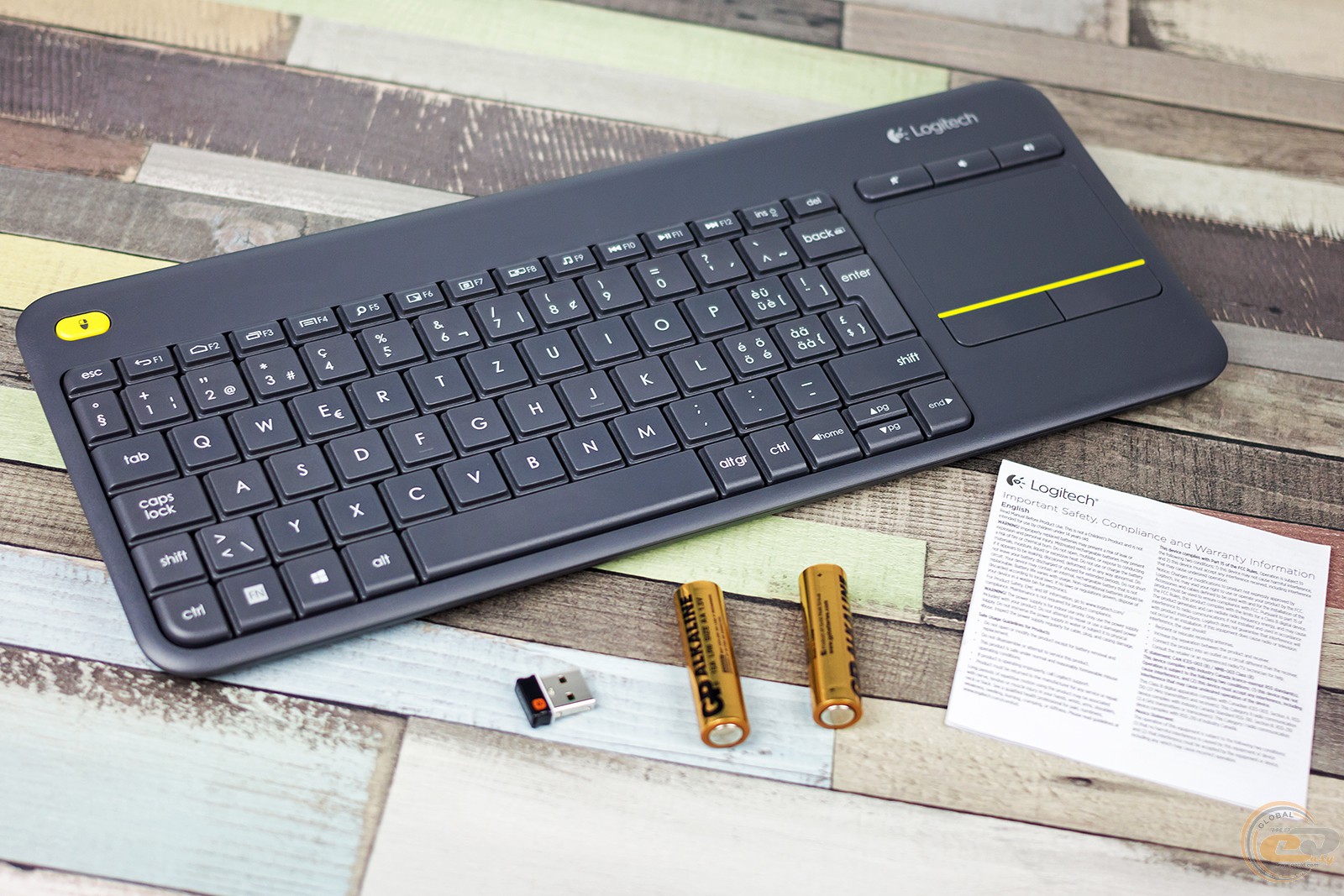
Wer kennt das nicht? Du sitzt gemütlich auf dem Sofa, hast den Rechner am Fernseher angeschlossen und willst nur kurz ein neues Video suchen oder eine Webseite aufrufen. Plötzlich fängt das Jonglieren an. Die Maus rutscht auf dem Kissen hin und her, die Tastatur liegt klobig auf den Knien und das Kabel ist sowieso drei Meter zu kurz. Genau hier kommt das Logitech Wireless Touch Keyboard K400 Plus ins Spiel, denn es löst ein Problem, das viele Smart-TV-Besitzer und Media-PC-Bastler nur zu gut kennen. Es geht um die einfache Frage, wie man Technik bedient, ohne dass das Wohnzimmer wie ein schlecht sortiertes Büro aussieht. Ich habe in den letzten Jahren etliche Setups ausprobiert, von sündhaft teuren Bluetooth-Lösungen bis hin zu klapprigen Mini-Tastaturen aus Fernost, und lande am Ende doch immer wieder bei diesem einen Klassiker.
Das Logitech Wireless Touch Keyboard K400 Plus im Alltagstest
Es ist kein Geheimnis, dass die meisten Fernbedienungen für Smart-TVs eine Katastrophe sind. Sobald man mehr als drei Buchstaben in eine Suchmaske eingeben muss, steigt der Puls. Wer schon mal versucht hat, ein langes Passwort mit den Pfeiltasten der Fernbedienung einzutippen, weiß, wovon ich rede. Die Kombination aus Schreibfläche und Steuerungseinheit in einem Gehäuse ist schlichtweg logisch. Du hast hier alles unter dem rechten Daumen. Das integrierte Touchpad misst 3,5 Zoll, was völlig ausreicht, um den Cursor präzise über einen 65-Zoll-Bildschirm zu schubsen.
Man merkt sofort, dass die Entwickler nicht den Vielschreiber im Blick hatten, der Romane tippen will. Die Tasten sind etwas kleiner als bei einer Standard-Bürotastatur. Das stört aber kaum. Warum? Weil du auf der Couch keine Bachelorarbeit schreibst. Du tippst Suchbegriffe bei YouTube ein, loggst dich bei Netflix ein oder schickst eine kurze Mail ab. Das Tippgefühl ist angenehm leise, was besonders wichtig ist, wenn nebenbei jemand schläft oder ein Film läuft. Es klappert nichts billig. Die Druckpunkte sind klar definiert.
Einrichtung ohne Kopfschmerzen
Die Installation ist so simpel, dass man eigentlich keine Anleitung braucht. Du steckst den kleinen USB-Empfänger in den Port deines PCs, Laptops oder Fernsehers. Zack. Läuft. Kein Pairing-Prozess, der in der Hälfte der Fälle abbricht. Kein langes Suchen nach Treibern. Das Ganze basiert auf der bewährten Unifying-Technologie. Das ist praktisch, falls du bereits andere Peripheriegeräte dieser Marke nutzt. Du kannst bis zu sechs kompatible Geräte über einen einzigen Dongle verbinden. Das spart wertvolle Steckplätze an deinem Media-PC oder Raspberry Pi.
Reichweite und Stabilität
In meiner Wohnung steht der Rechner in einer Ecke, die gut fünf Meter vom Sofa entfernt ist. Dazwischen stehen ein Couchtisch und manchmal sogar meine Füße. Viele kabellose Geräte geben da schon auf. Die Verbindung reißt ab oder der Cursor springt wie verrückt. Bei diesem Modell hier bleibt alles stabil. Die Zehn-Meter-Reichweite, die der Hersteller angibt, ist kein theoretischer Wert aus dem Labor. Sie funktioniert in einer normalen Wohnumgebung wirklich. Das Signal durchdringt auch mal eine Schranktür, falls der PC versteckt eingebaut ist.
Warum das Design für das Wohnzimmer optimiert ist
Wenn man sich das Gerät ansieht, fällt sofort die kompakte Bauweise auf. Es ist leicht. Man kann es problemlos mit einer Hand halten und mit der anderen bedienen. Ein cleveres Detail ist die gelbe Taste oben links. Sie fungiert als Linksklick. Das bedeutet, du hältst die Hardware wie ein Gamepad mit beiden Händen. Der rechte Daumen steuert das Pad, der linke Zeigefinger klickt. Das ist ergonomisch genial gelöst für eine entspannte Haltung auf dem Rücken.
Die Oberfläche besteht aus Kunststoff. Das wirkt im ersten Moment vielleicht weniger edel als Aluminium. Aber überleg mal kurz. Kunststoff ist warm. Er ist unempfindlich gegenüber Fingerabdrücken. Wenn mal ein Tropfen Limo drauf landet, wischst du ihn einfach weg. Es ist ein Gebrauchsgegenstand, kein Ausstellungsstück. Die gelben Akzente am Rand und auf dem Touchpad geben dem Ganzen einen modernen Touch, ohne aufdringlich zu sein. Es passt optisch perfekt neben eine moderne Soundbar oder eine Spielekonsole.
Haltbarkeit und Batterielaufzeit
Ein riesiger Vorteil ist der Verzicht auf fest verbaute Akkus. Ich weiß, viele wollen heute alles per USB-C laden. Aber bei einer Tastatur, die man nur sporadisch nutzt, ist die Selbstentladung bei Akkus oft ein Problem. Hier kommen zwei AA-Batterien rein. Die halten laut offiziellen Angaben bis zu 18 Monate. Meiner Erfahrung nach kommt das hin. Ich wechsle die Batterien vielleicht alle anderthalb Jahre. Du musst dir also nie Gedanken machen, ob das Teil gerade Saft hat, wenn du spontan einen Filmabend startest. Das spart Nerven.
Die Software-Anpassung
Obwohl das Gerät sofort einsatzbereit ist, lohnt sich ein Blick in die Logitech Options Software. Dort lassen sich die Gesten des Touchpads anpassen. Du kannst festlegen, ob du mit zwei Fingern scrollen willst oder ob bestimmte Funktionstasten anders belegt werden sollen. Das ist besonders für Windows-Nutzer interessant, die zwischen verschiedenen Fenstern wechseln oder schnell den Desktop anzeigen wollen. Die Standardbelegung ist schon gut, aber ein bisschen Feintuning schadet nie.
Kompatibilität mit verschiedenen Systemen
Egal ob Windows 10, Windows 11, Android oder sogar ChromeOS – das Ding schluckt fast alles. Ich nutze es oft an einem Android-TV-Stick. Die Steuerung ist um Welten schneller als mit der Standard-Fernbedienung. Auch an einer Nvidia Shield macht die Hardware eine hervorragende Figur. Selbst Linux-Nutzer kommen auf ihre Kosten. Bei meinem Raspberry Pi Projekt wurde die Tastatur sofort erkannt, ohne dass ich eine einzige Zeile Code im Terminal tippen musste. Das ist Zuverlässigkeit, die man heutzutage oft vermisst.
Es gibt jedoch kleine Einschränkungen bei Smart-TVs von Samsung oder LG, die ihre eigenen Betriebssysteme nutzen. Dort funktionieren manchmal die speziellen Medientasten nicht. Lautstärkeregelung geht meistens immer, aber Play/Pause kann zickig sein. Das liegt aber weniger an der Tastatur und mehr an der restriktiven Software der TV-Hersteller. Wer sichergehen will, sollte die Kompatibilitätsliste auf der offiziellen Support-Seite prüfen.
Besondere Funktionen für Medienfans
Oben über dem Touchpad findest du drei Tasten für die Lautstärke. Stumm, Leiser, Lauter. Das klingt trivial. Im Dunkeln ist es aber ein Segen. Du musst nicht suchen. Die Tasten sind haptisch gut voneinander getrennt. Direkt daneben liegt der Ein-/Ausschalter. Wenn du das Wohnzimmer verlässt, schiebst du den Regler kurz rüber und sparst noch mehr Energie. Das Gehäuse ist zudem so stabil, dass man es hochkant lagern kann. Das spart Platz auf dem Beistelltisch.
Vergleich mit anderen Lösungen
Natürlich gibt es Alternativen. Mechanische Tastaturen bieten ein besseres Tippgefühl. Aber wer will so ein schweres Teil auf dem Schloß haben? Es gibt auch Bluetooth-Tastaturen für Tablets. Die sind aber oft zu klein und haben kein Touchpad. Die Kombination aus Größe, Gewicht und dem integrierten Maus-Ersatz macht das Logitech Wireless Touch Keyboard K400 Plus zur ersten Wahl für die Couch. Es versucht nicht, ein vollwertiges Büro-Tool zu sein. Es will die Fernbedienung 2.0 sein. Und das schafft es meisterhaft.
Praktische Tipps für die Nutzung
Wenn du das Gerät neu hast, gewöhn dich direkt an den "Zweihand-Griff". Daumen rechts auf die Fläche, Finger links auf die gelbe Maustaste. Nach zwei Tagen willst du nichts anderes mehr. Ein weiterer Tipp betrifft den USB-Empfänger. Wenn dein PC in einem Metallgehäuse hinter dem Fernseher steht, kann das Signal abgeschirmt werden. Nutze in diesem Fall ein kurzes USB-Verlängerungskabel, um den Empfänger etwas exponierter zu platzieren. Das wirkt Wunder für die Präzision.
Für Nutzer von HTPCs (Home Theater PCs) empfehle ich, die Windows-Skalierung auf 150 Prozent oder höher zu stellen. Die Tastatur ermöglicht zwar präzises Navigieren, aber auf drei Meter Entfernung sind kleine Icons schwer zu treffen. Mit der richtigen Software-Einstellung wird die Bedienung zum Kinderspiel. Wer viel mit Kodi oder Plex arbeitet, wird die dedizierten Medientasten lieben. Sie reagieren sofort und ohne spürbare Verzögerung.
Häufige Fehler vermeiden
Ein Fehler, den viele machen: Den Empfänger direkt neben einen WLAN-Router zu stecken. Da beide auf dem 2,4-GHz-Band funken, kann es zu Interferenzen kommen. Ein kleiner Abstand von 30 Zentimetern reicht meistens schon aus, um Ruckler zu vermeiden. Außerdem sollte man darauf achten, nicht die billigsten Zink-Kohle-Batterien zu verwenden. Gute Alkaline-Batterien laufen nicht aus und halten die Spannung über die gesamte Nutzungsdauer konstant.
Was das Gerät nicht kann
Man muss ehrlich sein: Für Gaming ist das Teil nichts. Wer schnelle Shooter wie Counter-Strike oder hektische Action-RPGs spielen will, wird mit dem Touchpad unglücklich. Die Latenz ist für Office und Medien völlig okay, aber für Millisekunden-Reaktionen reicht es nicht. Auch die Tasten haben keinen Anti-Ghosting-Schutz. Wenn du drei Tasten gleichzeitig drückst, verschluckt sich das System manchmal. Aber dafür ist es eben auch nicht gebaut. Es ist ein Werkzeug für den gemütlichen Abend, kein E-Sports-Equipment.
Warum die Investition sinnvoll ist
Der Preis für diese Hardware ist meistens sehr fair. Man bekommt für relativ wenig Geld ein Produkt, das jahrelang hält. Ich habe mein erstes Modell fast vier Jahre genutzt, bevor ich es durch ein neues ersetzt habe – und das alte funktionierte immer noch. Es gibt kaum Verschleißteile. Die Beschriftung der Tasten ist robust und reibt sich nicht so schnell ab wie bei No-Name-Produkten. Das ist Nachhaltigkeit durch Langlebigkeit.
In Zeiten, in denen alles komplexer wird, ist diese Einfachheit eine Wohltat. Keine Apps, keine ständigen Updates für die Tastatur selbst, keine komplizierte Cloud-Anbindung. Es ist Hardware, die einfach funktioniert. Das ist im Smart-Home-Dschungel seltener geworden, als man denkt. Wer Wert auf Ordnung legt, wird auch zu schätzen wissen, dass das Gerät kaum breiter als ein Standard-Tablet ist. Es verschwindet dezent in der Schublade oder im Zeitschriftenständer.
Ein Blick auf die Konkurrenz
Es gibt natürlich auch günstigere Nachbauten. Viele davon werben mit RGB-Beleuchtung oder besonders flachem Design. Aber oft hapert es dort an der Präzision des Touchpads. Nichts ist nerviger als ein Mauszeiger, der zittert oder hängen bleibt. Die Sensortechnik von Logitech ist hier einfach einen Schritt voraus. Auch die haptische Rückmeldung der Tasten ist bei den meisten Billig-Kopien schwammig. Wenn man bedenkt, wie oft man das Gerät in die Hand nimmt, lohnt sich der geringe Aufpreis für das Original definitiv.
Zusammenwirken mit mobilen Geräten
Wer ein Android-Tablet besitzt, kann die Tastatur ebenfalls nutzen. Man braucht lediglich einen USB-OTG-Adapter (On-The-Go). Damit lässt sich das Tablet in einen kleinen Laptop-Ersatz verwandeln. Das ist super für Urlaube oder lange Zugfahrten. Man tippt Texte deutlich schneller als auf dem Bildschirm und hat dank des Touchpads eine echte Cursor-Steuerung. Das macht das Gerät vielseitiger, als man auf den ersten Blick vermutet.
Nächste Schritte für dein Setup
Damit du das Beste aus deinem Wohnzimmer-PC herausholst, solltest du strukturiert vorgehen. Hier sind die wichtigsten Punkte, die du nach dem Kauf umsetzen kannst:
- Überprüfe die Position deines Empfängers. Er sollte nicht komplett verbaut sein, um die volle Reichweite zu nutzen.
- Installiere die Konfigurationssoftware auf deinem PC. Passe die Gesten an deine persönlichen Vorlieben an, besonders das Scroll-Verhalten.
- Teste die Tastatur an allen Geräten im Haus. Du wirst überrascht sein, wo sie überall funktioniert.
- Lege dir ein Set Ersatzbatterien in die Schublade. Auch wenn sie 18 Monate halten – sie gehen immer dann leer, wenn man es am wenigsten gebrauchen kann.
- Reinige die Oberfläche regelmäßig mit einem leicht feuchten Tuch. Da man das Gerät oft beim Snacken nutzt, sammeln sich schnell Krümel oder Fettfinger an.
Wenn du diese einfachen Dinge beachtest, wird dieses Tool schnell zu einem Teil deines Alltags, den du nicht mehr missen möchtest. Es macht die Brücke zwischen klassischem Computer und entspanntem Medienkonsum so kurz wie möglich. Kein Stress, keine Kabel, einfach nur entspannte Kontrolle über deine digitale Welt vom Sofa aus. Und genau das ist es, was gute Technik leisten sollte. Sie sollte unsichtbar im Hintergrund helfen und uns nicht mit ihrer Bedienung aufhalten. Viel Spaß beim Ausprobieren und Füße hochlegen.



