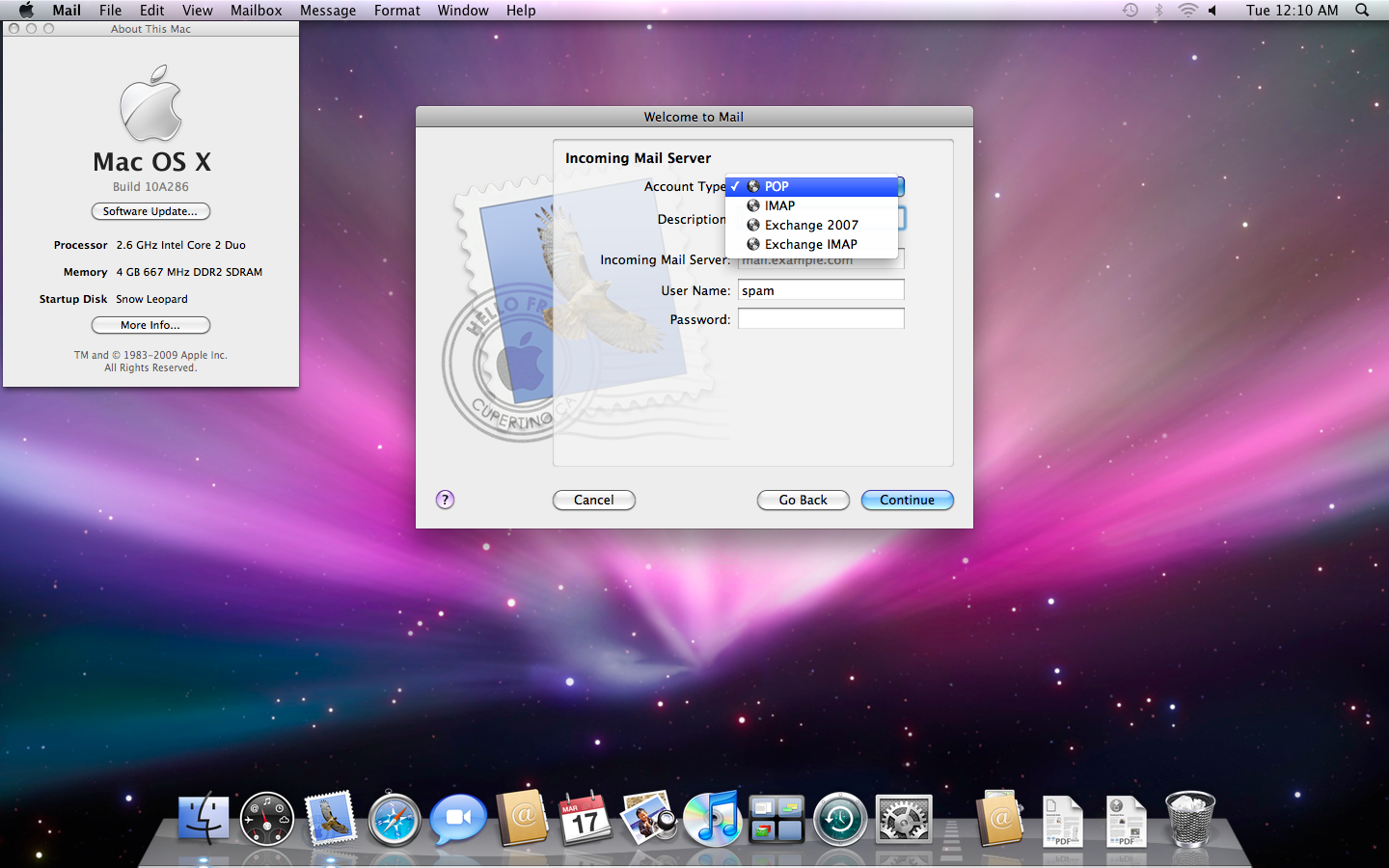
Stell dir vor, du hast einen alten Mac Pro von 2010 in der Ecke stehen. Du willst ihn als Server wiederbeleben oder einfach nur alte Software testen. Du suchst nach einem Mac OS X ISO File Download, landest auf einer zwielichtigen Seite, lädst fünf Gigabyte Daten und brennst sie mühsam auf eine Double-Layer-DVD oder versuchst, sie mit einem Wald-und-Wiesen-Tool auf einen USB-Stick zu prügeln. Drei Stunden später starrst du auf einen grauen Bildschirm mit einem Parkverbotsschild. Oder schlimmer: Die Installation läuft durch, aber dein Admin-Passwort wird direkt nach Russland oder China gefunkt, weil jemand ein Rootkit in das Festplatten-Image eingebaut hat. Ich habe das in meiner Laufbahn hunderte Male gesehen. Leute ruinieren sich ihre Dateisysteme oder fangen sich Malware ein, nur weil sie den Unterschied zwischen einem bootfähigen Medium und einem einfachen Disk-Image nicht verstehen. Wer hier blindlinks klickt, zahlt am Ende mit seinen Daten oder zerstört sich im schlimmsten Fall die Firmware alter Apple-Hardware durch fehlerhafte Installer-Skripte.
Die Falle der Drittanbieter-Quellen und warum du sie meiden musst
Der größte Fehler passiert schon bei der Suche. Du gehst zu Google, tippst Mac OS X ISO File Download ein und klickst auf das erste Ergebnis bei Archive.org oder einer dubiosen "Download-Portal"-Seite. Das Problem ist nicht nur die rechtliche Grauzone. Es geht um die Integrität. Apple hat Mac OS X (jetzt macOS) nie offiziell als ISO-Datei verteilt. Niemals. Apple nutzt .dmg oder .app Pakete. Wenn du eine ISO findest, hat jemand anderes daran herumgefummelt.
In meiner Praxis habe ich erlebt, wie Techniker Tage damit verschwendet haben, Installationsfehler zu debuggen, nur um festzustellen, dass die heruntergeladene Datei korrupt war oder Zertifikate enthielt, die seit 2019 abgelaufen sind. Apple signiert seine Installer mit Zertifikaten. Wenn diese ablaufen, bricht die Installation mit einer kryptischen Fehlermeldung ab ("Ein erforderliches Paket konnte nicht überprüft werden"). Eine ISO von einer Drittseite lässt sich nicht einfach "reparieren". Du musst verstehen, dass diese Dateien oft für Virtual-Machine-Umgebungen wie VirtualBox oder VMware modifiziert wurden. Auf echter Hardware führen sie fast immer zu Kernel Panics.
Die Lösung ist simpel, aber unbequem: Du brauchst einen funktionierenden Mac, um ein offizielles Abbild aus dem App Store oder über die Apple-Server zu ziehen. Selbst für sehr alte Versionen wie El Capitan oder High Sierra stellt Apple Support-Seiten mit direkten Links zu ihren Servern bereit. Das sind dann .dmg Dateien. Wer den Umweg über ISOs von Fremdquellen geht, baut sein Haus auf Sand.
Mac OS X ISO File Download auf Windows erstellen funktioniert nicht wie du denkst
Ein klassisches Szenario: Der Mac bootet nicht mehr, kein Backup vorhanden. Der Nutzer sitzt vor einem Windows-PC und denkt sich: "Ich lade jetzt die Datei und brenne sie mit Rufus." Das ist der Moment, in dem das Projekt scheitert. Windows versteht das HFS+ oder APFS Dateisystem von Apple nicht nativ. Ein einfaches "Draufkopieren" auf einen USB-Stick reicht nicht aus, damit die EFI-Firmware des Macs den Stick als bootfähig erkennt.
Der Irrglaube an TransMac und Co.
Software wie TransMac verspricht, Apple-Images unter Windows zu schreiben. In der Theorie klappt das manchmal. In der harten Realität der Werkstatt sehen wir, dass damit erstellte Sticks in 70 Prozent der Fälle nicht vom Mac erkannt werden. Das liegt an der Partitionstabelle. Macs benötigen eine GUID-Partitionstabelle (GPT), während viele Windows-Tools versuchen, das Image in einem MBR-Schema zu erzwingen.
Wer wirklich von Windows aus einen Rettungsstick bauen muss, sollte nicht nach einer fertigen ISO suchen. Er sollte das originale DMG-Paket von Apple laden und Tools wie balenaEtcher verwenden, wobei selbst das keine Erfolgsgarantie bietet. Der einzige absolut zuverlässige Weg führt über das Terminal an einem funktionierenden Mac mit dem Befehl createinstallmedia. Alles andere ist Glücksspiel mit deiner Zeit.
Abgelaufene Zertifikate machen deinen Download wertlos
Stell dir vor, du hast endlich ein sauberes Image gefunden. Du startest die Installation. Alles sieht gut aus, bis der Balken bei "Noch eine Sekunde" hängen bleibt und die Meldung erscheint, dass die Installationsinformationen ungültig sind. Das ist kein Hardwaredefekt. Das ist Apples Sicherheitsarchitektur.
Apple versieht seine Installer mit digitalen Signaturen. Diese Signaturen haben ein Ablaufdatum. Ein Installer von 2016 hat ein Zertifikat, das vielleicht 2019 abgelaufen ist. Wenn du dieses Image heute nutzt, verweigert der Mac den Dienst. Der Profi-Trick, den kaum jemand kennt: Trenne den Mac vom Internet und stelle das Systemdatum über das Terminal (Befehl: date) auf ein Jahr zurück, in dem die Betriebssystemversion aktuell war. Wenn du Sierra installieren willst, stelle das Datum auf 2017. Sobald du das tust, akzeptiert der Installer plötzlich die "ungültige" Signatur. Wer das nicht weiß, wirft oft funktionierende Hardware weg oder kauft unnötigerweise neue Festplatten, weil er einen Defekt vermutet.
Der Unterschied zwischen ISO, DMG und CDR
Hier herrscht oft babylonische Sprachverwirrung. Ein DMG ist ein Disk Image von Apple, das Kompression und Verschlüsselung unterstützt. Eine ISO ist ein internationaler Standard für optische Medien. Eine CDR ist im Grunde die Apple-Variante einer ISO.
Wenn du nach einem Mac OS X ISO File Download suchst, suchst du eigentlich nach einem Medium, das du auf einen USB-Stick bringen kannst. Aber: Apple-Hardware sucht beim Booten nach ganz spezifischen Bootloadern im EFI-Ordner. Ein Standard-ISO-Image, das für Windows-PCs erstellt wurde, hat diese Struktur oft nicht.
Früher haben wir im Laden oft den Fehler gemacht, DMG-Dateien einfach in ISO umzubenennen, in der Hoffnung, dass Brennprogramme sie dann besser verarbeiten. Das klappt nicht. Man muss das Image konvertieren. Das geht am Mac mit dem Festplattendienstprogramm oder über hdiutil im Terminal. Wer unter Windows versucht, ein DMG in eine ISO zu verwandeln, um es dann zu brennen, produziert meistens nur teuren Elektroschrott in Form von nicht funktionierenden DVDs oder Sticks.
Hardware-Kompatibilität und die 32-Bit Falle
Ein weiterer Punkt, an dem viele scheitern: Sie laden eine Version herunter, die ihre Hardware gar nicht unterstützt. Du kannst kein macOS Big Sur auf einem 2011er MacBook Pro installieren — zumindest nicht ohne massive Hacks wie den OpenCore Legacy Patcher.
Ein realer Fall aus meiner Praxis: Ein Kunde wollte seinen alten Mac mini von 2006 aufrüsten. Er lud sich ein Image von Lion (10.7) herunter. Was er nicht wusste: Sein Mac mini hatte einen Core Solo Prozessor, der nur 32-Bit fähig war. Lion setzt aber zwingend eine 64-Bit CPU voraus. Er verbrachte ein ganzes Wochenende damit, verschiedene USB-Sticks auszuprobieren, weil er dachte, seine Hardware sei wählerisch beim Booten. Dabei war das Betriebssystem schlichtweg nicht kompatibel mit dem Prozessor.
Bevor du also Stunden mit dem Download verbringst, prüfe die Modellidentifizierung deines Macs (z.B. MacBookPro8,1). Suche dann bei Seiten wie EveryMac, welche Betriebssystemversion maximal unterstützt wird. Das spart dir die Frustration, eine Datei geladen zu haben, die niemals laufen wird.
Vorher und Nachher: Ein Praxisbeispiel zur Effizienz
Schauen wir uns an, wie zwei verschiedene Techniker an die Aufgabe herangehen, ein MacBook Air von 2014 neu aufzusetzen, das keine Internet-Recovery mehr zulässt.
Der falsche Ansatz (Vorher): Der Techniker sucht auf seinem Windows-Laptop nach einem Mac OS X ISO File Download für "macOS Yosemite". Er findet eine 7 GB große Datei auf einer Torrent-Seite. Nach zwei Stunden Download nutzt er ein Gratis-Tool, um die ISO auf einen 16 GB Stick zu schreiben. Er steckt den Stick in das MacBook, hält die Option-Taste gedrückt — und nichts passiert. Der Stick wird nicht angezeigt. Er vermutet einen defekten USB-Port. Er probiert einen anderen Stick, konvertiert die Datei mühsam von ISO zurück in DMG und versucht es erneut. Nach sechs Stunden gibt er auf und schickt den Kunden weg mit der Diagnose "Mainboard defekt".
Der professionelle Ansatz (Nachher):
Der erfahrene Praktiker weiß, dass ISOs für Macs oft Müll sind. Er nimmt seinen Werkstatt-Mac, öffnet das Terminal und nutzt ein kleines Skript (wie mist oder den offiziellen Apple-Weg), um den originalen Installer direkt von Apples Servern zu laden. Er steckt einen hochwertigen USB-Stick ein und nutzt den Befehl:
sudo /Applications/Install\ macOS\ Yosemite.app/Contents/Resources/createinstallmedia --volume /Volumes/MyVolume --applicationpath /Applications/Install\ macOS\ Yosemite.app
Nach 15 Minuten ist der Stick fertig. Er steckt ihn in das MacBook Air, das System erkennt ihn sofort. Die Installation startet, bricht aber wegen des Zertifikatsfehlers ab. Er öffnet das Terminal im Installer, setzt das Datum auf den 1. Januar 2015 und startet den Prozess neu. Nach insgesamt 45 Minuten ist das MacBook wie neu. Er hat keine Hardware getauscht und keine dubiosen Dateien aus dem Netz geladen.
Warum "schnell und einfach" hier oft "teuer und gefährlich" bedeutet
Es gibt im Internet viele "All-in-One" Tools, die versprechen, jedes macOS auf Knopfdruck herunterzuladen und bootfähig zu machen. Sei vorsichtig. Viele dieser Tools bringen Adware mit oder verändern die Systemdateien des Installers, um Telemetrie auszuschalten — oder einzuschalten.
Wenn du ein System für den produktiven Einsatz aufsetzt, auf dem du später Online-Banking machst oder private Fotos speicherst, darfst du keine Kompromisse bei der Quelle machen. Ein manipulierter Installer kann einen Keylogger direkt in den Kernel injizieren. Das merkst du als Laie nie. Die einzige vertrauenswürdige Quelle ist Apple. Wenn du keinen zweiten Mac hast, um den Installer zu laden, geh in einen Apple Store oder zu einem autorisierten Service Provider. Frag höflich, ob sie dir gegen einen kleinen Betrag in die Kaffeekasse einen offiziellen Boot-Stick erstellen. Das ist billiger als die Folgen eines Identitätsdiebstahls.
In der Welt von Apple ist der "offizielle Weg" meistens der einzige, der wirklich funktioniert. Die Hardware ist so eng mit der Software verzahnt, dass generische Lösungen aus der Windows-Welt fast immer scheitern. Wer versucht, den Mac wie einen PC zu behandeln, wird mit kryptischen Fehlermeldungen und Zeitverlust bestraft.
Realitätscheck
Kommen wir zur harten Wahrheit: Wenn du denkst, dass du mit einem schnellen Download und einem billigen Tool dein Problem löst, irrst du dich gewaltig. Die Arbeit mit alter Apple-Software erfordert Präzision und den Zugang zum richtigen Ökosystem.
Du brauchst zwingend:
- Einen funktionierenden Mac (leih dir einen, wenn nötig).
- Einen USB-Stick von hoher Qualität (keine Werbegeschenke, die sterben beim massiven Kopieren von 8 GB oft weg).
- Grundkenntnisse im Terminal.
Vergiss den Traum von der universellen ISO-Datei, die auf jedem Gerät sofort funktioniert. Das existiert in der Apple-Welt nicht. Jede Betriebssystemversion hat ihre eigenen Tücken, von abgelaufenen Zertifikaten bis hin zu spezifischen Firmware-Updates, die nur im Original-Installer enthalten sind. Wenn du nicht bereit bist, dich mit diesen Details auseinanderzusetzen, wirst du immer wieder an dem Punkt landen, an dem du frustriert vor einem blinkenden Fragezeichen auf dem Bildschirm sitzt. Erfolg in diesem Bereich kommt nicht durch den schnellsten Download, sondern durch den saubersten Prozess. Es ist keine Hexerei, aber es erfordert Disziplin und das Ignorieren von Abkürzungen, die keine sind. Wer das kapiert, spart sich die 100 Euro für den IT-Notdienst. Wer es ignoriert, zahlt am Ende drauf — entweder mit Zeit oder mit neuer Hardware, die er gar nicht gebraucht hätte.



