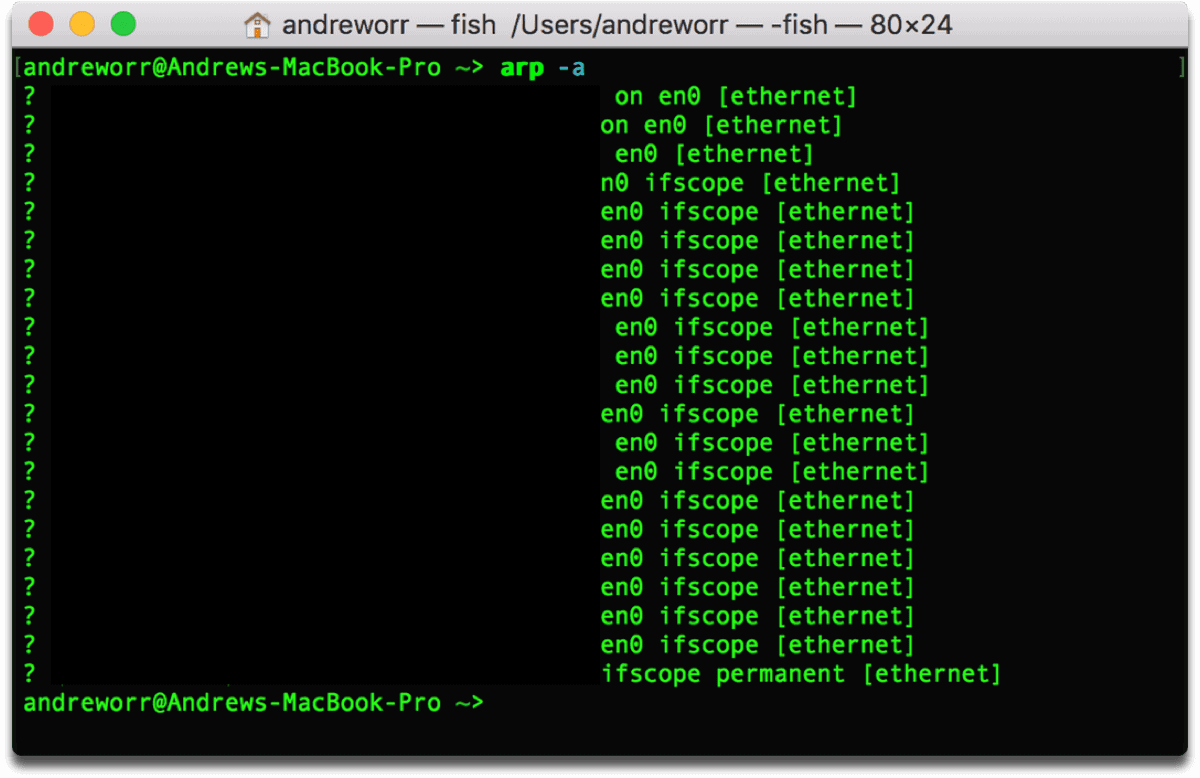
Es passierte an einem Dienstagvormittag in einer Berliner Agentur. Der leitende Entwickler wollte nur kurz die interne IP-Konfiguration eines neuen Mac Studio anpassen, um einen Datenbank-Container lokal erreichbar zu machen. Er nutzte blindlings veraltete Snippets aus einem Forum, tippte hastig Mac Terminal Commands IP Address in sein Terminal und feuerte Befehle ab, die er nicht vollends verstand. Innerhalb von Sekunden verlor der Rechner die Verbindung zum Firmen-DNS, was eine Kettenreaktion im lokalen Subnetz auslöste. Das Ergebnis? Vier Stunden Produktionsausfall für das gesamte Team, weil die manuelle IP-Zuweisung mit der DHCP-Range des Routers kollidierte. Ich habe solche Szenarien oft erlebt. Menschen glauben, das Terminal sei nur ein Informationsfenster, aber sobald man anfängt, Schnittstellen zu manipulieren, ohne die Logik dahinter zu begreifen, wird es teuer.
Der Mythos vom einfachen Ifconfig
Wer unter macOS nach seiner Netzwerkadresse sucht, greift reflexartig zu ifconfig. Das ist der erste Fehler. ifconfig ist auf dem Mac ein Legacy-Tool. Es stammt aus der BSD-Welt und wird von Apple zwar mitgeliefert, aber seit Jahren stiefmütterlich behandelt. In meiner Praxis sehe ich ständig Leute, die sich durch endlose Textwüsten von en0, en1, bridge0 und p2p0 wühlen, nur um ihre lokale Adresse zu finden. Das Problem dabei ist, dass ifconfig oft Informationen anzeigt, die für das aktuelle macOS-Routing-Framework gar nicht mehr relevant sind.
Wenn Sie versuchen, über dieses Tool eine statische IP zu erzwingen, riskieren Sie, dass das System diese Änderung beim nächsten Standby einfach überschreibt. macOS nutzt das configd-Framework, das im Hintergrund die Netzwerkkonfiguration verwaltet. Ein manueller Eingriff via ifconfig geht an diesem Daemon vorbei. Das System denkt weiterhin, es habe eine bestimmte Adresse, während die Hardware auf einer anderen funkt. Die Folge sind Paketverluste, die man sich mühsam in Wireshark anschauen darf, nur um festzustellen, dass man gegen das eigene Betriebssystem arbeitet.
Die Lösung heißt Networksetup
Vergessen Sie die alten Unix-Gewohnheiten für einen Moment. Apple hat ein eigenes Werkzeug gebaut, das direkt mit den Systemeinstellungen kommuniziert: networksetup. Das ist das Werkzeug, das Profis nutzen, wenn sie Skripte schreiben. Es ist zwar wortreicher, aber es ist sicher. Wer direkt in die Tiefen der Mac Terminal Commands IP Address einsteigt, sollte wissen, dass nur networksetup die Änderungen persistent macht. Wenn Sie hier eine Änderung vornehmen, taucht sie sofort in den Systemeinstellungen unter „Netzwerk“ auf. Das ist die Synchronität, die Sie brauchen, um nicht bei jedem Neustart von vorne anzufangen.
Mac Terminal Commands IP Address und das Risiko falscher Schnittstellen
Ein häufiger Fehler, der Zeit und Nerven kostet, ist die Verwechslung der Schnittstellen-Namen. Auf einem MacBook Pro mit Touch Bar oder den neueren Apple Silicon Modellen ist en0 fast immer das WLAN (Wi-Fi). Sobald aber ein USB-C-Hub oder ein Ethernet-Adapter ins Spiel kommt, verschieben sich die Bezeichnungen. Ich habe erlebt, wie Admins per Fernwartung die IP des vermeintlichen Ethernet-Ports ändern wollten und sich dabei selbst ausgesperrt haben, weil sie die Adresse des WLAN-Moduls überschrieben haben, über das die SSH-Sitzung lief.
Die Identifikationsfalle
Bevor Sie überhaupt daran denken, einen Befehl abzusetzen, müssen Sie wissen, welche Hardware-ID zu welchem Dienst gehört. Nutzen Sie networksetup -listallhardwareports. Das gibt Ihnen eine klare Zuordnung: „Hardware Port: Wi-Fi, Device: en0“. Das ist die einzige Information, die zählt. Viele Anfänger kopieren Befehle, die starr auf en1 referenzieren, weil das in irgendeinem Tutorial von 2015 so stand. Damals hatten Macs noch fest verbaute Ethernet-Ports. Heute ist en1 oft nur ein virtuelles Interface für Sidecar oder AirDrop. Wer dort versucht, Netzwerkparameter zu biegen, wundert sich, warum das Internet nicht schneller wird, sondern das iPad plötzlich die Verbindung verliert.
Warum Curl auf externe Dienste eine schlechte Idee ist
Fast jeder kennt den Trick: curl ifconfig.me oder curl icanhazip.com. Man tippt es ein und bekommt sofort seine öffentliche IP-Adresse. In einer professionellen Umgebung ist das ein Sicherheitsrisiko und oft schlicht ungenau. Erstens verlassen Sie sich auf die Verfügbarkeit eines Drittanbieters. Wenn dessen Server down ist oder – was schlimmer ist – kompromittiert wurde, senden Sie Anfragen ins Leere oder erhalten manipulierte Daten.
Zweitens hilft Ihnen die öffentliche IP absolut nicht weiter, wenn Sie ein lokales Routing-Problem lösen müssen. Ich sehe oft, dass Techniker diese externe Adresse in lokale Konfigurationsdateien eintragen, was natürlich völlig fehlschlägt, sobald der Router eine neue IP vom Provider bekommt. Lokales Arbeiten erfordert lokales Wissen. Wer seine Mac Terminal Commands IP Address Recherche auf externe Webseiten stützt, hat das Prinzip von NAT (Network Address Translation) nicht verinnerlicht.
Ein reales Beispiel aus der Praxis verdeutlicht den Unterschied zwischen Theorie und harter Realität:
Ein freiberuflicher Cutter wollte seinen Mac für einen Remote-Zugriff vorbereiten.
Vorher: Er nutzte ein Skript, das per curl alle fünf Minuten die öffentliche IP abfragte und in eine Textdatei auf seine Dropbox schrieb. Der Prozess verbrauchte unnötig Ressourcen, schlug fehl, wenn das WLAN kurz zuckte, und lieferte ihm keine Information darüber, ob sein lokaler Port überhaupt offen war. Als der externe Dienst für Wartungsarbeiten offline ging, saß er beim Kunden und kam nicht an seine Daten.
Nachher: Er stellte um auf eine Lösung mit scutil --nwi. Dieser Befehl ist ein mächtiges, aber oft ignoriertes Tool unter macOS. Er zeigt sofort an, welche Netzwerk-Indikatoren aktiv sind, ob eine IPv4-Route besteht und welche lokale Kennung das primäre Interface hat. Kombiniert mit einem vernünftigen Dynamic DNS Client auf dem Router statt auf dem Mac, sparte er sich den Ärger mit unzuverlässigen Drittanbieter-Websites im Terminal. Er verstand nun, dass die Abfrage der Adresse eine Sache des Betriebssystems ist, nicht einer Webseite im fernen Silicon Valley.
Das Chaos mit IPv6 und die Priorisierung
Wir leben in einer Übergangszeit, die nun schon über ein Jahrzehnt dauert. macOS bevorzugt IPv6 massiv. Wenn Sie im Terminal einfach nur nach „IP“ suchen, wirft Ihnen das System oft eine lange Liste von hexadezimalen Zeichenketten entgegen. Viele Anwender versuchen dann verzweifelt, diese IPv6-Adressen zu deaktivieren, weil sie ihre Software nicht darauf konfiguriert bekommen. Das ist der Moment, in dem man das System instabil macht.
Apple hat das Netzwerk-Stack so tief mit IPv6 verzahnt, dass ein hartes Abschalten über das Terminal oft zu merkwürdigen Verzögerungen beim Programmstart führt. Apps wie Safari oder Mail warten auf einen Timeout der IPv6-Suche, bevor sie auf IPv4 zurückfallen. Anstatt die Adresse zu killen, lernen Sie, sie zu filtern. Wer mit ipconfig getifaddr en0 arbeitet, bekommt exakt die IPv4-Adresse und nichts anderes. Das ist sauber, schnell und verursacht keine Seiteneffekte in der Namensauflösung.
Statische Adressen manuell setzen ist meistens Zeitverschwendung
Hier ist eine unbequeme Wahrheit: In 90 % der Fälle, in denen jemand eine statische IP am Mac über das Terminal setzt, ist das die falsche Lösung. Das Problem sollte am DHCP-Server gelöst werden, also meist am Router oder dem Layer-3-Switch. Wenn Sie am Mac eine Adresse fest einstellen, weiß der Router nichts davon. Er wird diese Adresse früher oder später einem anderen Gerät zuweisen, das sich neu am Netzwerk anmeldet.
Ich wurde einmal zu einem Kunden gerufen, bei dem der Netzwerkdrucker scheinbar willkürlich verschwand. Es stellte sich heraus, dass ein Mitarbeiter per Terminal eine „schöne“ IP-Adresse für seinen Mac gewählt hatte – genau die Adresse, die für den Drucker reserviert war. Der Mac „klaute“ die Identität des Druckers. Die Lösung war nicht ein noch komplexerer Terminal-Befehl, sondern das Löschen der manuellen Konfiguration und eine ordentliche Reservierung im Router-Interface über die MAC-Adresse des Rechners. Wer im Terminal networksetup -setmanual "Wi-Fi" 192.168.1.50 255.255.255.0 192.168.1.1 tippt, muss verdammt sicher sein, dass er weiß, was der Rest des Netzwerks gerade tut. In der Praxis wissen das die wenigsten.
Die Gefahr von Scutil und dem System Configuration Framework
Es gibt einen Befehl, der tief in die Eingeweide von macOS greift: scutil. Ich nenne ihn das Skalpell. Man kann damit die Rechnernamen ändern, DNS-Einstellungen manipulieren und eben auch IP-Informationen abgreifen. Der Fehler hier ist die Syntax. scutil hat einen interaktiven Modus. Wer dort hineingeht und Werte ändert, ohne sie mit save und quit ordentlich abzuschließen oder – noch schlimmer – den Key-Value-Store beschädigt, kann die Netzwerkfähigkeit des Macs komplett zerstören, ohne dass ein Neustart sofort hilft.
In meiner Laufbahn habe ich erlebt, wie jemand versuchte, über scutil die DNS-Server zu überschreiben, um eine Zensur zu umgehen. Er landete in einer Schleife, in der der configd versuchte, die Einstellungen wiederherzustellen, während das Skript des Nutzers dagegen hielt. Der Mac wurde heiß, die Lüfter drehten hoch, und das Netzwerk war komplett tot. Nutzen Sie solche Tools nur zum Lesen von Daten, nicht zum Schreiben, es sei denn, Sie haben ein aktuelles Time-Machine-Backup und wissen, wie man den NVRAM zurücksetzt.
Realitätscheck
Lassen Sie uns ehrlich sein: Das Terminal ist kein Zauberstab, es ist ein Präzisionswerkzeug. Die meisten Probleme mit der IP-Adresse am Mac entstehen nicht durch mangelndes Wissen über Befehle, sondern durch ein fehlendes Verständnis der Netzwerkarchitektur. Wer glaubt, dass er mit ein paar Zeilen Code im schwarzen Fenster ein schlecht konfiguriertes Netzwerk reparieren kann, wird scheitern. Es braucht Disziplin.
Erfolgreich ist man in diesem Bereich nur, wenn man drei Dinge akzeptiert:
- Das GUI (die grafische Oberfläche) von macOS ist nicht Ihr Feind. Sie ist die sicherste Methode, um das
configd-Framework stabil zu halten. - Das Terminal ist für die Automatisierung und die schnelle Diagnose da, nicht für das egoistische „Herumpfuschen“ an Parametern, die zentral vom Router verwaltet werden sollten.
- Dokumentation ist alles. Wenn Sie eine IP-Adresse manuell ändern, schreiben Sie es auf. Es gibt nichts Teureres als einen Techniker, der drei Stunden lang einen IP-Konflikt sucht, nur weil Sie vor sechs Monaten mal einen „coolen Befehl“ ausprobiert haben.
Netzwerkadministration am Mac ist zu 10 % Tipparbeit und zu 90 % Planung. Wenn Sie das nicht akzeptieren, werden Sie immer wieder über die gleichen Fehler stolpern, die andere schon vor Ihnen Zeit und Geld gekostet haben. Es gibt keine Abkürzung zur stabilen Konfiguration. Es gibt nur den richtigen Weg über die offiziellen APIs und Tools wie networksetup, die mit dem System arbeiten statt dagegen. Klappt das immer sofort? Nein. Aber es ist der einzige Weg, der Ihren Mac nicht in einen teuren Briefbeschwerer verwandelt, der zwar eine schöne IP-Adresse hat, aber mit niemandem kommunizieren kann.



