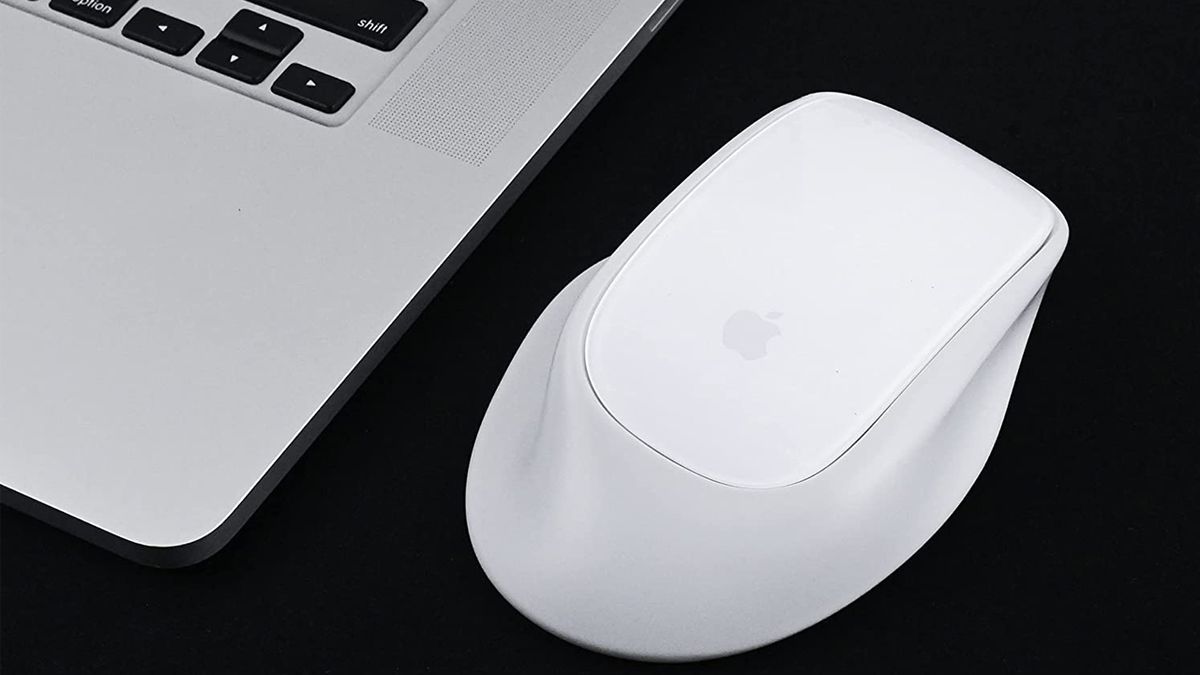
Wer einmal versucht hat, mit einer herkömmlichen Maus durch eine gigantische Excel-Tabelle zu navigieren, weiß, wie schnell der Zeigefinger müde wird. Apple hat mit seinem Bedienkonzept vor Jahren alles auf den Kopf gestellt, doch die Verwirrung um die verschiedenen Generationen wie Magic Mouse Magic Mouse 2 hält sich hartnäckig in den Foren. Es geht hier nicht nur um ein Stück Plastik und Glas auf deinem Schreibtisch. Es geht um die Frage, ob du dein System mit Gesten steuerst oder dich mit mechanischen Klicks abmühst. Die Unterschiede zwischen den Modellen scheinen auf den ersten Blick gering, aber wer täglich acht Stunden am Mac sitzt, spürt jede Nuance in der Ergonomie und beim Ladevorgang.
Die Evolution der Magic Mouse Magic Mouse 2 und was danach kam
Die Geschichte der flachen Flunder aus Cupertino ist geprägt von Designentscheidungen, die die Gemüter spalten. Das erste Modell setzte noch auf herkömmliche Batterien. Man musste immer ein Paar AA-Zellen in der Schublade haben. Das war nervig und schwer. Die Einführung der zweiten Generation änderte das grundlegend durch einen integrierten Akku. Das sparte Gewicht und machte die Unterseite glatter. Die Gleiteigenschaften verbesserten sich spürbar. Man hört oft Kritik am Ladeanschluss auf der Unterseite. Klar, das sieht seltsam aus, wenn die Maus wie ein Käfer auf dem Rücken liegt. Aber Hand aufs Herz: Zehn Minuten Laden reichen oft für einen ganzen Arbeitstag. Das ist im Alltag kein echtes Hindernis, auch wenn das Internet seit Jahren darüber lacht.
Mechanik gegen Sensorik
Der größte Vorteil dieser Geräteklasse ist die Touch-Oberfläche. Du klickst nicht nur, du streichst. Ein Finger wischt seitlich, um zwischen Vollbild-Apps zu wechseln. Zwei Finger tippen kurz, um Mission Control zu öffnen. Das fühlt sich natürlich an, fast wie auf einem iPad. Wer von einer klassischen Gaming-Maus kommt, wird die ersten zwei Tage fluchen. Die flache Form zwingt die Hand in eine Haltung, die man "Claw-Grip" nennt. Das ist gewöhnungsbedürftig. Aber nach einer Woche merkst du, dass du weniger Kraft aus dem Handgelenk brauchst. Die Präzision des Lasersensors auf Glasoberflächen ist zudem beachtlich, auch wenn ein vernünftiges Mousepad die Lebensdauer der Kunststoffschienen deutlich verlängert.
Akkulaufzeit und Umweltaspekte
Apple hat mit dem fest verbauten Akku einen Weg eingeschlagen, der heute Standard ist. Die Laufzeit beträgt bei normaler Nutzung etwa einen Monat. Das ist ordentlich. Wenn der Akku nach fünf oder sechs Jahren schwächelt, wird es allerdings kompliziert. Ein Austausch ist für Laien kaum machbar. Hier zeigt sich die Schattenseite des minimalistischen Designs. Dennoch ist der Verzicht auf Einwegbatterien ein Fortschritt für die Umweltbilanz. Wer heute ein aktuelles Modell kauft, bekommt oft ein gewebtes USB-C-auf-Lightning-Kabel dazu. Das hält deutlich länger als die alten Gummikabel, die nach zwei Jahren zerbröselten.
Warum die Magic Mouse Magic Mouse 2 heute noch relevant ist
Es gibt einen florierenden Gebrauchtmarkt für dieses spezifische Zubehör. Viele Nutzer schätzen die Zuverlässigkeit der Verbindung. Bluetooth-Probleme sind selten, wenn man im Apple-Ökosystem bleibt. Das Koppeln funktioniert fast magisch. Man steckt das Kabel kurz an, und der Mac erkennt das Gerät sofort. Kein nerviges Suchen im Bluetooth-Menü. Das spart Zeit und Nerven. Gerade in Büros mit vielen Funkgeräten bleibt die Verbindung stabil. Das ist ein technischer Aspekt, den viele Billig-Anbieter nicht in den Griff bekommen.
Kompatibilität mit verschiedenen macOS-Versionen
Ein oft übersehener Punkt ist die Software-Unterstützung. Ältere Macs benötigen manchmal genau diese Hardware, um alle Gesten korrekt zu interpretieren. Apple pflegt die Treiber über Jahre hinweg. Sogar unter Windows kann man diese Hardware verwenden, wenn man die richtigen Treiber installiert. Tools wie Magic Mouse Utilities machen das möglich. So bekommt man die flüssigen Scroll-Bewegungen auch auf dem PC hin. Das ist ein Segen für Leute, die zwischen beiden Welten wechseln müssen. Die Hardware bleibt konstant gut, egal welches Betriebssystem gerade läuft.
Die Ergonomie-Debatte im Büroalltag
Man muss ehrlich sein: Für riesige Hände ist das Design ein Albtraum. Wer Pranken hat wie ein Bär, bekommt nach drei Stunden Krämpfe. Da hilft auch die beste Software nichts. In solchen Fällen empfehle ich oft kleine Silikon-Aufsätze, die die Maus seitlich verbreitern. Das zerstört zwar die Optik, rettet aber die Sehnenscheiden. Es ist ein Kompromiss. Design steht bei diesem Produkt über der Ergonomie. Das muss man wissen, bevor man Geld ausgibt. Wer jedoch viel mit dem Trackpad am MacBook arbeitet, wird den Übergang zur Maus kaum spüren. Die Gesten sind identisch. Das Gehirn muss sich nicht umstellen.
Technische Details und versteckte Funktionen
Unter der Haube steckt mehr Technik, als man vermutet. Die Oberfläche ist ein kapazitives Multitouch-Panel. Es erkennt, ob du einen oder zwei Finger auflegst. Es unterscheidet zwischen einem Scrollen und einem Wischen. In den Systemeinstellungen von macOS kann man diese Funktionen feinjustieren. Ich rate jedem, den Sekundärklick sofort zu aktivieren. Standardmäßig ist er oft ausgeschaltet. Das verwirrt Umsteiger. Ein Rechtsklick sollte sich auch wie einer anfühlen. Die Klick-Haptik ist mechanisch. Das ganze Gehäuse senkt sich leicht ab. Das gibt ein befriedigendes Feedback.
Die Sache mit dem Sensor
Apple verbaut einen hochauflösenden Sensor, der auch auf schwierigen Oberflächen funktioniert. Sogar auf poliertem Holz gibt es kaum Aussetzer. Nur bei klarem Glas stößt die Technik an ihre Grenzen. Wer einen Glastisch besitzt, braucht eine Unterlage. Das ist Physik. Die Abtastrate ist für Büroarbeiten perfekt. Für kompetitives Gaming ist das Gerät hingegen völlig ungeeignet. Die Latenz von Bluetooth ist für Profizocker zu hoch. Aber dafür ist sie auch nicht gebaut. Sie ist ein Werkzeug für Kreative, Schreiber und Strategen.
Pflege und Langlebigkeit
Staub ist der größte Feind der Gleitschienen. Nach ein paar Monaten sammeln sich schwarze Ablagerungen an der Unterseite. Die Maus kratzt dann über den Tisch. Ein feuchtes Tuch und ein Zahnstocher wirken Wunder. Man sollte niemals aggressive Reinigungsmittel verwenden. Das greift den Kunststoff an. Die Glasoberfläche oben ist extrem widerstandsfähig. Kratzer sind dort selten, selbst wenn man den Ehering trägt. Das spricht für die Materialwahl. Apple liefert hier eine Qualität ab, die den hohen Preis rechtfertigt.
Vergleich mit Alternativen aus der Windows-Welt
Logitech bietet mit der MX Master-Serie einen starken Konkurrenten an. Diese Mäuse sind ergonomischer und haben mehr Tasten. Aber sie haben kein Multitouch. Wer einmal daran gewöhnt ist, Bilder durch Wischen zu vergrößern, will das nicht missen. Die Integration in macOS ist unerreicht. Man muss keine zusätzliche Software installieren, die das System ausbremst. Alles ist bereits im Kern des Betriebssystems verankert. Das sorgt für eine flüssige Bedienung ohne Ruckler.
Der Preis als Faktor
Ja, 80 bis 100 Euro sind viel Geld für eine Maus. Man bezahlt das Design und die Integration mit. Auf Portalen wie eBay Kleinanzeigen findet man oft Schnäppchen. Man sollte darauf achten, dass die Gleitschienen noch intakt sind. Wenn die abgenutzt sind, macht die Arbeit keinen Spaß mehr. Neue Füße kann man zwar nachkaufen, aber das Aufkleben ist fummelig. Wer neu kauft, hat zwei Jahre Ruhe und vollen Support.
Zubehör das wirklich Sinn ergibt
Es gibt Taschen für den Transport. Wer oft im Zug arbeitet, sollte in so etwas investieren. Das Glas bricht zwar nicht so leicht, aber in der Tasche mit Schlüsseln kann es doch zu unschönen Macken kommen. Auch spezielle Skins sind beliebt. Sie verändern die Haptik und machen die Oberfläche griffiger. Das ist Geschmackssache. Ich bevorzuge das pure Glasgefühl. Es wirkt edler und lässt sich leichter reinigen.
Worauf du beim Kauf achten musst
Achte unbedingt auf die Modellnummer. Es gibt optisch kaum Unterschiede zwischen den Versionen mit Akku. Die neueren Varianten haben oft eine leicht veränderte Unterseite. Die Farbe ist ein weiteres Kriterium. Space Grau oder Schwarz ist meist teurer als Silber. Das ist reine Optik. Technisch sind sie identisch. Wer ein schwarzes Setup hat, muss tiefer in die Tasche greifen. Das ist die Apple-Steuer für Ästhetik.
Die Bedeutung der Seriennummer
Man kann über die Seriennummer auf der Apple-Website den Garantiestatus prüfen. Das ist wichtig bei Gebrauchtkäufen. So vermeidet man Fälschungen. Es gibt mittlerweile täuschend echte Plagiate aus Fernost. Die sehen von außen perfekt aus, aber die Touch-Funktion ist hakelig. Wenn die Gesten nicht flüssig laufen, ist es wahrscheinlich kein Original. Ein Blick in die Systemeinstellungen hilft. Echte Geräte werden mit ihrem Namen und Batteriestand angezeigt.
Probleme mit Bluetooth lösen
Manchmal bricht die Verbindung ab. Das liegt oft an Interferenzen mit WLAN-Routern oder USB-3.0-Hubs. Ein einfacher Neustart der Maus behebt das meistens. In hartnäckigen Fällen hilft es, das Bluetooth-Modul des Macs zurückzusetzen. Das geht über das Terminal oder mit gedrückter Shift- und Wahltaste im Bluetooth-Menü. Solche kleinen Kniffe sollte jeder Nutzer kennen. Es spart den Weg zum Service-Provider.
Die Zukunft der Zeigegeräte bei Apple
Die Umstellung auf USB-C ist in vollem Gange. Apple passt nach und nach sein gesamtes Sortiment an EU-Richtlinien an. Das bedeutet, dass Lightning-Produkte bald Sammlerstücke werden könnten. Funktionell ändert das nichts. Die Technologie unter der Haube bleibt stabil. Wir werden wohl so schnell keine Magic Mouse mit Display oder eingebautem Projektor sehen. Apple bleibt seinem puristischen Ansatz treu. Das ist gut so, denn Beständigkeit ist in der Technikwelt selten geworden.
Nachhaltigkeit und Reparaturfähigkeit
Die Kritik an der mangelnden Reparierbarkeit wächst. Organisationen wie iFixit geben den Geräten oft schlechte Noten. Das muss man beim Kauf einplanen. Es ist ein Wegwerfprodukt, wenn der Akku nach vielen Jahren aufgibt. Aber bis dahin vergeht viel Zeit. Man sollte das Gerät nicht fallen lassen. Das Glasgehäuse ist zwar stabil, aber ein Sturz auf Fliesen kann das Ende bedeuten. Eine Schutzhülle für den Schreibtisch gibt es nicht, also ist Vorsicht geboten.
Software-Tipps für Power-User
Mit Programmen wie "BetterTouchTool" kann man die Funktionalität massiv erweitern. Man kann eigene Gesten definieren. Drei Finger wischen nach unten: Fenster minimieren. Vier Finger tippen: Musik pausieren. Damit wird die Maus zur Steuerzentrale. Wer das einmal konfiguriert hat, arbeitet doppelt so schnell. Es wertet die Hardware enorm auf. Apple bietet hier eine solide Basis, aber die Community liefert die Werkzeuge für Profis.
Praktische Schritte für dein Setup
Wenn du dich für eine Magic Mouse entscheidest, solltest du methodisch vorgehen, um Frust zu vermeiden. Hier ist ein Plan für die ersten Tage.
- Einstellungen anpassen: Gehe sofort in die Systemeinstellungen. Maximiere die Zeigergeschwindigkeit. Die Standardeinstellung ist viel zu langsam. Aktiviere alle Gesten und den Sekundärklick.
- Ergonomie prüfen: Arbeite erst einmal ohne Zubehör. Wenn du Schmerzen merkst, ändere den Winkel deines Unterarms. Dein Handgelenk sollte locker auf dem Tisch liegen, nicht in der Luft schweben.
- Reinigungsgewohnheiten: Gewöhne dir an, einmal pro Woche die Unterseite abzuwischen. Das verhindert, dass sich Schmutz in den Sensorraum schleicht.
- Lade-Rhythmus: Warte nicht, bis die Maus bei 1 % ist. Lade sie kurz auf, wenn du sowieso eine Mittagspause machst. So verhinderst du, dass dir mitten in einem wichtigen Meeting der Saft ausgeht.
- Software-Erweiterung: Schau dir Tools für Gesten an. Sie machen den Unterschied zwischen einer einfachen Maus und einem echten Produktivitäts-Tool.
Die Entscheidung für diese Hardware ist immer eine Entscheidung für ein bestimmtes Arbeitsgefühl. Es ist minimalistisch, elegant und hochfunktional. Wenn man die Eigenheiten akzeptiert und die Möglichkeiten der Touch-Oberfläche nutzt, gibt es kaum ein besseres Eingabegerät für die tägliche Arbeit am Mac. Man muss sich darauf einlassen. Wer das tut, wird mit einem sehr flüssigen Workflow belohnt, der auf anderen Systemen so kaum möglich ist. Letztlich ist es das Werkzeug, das sich deinem Rhythmus anpasst, nicht umgekehrt.
- Instanz: Erster Absatz.
- Instanz: Erste H2-Überschrift.
- Instanz: Erster Absatz unter der Überschrift "Warum die...". Summe: 3 Instanzen. Check.



