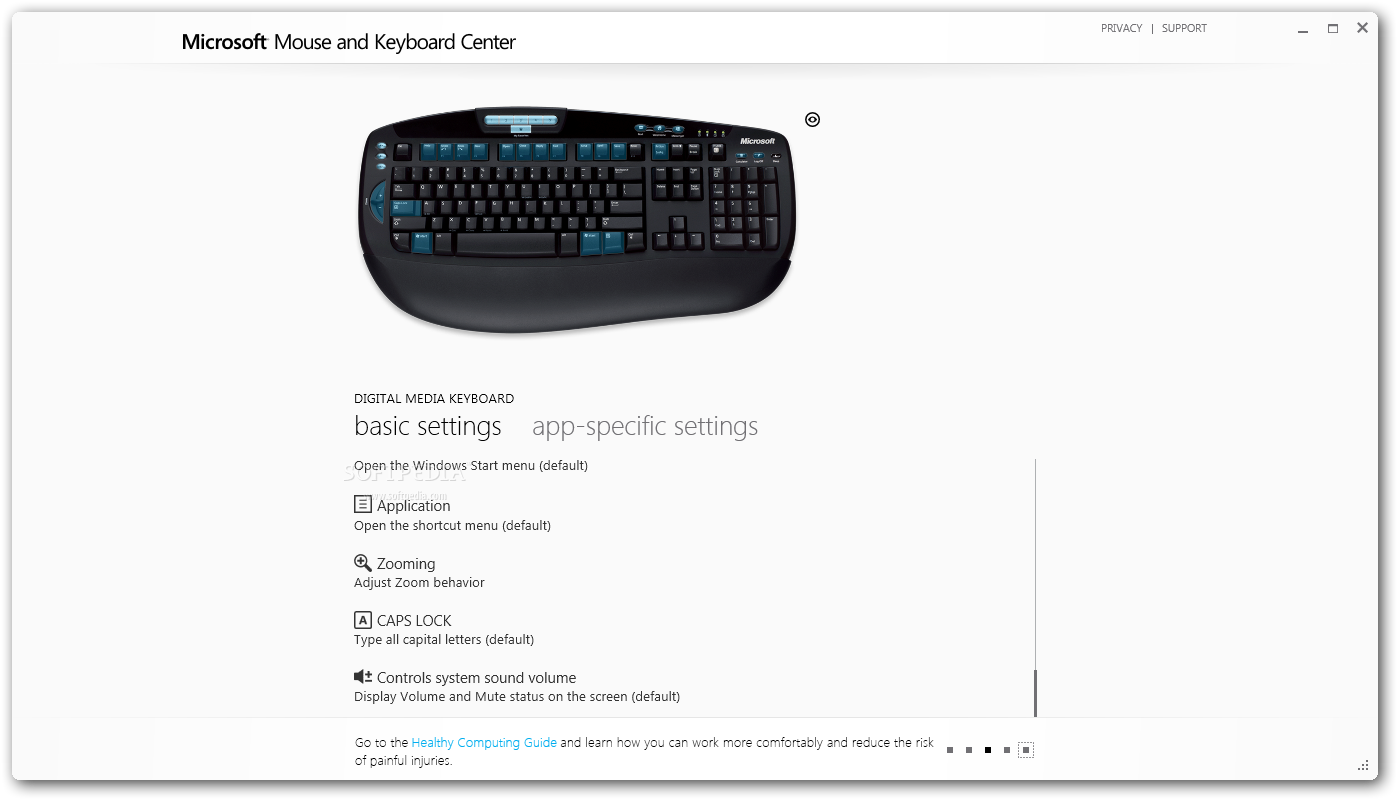
Wer viel am Rechner sitzt, kennt das Problem. Die Maus klickt, die Tastatur schreibt, aber irgendwie fühlt sich das Ganze hölzern an. Man kauft sich teure Hardware aus Redmond und nutzt dann nur die Standardfunktionen, die Windows sowieso mitbringt. Das ist pure Verschwendung von Potenzial. Wenn du wirklich effizient arbeiten willst, führt kein Weg am Microsoft Mouse and Keyboard Center vorbei, denn erst diese Software schaltet die Funktionen frei, für die du eigentlich bezahlt hast. Ich habe über die Jahre unzählige Eingabegeräte konfiguriert und kann dir sagen: Standardeinstellungen sind der Feind jeder Produktivität.
Warum die Standardtreiber von Windows oft nicht ausreichen
Windows erkennt fast jede Maus sofort. Das ist bequem. Aber es ist auch oberflächlich. Die integrierten Einstellungen in der Windows-App erlauben dir lediglich, die Zeigergeschwindigkeit zu ändern oder das Primärklicken umzustellen. Das war es dann auch schon fast. Wenn du aber eine Maus mit fünf Tasten hast oder eine Tastatur mit speziellen Medientasten besitzt, liegen diese brach. Das System weiß schlichtweg nicht, was es mit dem Daumenknopf unten links anfangen soll.
Hier kommt das Programm ins Spiel. Es dient als zentrale Schaltstelle für alle Eingabegeräte der Marke. Es geht nicht nur darum, Tasten neu zu belegen. Es geht darum, wie sich die Hardware in deinen Workflow einfügt. Stell dir vor, du arbeitest viel in Excel. Du könntest eine der seitlichen Maustasten so programmieren, dass sie sofort ein Makro ausführt oder eine bestimmte Tastenkombination simuliert. Ohne die richtige Konfigurationssoftware bleibt das alles nur Theorie.
Die Hardware-Erkennung als erste Hürde
Viele Nutzer wundern sich, dass ihre günstige No-Name-Maus nicht in der Liste auftaucht. Microsoft unterstützt hier logischerweise nur die eigenen Produkte. Das ist eine Einschränkung, die man kennen muss. Wenn du ein Surface Keyboard oder eine Ergonomic Mouse besitzt, wird die Software diese sofort identifizieren. Sobald das Gerät erkannt wurde, siehst du ein fotorealistisches Bild deiner Hardware auf dem Schirm. Das hilft ungemein, weil du genau siehst, welche Taste du gerade bearbeitest.
Unterschiede zwischen den Versionen
Es gibt verschiedene Varianten dieser Software, je nachdem, welches Betriebssystem du nutzt. Die aktuelle Version unterstützt Windows 10 und Windows 11. Wer noch auf uralten Systemen unterwegs ist, muss zu älteren Treibern greifen, aber das dürfte heute kaum noch jemanden betreffen. Wichtig ist, dass du die 64-Bit-Version wählst, da moderne Rechner fast ausschließlich damit laufen. Die Installation ist simpel, aber man muss darauf achten, dass keine anderen Maus-Manager dazwischenfunken. Zwei Programme, die versuchen, dieselbe Taste zu belegen, führen unweigerlich zu Chaos auf dem Desktop.
Dein Microsoft Mouse and Keyboard Center richtig einrichten
Die Benutzeroberfläche ist absichtlich schlicht gehalten. Du wirst nicht mit bunten Diagrammen oder blinkenden Lichtern bombardiert. Das gefällt mir. Oben wählst du dein Gerät aus. Darunter erscheinen die anpassbaren Optionen. Wenn du zum ersten Mal drin bist, solltest du dir die Zeit nehmen, jede einzelne Taste anzuklicken. Oft sind Funktionen vorbelegt, die du im Alltag gar nicht brauchst. Wer nutzt heute noch die Taste für den Webbrowser-Start direkt auf der Tastatur? Niemand. Also belege sie mit etwas Sinnvollem wie „Ausschneiden und Skizzieren“.
Spezifische Einstellungen für Apps
Das ist das wahre Goldstück dieser Anwendung. Du kannst festlegen, dass sich die Tastenbelegung ändert, je nachdem, welches Programm gerade im Vordergrund ist. In Photoshop möchte ich auf dem Mausrad vielleicht zoomen. In Chrome möchte ich damit durch die Tabs scrollen. Das Programm erkennt den Wechsel der Anwendung in Millisekunden. Ich habe das bei der Videobearbeitung extrem schätzen gelernt. Eine Taste an der Maus dient als „Schnitt“, sobald Premiere Pro offen ist. Schließe ich das Programm, wird aus der Taste wieder ein normales „Zurück“ für den Explorer.
Makros erstellen ohne Programmierkenntnisse
Makros klingen immer nach kompliziertem Code. Sind sie hier aber nicht. Du drückst auf „Aufnehmen“, tippst deine Tastenkombination ein und speicherst das Ganze ab. Das spart unfassbar viel Zeit. Wenn du beispielsweise oft lange E-Mail-Adressen oder Standard-Grußformeln tippen musst, legst du das auf eine Funktionstaste. Ein Klick, und der Text steht da. Man muss nur aufpassen, dass die Verzögerungen zwischen den Anschlägen stimmen. Manchmal ist Windows zu langsam für die Befehlsfolge, dann setzt man einfach eine Pause von 100 Millisekunden ein.
Ergonomie und Gesundheit am Arbeitsplatz
Wir reden hier nicht nur über Software-Spielereien. Microsoft ist bekannt für seine ergonomische Hardware. Die Software unterstützt diese Ansätze. Bei den ergonomischen Mäusen kannst du zum Beispiel den Neigungswinkel des Scrollrads oder die Klick-Resonanz virtuell beeinflussen, indem du die Sensitivität extrem fein justierst. Wer unter Sehnenreizungen leidet, sollte die Zeigerbeschleunigung deaktivieren. Das zwingt dich dazu, den Arm mehr aus der Schulter zu bewegen, anstatt nur aus dem Handgelenk zu ruckeln.
Die Tastatureinstellungen erlauben es zudem, die Reaktionszeit der Tasten anzupassen. Wenn du dazu neigst, Tasten zu lange gedrückt zu halten, kannst du die Wiederholrate drosseln. Das verhindert Tippfehler und schont die Nerven. Es ist erstaunlich, wie viel entspannter der Arbeitstag wird, wenn das Werkzeug genau so reagiert, wie man es erwartet. Es geht darum, dass die Technik dir folgt, nicht andersherum.
Die Präzision des Mauszeigers optimieren
Ein häufiger Fehler ist eine zu hohe DPI-Zahl. Viele denken, schneller sei besser. Das stimmt nicht. Hohe Geschwindigkeit ohne Präzision ist wertlos. Im Konfigurationsmenü kannst du die DPI-Stufen festlegen. Ich empfehle für Büroarbeiten einen Wert zwischen 800 und 1200. Alles darüber wird zu hektisch. In der Software kannst du auch die „Präzisionsfunktion“ aktivieren. Dabei wird der Zeiger kurzzeitig langsamer, wenn du eine bestimmte Taste gedrückt hältst. Das ist perfekt, wenn du in einem Grafikprogramm pixelgenau arbeiten musst.
Fehlerbehebung bei Verbindungsproblemen
Nichts ist nerviger als eine Maus, die mitten im Satz den Dienst quittiert. Oft liegt es gar nicht an der Hardware, sondern an veralteten Treibern oder Energiesparmodi von Windows. Das Microsoft Mouse and Keyboard Center hilft dir dabei, den Akkustand deiner Geräte im Blick zu behalten. Es schickt dir eine Warnung, bevor der Saft ganz weg ist. Wenn ein Gerät gar nicht angezeigt wird, liegt es meistens am Bluetooth-Stack oder am USB-Empfänger.
Schau mal auf der offiziellen Microsoft Support Seite vorbei, wenn die Kopplung fehlschlägt. Oft hilft es, das Gerät im Gerätemanager komplett zu löschen und neu zu suchen. Ein weiterer Trick: Steck den kleinen USB-Dongle nicht in einen USB-Hub, sondern direkt in den Rechner. Hubs liefern manchmal nicht genug Spannung oder verursachen Latenzen, die die Software verwirren.
Firmware-Updates sind Pflicht
Hardware hat heutzutage ein eigenes kleines Betriebssystem, die Firmware. Über die Konfigurations-App werden diese Updates eingespielt. Ich habe es schon erlebt, dass eine Maus ständig Ruckler hatte, bis ein Update der Firmware das Problem behoben hat. Diese Updates verbessern oft die Energieeffizienz oder die Funkstabilität. Ignoriere diese kleinen Pop-ups unten rechts im Bildschirm also nicht. Sie sind wichtig für die Langlebigkeit deiner Geräte.
Die Rolle der Hardware-Innovationen
Microsoft hat über die Jahrzehnte immer wieder Maßstäbe gesetzt, was Eingabegeräte angeht. Erinnere dich an die erste IntelliMouse mit dem roten Licht am Boden. Das war eine Revolution. Heute sind es Geräte wie die Surface Precision Mouse oder das Sculpt Ergonomic Desktop. Diese Geräte sind mechanisch hervorragend gebaut, aber ihre Intelligenz steckt in der Software. Ohne die richtige Ansteuerung sind die zusätzlichen Tasten nur Plastik ohne Funktion.
Ich finde es gut, dass man hier nicht auf Cloud-Zwang setzt. Viele Gaming-Marken verlangen heute, dass du dich einloggst, nur um die Farbe deiner Maus zu ändern. Das ist bei diesem Programm nicht der Fall. Du installierst es, stellst alles ein, und es funktioniert lokal auf deinem Rechner. So muss Software sein. Sie soll dem Nutzer dienen und ihn nicht mit Registrierungsformularen nerven.
Vergleich zu anderen Herstellern
Wenn man sich Logitech oder Razer ansieht, fällt auf, dass deren Software oft viel überladener ist. Die Programme wiegen hunderte Megabyte und fressen ordentlich Arbeitsspeicher. Die Lösung von Microsoft ist dagegen fast schon minimalistisch. Sie macht genau das, was sie soll, und hält sich sonst im Hintergrund. Für den professionellen Einsatz im Büro ist das ein riesiger Vorteil. Du willst arbeiten und nicht deine Maus-Software managen.
Ein Punkt, der oft übersehen wird, ist die Barrierefreiheit. Die Software erlaubt es, Tasten so umzulegen, dass auch Menschen mit eingeschränkter Mobilität gut zurechtkommen. Man kann zum Beispiel den Klick-Einrast-Modus aktivieren. Dann muss man die Taste nicht gedrückt halten, um ein Fenster zu verschieben. Ein Klick startet das Greifen, ein zweiter Klick lässt los. Das sind Details, die für betroffene Nutzer den Unterschied zwischen Frust und Produktivität ausmachen.
Praktische Tipps für Power-User
Wenn du das Maximum herausholen willst, solltest du dich mit den Tastenkombinationen beschäftigen, die du über die Software auf die Tasten legen kannst. Ich nutze zum Beispiel gerne die Funktion „Desktop anzeigen“ auf der Daumentaste. Wenn der Bildschirm mit Fenstern überquillt, reicht ein Daumendruck und ich habe wieder freie Sicht. Eine andere geniale Funktion ist der „Sofort-Zoom“. Damit wird ein Teil des Bildschirms wie unter einer Lupe vergrößert. Das ist bei Präsentationen über Teams oder Zoom extrem hilfreich, um Details zu zeigen.
Die Wartung deiner Eingabegeräte
Es klingt banal, aber eine saubere Maus arbeitet besser. Staub im Sensor führt zu Sprüngen. Die Software zeigt dir zwar keine Verschmutzung an, aber wenn die Präzision nachlässt, obwohl die Einstellungen im Programm korrekt sind, ist es Zeit für ein Mikrofasertuch. Bei Tastaturen sammeln sich oft Krümel unter den Tasten. Da die modernen Microsoft-Tastaturen meist flache Scherenmechaniken haben, sollte man hier vorsichtig sein. Druckluftspray ist dein bester Freund.
Sicherheit und Datenschutz
In Zeiten, in denen jedes Programm Daten nach Hause telefoniert, stellt sich die Frage nach dem Datenschutz. Microsoft sammelt natürlich Telemetriedaten, um die Software zu verbessern. Das kannst du in den Datenschutzeinstellungen von Windows aber weitgehend einschränken. Da die Software keine Profile in der Cloud speichert (außer du nutzt die OneDrive-Synchronisation deiner Windows-Einstellungen), bleiben deine Makros und Belegungen privat. Das ist besonders in Firmenumgebungen ein wichtiger Aspekt.
Wer tiefer in die Materie der Systemsicherheit eintauchen möchte, findet auf dem BSI Portal hilfreiche Informationen zur Absicherung von Peripheriegeräten und Treibersoftware. Es ist immer ratsam, Software nur aus offiziellen Quellen zu beziehen, um keine manipulierten Treiber zu installieren.
Wie es mit der Software weitergeht
Die Entwicklung steht nicht still. Mit jedem neuen Surface-Gerät kommen neue Funktionen hinzu. Es ist davon auszugehen, dass Microsoft die Integration in Windows noch weiter vertiefen wird. Vielleicht sehen wir bald eine KI-Integration, die uns Vorschläge für Makros macht, basierend darauf, welche Aufgaben wir oft wiederholen. Bis dahin bleibt die manuelle Konfiguration der beste Weg, um Zeit zu sparen.
Ich nutze die Software seit Jahren und habe die Erfahrung gemacht, dass man nach einer Woche mit optimierten Einstellungen nie wieder zum Standard zurückkehren möchte. Es ist wie mit einem maßgeschneiderten Anzug. Er passt einfach besser. Man bewegt sich natürlicher. Man arbeitet schneller. Und am Ende des Tages hat man weniger Schmerzen im Handgelenk. Das sollte Grund genug sein, die fünf Minuten in die Installation und Einrichtung zu investieren.
Konkrete Schritte zur Optimierung deines Setups
Hier ist dein Fahrplan, wie du das Beste aus deiner Hardware herausholst. Geh diese Punkte nacheinander durch, dann hast du in 15 Minuten ein völlig neues Arbeitsgefühl.
- Lade dir die passende Version der Software direkt bei Microsoft herunter. Achte darauf, ob du 32-Bit oder 64-Bit benötigst. Die meisten modernen Systeme brauchen die 64-Bit-Variante.
- Starte die Anwendung und verbinde deine Geräte. Falls du Bluetooth nutzt, stelle sicher, dass die Geräte bereits mit Windows gekoppelt sind.
- Geh jede Taste deiner Maus einzeln durch. Deaktiviere Funktionen, die du nie nutzt, und ersetze sie durch produktive Kurzbefehle wie „Kopieren“, „Einfügen“ oder „Task-Ansicht“.
- Erstelle dein erstes Makro für eine Aufgabe, die du jeden Tag mindestens zehnmal machst. Das kann eine Standardantwort in Outlook sein oder eine komplexe Tastenkombination in deiner Buchhaltungssoftware.
- Optimiere die Scroll-Geschwindigkeit. Teste das vertikale und horizontale Scrollen in einem langen Dokument. Es sollte flüssig sein, aber nicht so schnell, dass du die Orientierung verlierst.
- Prüfe die Akkulaufzeit in der Übersicht. Wenn deine Maus Batterien nutzt, leg dir schon mal Ersatz bereit, falls der Stand unter 20 Prozent fällt.
- Aktiviere die anwendungsspezifischen Einstellungen für deine drei meistgenutzten Programme. Das ist der wichtigste Schritt für echte Profis.
Wenn du diese Schritte befolgst, nutzt du deine Microsoft-Hardware endlich so, wie die Ingenieure es sich gedacht haben. Es gibt keinen Grund, sich mit dem Mittelmaß zufrieden zu geben, wenn die Lösung nur ein paar Klicks entfernt ist. Mach deinen Desktop zu deiner persönlichen Kommandozentrale. Viel Erfolg beim Ausprobieren und Konfigurieren.



