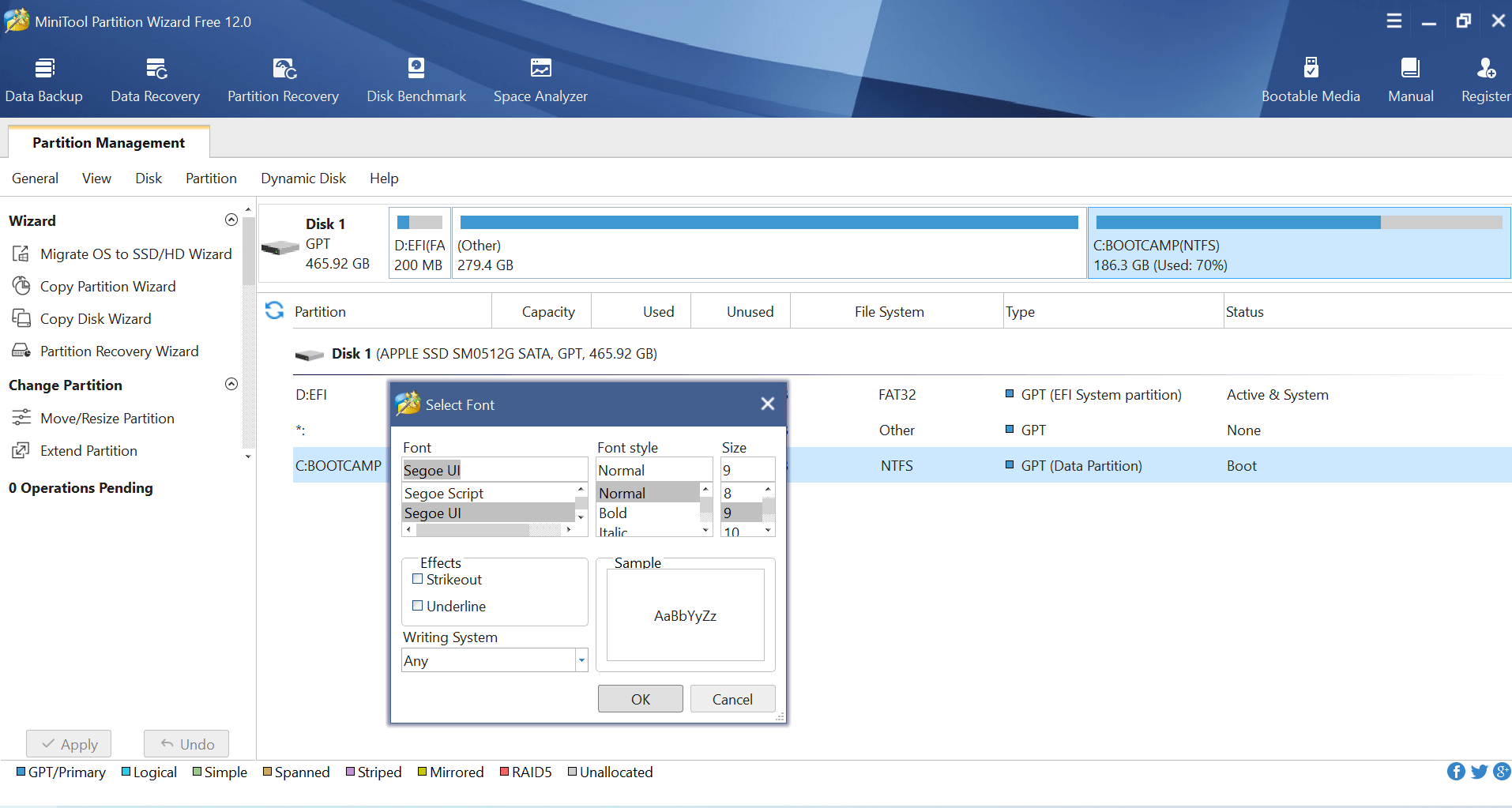
Deine Festplatte ist voll, Windows meckert ständig über zu wenig Speicherplatz auf C und du hast keine Lust, das gesamte System neu aufzusetzen. Das ist der klassische Moment, in dem Mini Tools Partition Wizard Free ins Spiel kommt. Viele Nutzer stehen vor dem Problem, dass die Systempartition bei der Erstinstallation zu klein gewählt wurde. Später lassen sich diese Partitionen mit Bordmitteln oft nicht einfach verschieben oder vergrößern, weil andere Datenblöcke im Weg liegen. Ich habe in den letzten Jahren unzählige Rechner gerettet, bei denen genau dieses Szenario auftrat. Es geht hier nicht nur um ein bisschen Software, sondern um die Kontrolle über deine Hardware. Wer seine Daten sicher verwalten will, braucht Werkzeuge, die logisch arbeiten und keine kryptischen Fehlermeldungen ausspucken.
Was Mini Tools Partition Wizard Free wirklich leisten kann
Festplattenmanagement klingt trocken. Ist es auch, bis man plötzlich vor einer "Partitionstabelle beschädigt" Meldung sitzt. Die Software ist darauf spezialisiert, Partitionen zu erstellen, zu löschen, zu formatieren oder deren Größe zu ändern, ohne dass die darauf befindlichen Daten im digitalen Nirgendwo verschwinden. Das ist der Kernpunkt. Microsoft bietet zwar eine eigene Datenträgerverwaltung an, aber die ist extrem limitiert. Versuche mal mit Windows-Mitteln, den freien Speicherplatz von einer Partition ganz rechts auf der Festplatte an eine Partition ganz links zu hängen. Das funktioniert schlichtweg nicht.
Die Logik hinter dem Programm erlaubt es, diese Verschiebungen virtuell vorzubereiten. Du klickst dir deine Wunschkonfiguration zusammen und erst wenn du auf "Übernehmen" drückst, fängt das Tool an zu arbeiten. Das schützt vor Fehlern. Stell dir vor, du hast eine 1 TB SSD. Du willst 200 GB für das System und den Rest für Spiele und Fotos. Wenn du merkst, dass 200 GB doch zu wenig sind, zieht das Programm den Platz einfach von der anderen Partition ab. Es berechnet im Hintergrund die Verschiebung der Dateizuordnungstabelle. Das spart Stunden an Arbeit, die man sonst mit Backups und Neuinstallationen verbringen würde.
Die Benutzeroberfläche und erste Schritte
Die Oberfläche wirkt auf den ersten Blick sehr technisch. Links findest du die Liste der Operationen, unten die grafische Darstellung deiner Laufwerke. Ich empfehle immer, zuerst einen Blick auf die Farbcodes zu werfen. Blau steht meist für primäre Partitionen, andere Farben für logische Laufwerke. Wenn du eine Änderung planst, ziehst du einfach an den Schiebereglern. Das ist intuitiv. Man sieht sofort, wie viel Platz gewonnen wird. Ein wichtiger Aspekt ist die Ausrichtung von Partitionen. Besonders bei modernen SSDs ist das Alignment wichtig für die Geschwindigkeit und Lebensdauer. Ein falsch ausgerichteter Sektor sorgt dafür, dass die SSD bei jedem Schreibvorgang zwei Blöcke statt einem beschreiben muss. Das Tool korrigiert solche Fehler mit einem Klick.
Sicherheit bei der Datenverarbeitung
Angst um die Daten ist die größte Hürde. Ich verstehe das. Eine falsche Bewegung und die Hochzeitsfotos sind weg. Das Programm nutzt einen speziellen Modus für Operationen an der Systempartition. Da Windows im laufenden Betrieb nicht zulässt, dass man an seinen eigenen Fundamenten herumpfuscht, startet der Rechner in eine geschützte Pre-OS-Umgebung neu. Dort werden die Daten physisch auf den Magnetplatten oder Flash-Zellen verschoben. Das ist der sicherste Weg. Während dieser Phase darfst du niemals den Stecker ziehen. Ein Stromausfall während der Neuzuordnung der MFT (Master File Table) ist der Super-GAU. In kritischen Umgebungen nutze ich deshalb immer eine USV (Unterbrechungsfreie Stromversorgung). Für den Heimanwender reicht es oft schon, das Notebook am Netzteil zu lassen.
Warum die kostenlose Version für die meisten reicht
Es gibt eine Pro-Version, klar. Die wollen Geld verdienen. Aber für den Standard-User, der nur eine neue SSD eingebaut hat oder Platz auf C braucht, reicht die Basisvariante vollkommen aus. Du kannst Partitionen zusammenführen, aufteilen und das Dateisystem von FAT32 nach NTFS konvertieren. Letzteres ist oft nötig, wenn man alte externe Festplatten hat, die keine Dateien größer als 4 GB akzeptieren. Wer heute noch mit FAT32 auf großen Platten arbeitet, verschenkt Leistung und Sicherheit. NTFS ist seit Jahren Standard und bietet Journaling-Funktionen, die bei Abstürzen Datenverlust verhindern. Das Tool erledigt diese Konvertierung ohne Formatierung. Das heißt, die Dateien bleiben erhalten. Das kann Windows von Haus aus nicht so einfach ohne Datenverlust.
Unterschiede zu anderen Tools am Markt
Es gibt Konkurrenten wie GParted oder EaseUS. GParted ist Open Source und mächtig, aber die Bedienung ist für Laien oft ein Albtraum. Es basiert auf Linux-Logik und man muss genau wissen, was ein Mountpoint ist. Mini Tools Partition Wizard Free hingegen spricht die Sprache der Windows-Nutzer. Es fühlt sich wie ein Teil des Systems an. EaseUS ist oft aggressiver im Marketing und schränkt die kostenlose Version stärker ein. Hier muss man aufpassen, welche Funktionen nach dem Download wirklich noch gratis sind. Bei unserem betrachteten Programm sind die Kernfunktionen zum Partitionieren transparent und zugänglich.
Typische Szenarien aus der Praxis
Ein Freund rief mich neulich an. Er hatte sich eine 2 TB NVMe SSD gekauft und sein altes System geklont. Das Problem war, dass die Klon-Software die alte 500 GB Partitionsstruktur übernommen hatte. Er hatte also 1,5 TB "nicht zugeordneten Speicher", der in Windows nicht auftauchte. Er war völlig verzweifelt. Mit der Software war das Problem in zwei Minuten gelöst. Einfach die Partition anklicken, auf "Erweitern" gehen und den restlichen Platz der Platte zuweisen. Solche Erfolgserlebnisse machen das Programm wertvoll. Es löst reale Probleme ohne technisches Kauderwelsch.
Technische Details zur Festplattenstruktur
Um zu verstehen, was das Tool im Hintergrund macht, muss man sich die Struktur einer Festplatte ansehen. Früher gab es den MBR (Master Boot Record). Der war auf 4 primäre Partitionen und maximal 2 TB begrenzt. Wer heute eine 4 TB oder 8 TB Platte kauft, muss GPT (GUID Partition Table) nutzen. Das Tool ermöglicht die Konvertierung von MBR zu GPT. Das ist oft die Voraussetzung, um überhaupt Windows 11 installieren zu können, da dieses System UEFI und GPT zwingend voraussetzt. Viele ältere Rechner laufen noch im Legacy-Modus. Wenn du deinen PC modernisieren willst, ist dieser Schritt unumgänglich.
Man muss hierbei extrem vorsichtig sein. Eine Konvertierung der Systemplatte führt oft dazu, dass das BIOS den Bootloader nicht mehr findet, wenn man nicht gleichzeitig die BIOS-Einstellungen auf UEFI umstellt. Ich habe schon Leute gesehen, die nach der Konvertierung vor einem schwarzen Bildschirm saßen. Das Programm macht seinen Job, aber man muss die Hardware-Umgebung kennen. Wer sich unsicher ist, findet auf Portalen wie Heise Online detaillierte Anleitungen zu BIOS und UEFI. Es ist kein Hexenwerk, erfordert aber Konzentration.
Datenrettung und Oberflächenschutz
Ein oft unterschätztes Feature ist der Oberflächentest. Wenn eine Festplatte anfängt, merkwürdige Geräusche zu machen oder Windows plötzlich extrem langsam wird, könnten defekte Sektoren schuld sein. Das Programm liest jeden Sektor der Platte einzeln aus und markiert defekte Stellen grafisch in Rot. Wenn du rote Punkte siehst, ist es Zeit für eine neue Platte. Sofort. Es gibt keine Reparatur für physisch defekte Sektoren. Man kann sie nur ausklammern, aber die Zuverlässigkeit ist dahin. Das Tool gibt dir hier die Gewissheit, ob deine Hardware noch gesund ist.
Der Migrations-Assistent für das Betriebssystem
Der Umzug auf eine SSD ist der größte Performance-Boost für jeden alten PC. Das Tool bietet einen Assistenten, der das gesamte Betriebssystem von der alten HDD auf eine neue SSD spiegelt. Das ist oft komplizierter als ein einfacher Klon-Vorgang, da SSDs oft kleiner sind als die alten HDDs. Das Programm berechnet automatisch, welche Daten weggelassen werden können oder wie die Partitionen geschrumpft werden müssen, damit sie auf die neue SSD passen. Das erspart dir die komplette Neuinstallation aller Programme und Treiber. Wer schon mal einen Drucker-Treiber für ein zehn Jahre altes Gerät gesucht hat, weiß, wie wertvoll das ist.
Häufige Fehler vermeiden
Der größte Fehler ist Ungeduld. Wenn das Programm arbeitet, arbeitet es tief im System. Ich kenne Leute, die den Prozess bei 99 % abgebrochen haben, weil sie dachten, er sei eingefroren. In diesem Moment werden oft gerade die letzten Dateizeiger geschrieben. Ein Abbruch führt hier fast immer zum Totalverlust der Partitionstabelle. Gib dem Programm Zeit. Wenn es eine Stunde dauert, dann dauert es eben eine Stunde. Ein weiterer Fehler ist das Ignorieren von Warnmeldungen. Wenn das Tool sagt, dass eine Partition gesperrt ist, dann hat das einen Grund. Meistens greift ein Antivirenprogramm oder ein Backup-Dienst im Hintergrund darauf zu. Schalte solche Dienste vor dem Partitionieren aus.
Ein wichtiger Punkt bei der Verwendung von Mini Tools Partition Wizard Free ist auch das Verständnis von logischen versus primären Partitionen. Unter MBR-Strukturen war das ein Riesenthema. Heute unter GPT ist es fast egal, aber das Wissen schadet nicht. Primäre Partitionen sind bootfähig. Logische Partitionen liegen in einer erweiterten Partition. Wenn du versuchst, Windows auf einer logischen Partition zu installieren, wirst du scheitern. Das Programm zeigt dir diesen Status klar an. Du kannst Partitionen auch konvertieren, was ein enormer Vorteil ist, wenn man die Struktur nachträglich ändern muss.
Die Bedeutung von Backups
Egal wie gut ein Programm ist: Vor jedem Eingriff in die Partitionsstruktur muss ein Backup existieren. Punkt. Das ist die goldene Regel der IT. Ich nutze dafür meistens externe Festplatten oder Cloud-Speicher für die wichtigsten Dokumente. Das Programm selbst ist sehr stabil und ich habe in zehn Jahren kaum Abstürze erlebt, die zu Datenverlust führten. Aber Hardware kann immer genau im falschen Moment versagen. Ein Schreib-Lesekopf-Crash während der Neupartitionierung ist Pech, vor dem dich keine Software der Welt schützen kann. Wer ohne Backup partitioniert, spielt russisches Roulette mit seinen Daten. Professionelle Lösungen und Beratung dazu findet man auch beim Bundesamt für Sicherheit in der Informationstechnik, die regelmäßig Tipps zur Datensicherung geben.
Dateisysteme im Vergleich
In der Praxis begegnen dir meist NTFS, FAT32 und exFAT. NTFS ist das Standard-System für Windows-Festplatten. Es unterstützt Berechtigungen und große Dateien. FAT32 ist der Oldie, kompatibel mit fast allem, sogar mit alten Autoradios oder Spielekonsolen. exFAT ist der moderne Kompromiss, ideal für USB-Sticks, die sowohl am Mac als auch am PC funktionieren sollen. Das Tool erlaubt es dir, zwischen diesen Formaten zu jonglieren. Das ist besonders hilfreich, wenn man einen Stick für einen bestimmten Zweck vorbereiten muss. Ich nutze es oft, um SD-Karten für Raspberry Pi Projekte zu formatieren, da diese oft ganz spezifische Partitionslayouts benötigen.
Partitionen verstecken und schützen
Manchmal möchte man eine Partition vor neugierigen Blicken schützen. Das Tool kann Partitionen "verstecken". Dabei wird einfach der Laufwerksbuchstabe entfernt und die Partitions-ID im Header geändert. Windows ignoriert diese Partition dann einfach. Sie ist nicht weg, aber sie taucht nicht im Explorer auf. Das ist kein echter Verschlüsselungsschutz wie Bitlocker, aber es hilft gegen Gelegenheitsnutzer, die nicht in deinen privaten Ordnern schnüffeln sollen. Um die Partition wieder sichtbar zu machen, weist du ihr einfach wieder einen Buchstaben zu.
Praktische Tipps für die tägliche Nutzung
Ich habe mir angewöhnt, das Programm immer auf einem bootfähigen USB-Stick bereitizuhalten. Es gibt eine Funktion, um ein ISO-Image zu erstellen. Wenn ein PC gar nicht mehr startet, weil der Boot-Sektor zerschossen ist, kannst du von diesem Stick booten und die Reparatur von außen starten. Das hat mir schon oft den Hintern gerettet, wenn Windows-Updates mal wieder den Bootloader zerlegt haben. Du kannst mit dem Tool den MBR neu schreiben oder die Partition als "aktiv" markieren, damit das BIOS weiß, wo es nach dem Betriebssystem suchen muss.
Ein weiterer Trick ist das Ändern der Clustergröße. Große Cluster sind gut für die Performance bei großen Videodateien, verschwenden aber Platz bei vielen kleinen Textdateien. Wenn du eine reine Archiv-Platte für Filme hast, kann ein Hochsetzen der Clustergröße das Lesen beschleunigen. Das Tool erlaubt diese Änderung, ohne dass du die Platte formatieren musst. Das ist ein Profi-Feature, das man in der kostenlosen Version kaum bei anderen Anbietern findet.
Performance-Optimierung durch Partitionierung
Es ist ein alter Mythos, dass Partitionieren den PC schneller macht. Aber es macht ihn organisierter. Wenn Windows auf einer eigenen kleinen Partition liegt, ist das Defragmentieren (bei HDDs) oder das Erstellen eines System-Images viel schneller. Ich trenne System und Daten strikt. Wenn Windows abstürzt, kann ich C: einfach plattmachen und neu installieren, während meine Daten auf D: sicher liegen bleiben. Das Tool hilft dir, diese Ordnung nachträglich einzuführen, ohne deine Programme löschen zu müssen.
Grenzen der Freeware-Version
Man muss ehrlich sein: Die Gratis-Version hat Grenzen. Wenn du dynamische Datenträger in Basislaufwerke umwandeln willst, oder wenn du Partitionen auf einer Platte mit 4Kn-Sektoren verwalten musst, stößt du manchmal auf die Paywall. Auch die Datenrettung von bereits gelöschten Partitionen ist oft nur in der Vorschau gratis. Das ist fair. Die Entwickler leisten gute Arbeit und wer professionelle Features braucht, sollte dafür bezahlen. Aber für 90 % der Probleme da draußen reicht die kostenlose Variante völlig aus. Man sollte sich nicht von den Pro-Bannern nervös machen lassen. Die Grundfunktionen sind solide.
Die Rolle von Linux-Partitionen
Wer mal mit Linux experimentiert hat, kennt Ext4 oder Swap-Partitionen. Windows kann damit nativ nichts anfangen und will diese Partitionen am liebsten sofort formatieren. Das Tool erkennt diese Linux-Formate. Du kannst sie löschen oder verkleinern, um wieder Platz für Windows zu schaffen. Das ist extrem hilfreich, wenn man ein Dual-Boot-System auflösen möchte. Windows selbst zeigt diese Partitionen oft nur als "unbekannt" an und weigert sich, sie zu bearbeiten. Hier zeigt die Software ihre Stärken als neutraler Vermittler zwischen den Welten.
Deine nächsten Schritte zur perfekten Festplatte
Jetzt hast du die Theorie im Kopf. Aber Wissen ohne Handeln bringt nichts. Wenn du deine Festplatte optimieren willst, gehe methodisch vor.
- Erstelle zuerst ein Backup deiner wichtigsten Dateien auf einem externen Medium.
- Lade dir die Software von der offiziellen Seite des Herstellers herunter. Achte darauf, keine Drittanbieter-Downloader zu nutzen, die dir ungewollte Zusatzsoftware unterjubeln wollen.
- Starte das Programm und schau dir erst mal nur die Struktur an. Klicke nichts an, was du nicht verstehst.
- Wenn du Platz auf C: brauchst, suche eine angrenzende Partition, die genügend freien Speicher hat. Verkleinere diese zuerst am Anfang, damit der freie Platz direkt neben C: liegt.
- Erweitere dann C: in diesen freien Bereich hinein.
- Klicke auf "Übernehmen" und lass den Rechner in Ruhe arbeiten. Geh einen Kaffee trinken.
Solltest du feststellen, dass deine Festplatte physische Fehler hat, nutze den Oberflächentest. Falls dort rote Blöcke erscheinen, ist dein nächster Schritt nicht das Partitionieren, sondern der Kauf einer neuen SSD. Sicherheit geht vor Geschwindigkeit. Wer seine Hardware versteht und die richtigen Werkzeuge nutzt, muss keine Angst vor Datenverlust haben. Es geht darum, proaktiv zu handeln, bevor das System den Geist aufgibt. Eine gut strukturierte Festplatte ist die Basis für ein schnelles und stabiles Windows-Erlebnis. Nutze die Möglichkeiten, die dir moderne Software bietet, und übernimm die Kontrolle über deine Speichermedien. Es ist dein Computer, also bestimme auch du, wie der Platz darauf verteilt wird. Wer einmal den Komfort einer sauber partitionierten SSD erlebt hat, will nie wieder zurück zum Standard-Layout der Hersteller. Es lohnt sich, diese Zeit einmalig zu investieren. Danach läuft das System meist über Jahre ohne Speicherplatzprobleme. Denke daran, regelmäßig die Gesundheit der Platten zu prüfen, dann erlebst du keine bösen Überraschungen mehr. Deine Hardware wird es dir mit einer längeren Lebensdauer und weniger Fehlern danken. Los geht's, bring Ordnung in dein System. Ein aufgeräumter PC ist ein schneller PC. Viel Erfolg beim Optimieren deiner Laufwerke. Du wirst sehen, dass es einfacher ist, als es auf den ersten Blick scheint. Vertrau auf dein Bauchgefühl und die logischen Anzeigen der Software. Alles, was du brauchst, ist ein klarer Plan und ein klein wenig Geduld während der Rechenvorgänge. Deine Daten sind es wert. Und wer weiß, vielleicht rettest du demnächst auch den PC eines Freundes mit diesem Wissen. Erfahrung ist durch nichts zu ersetzen. Jeder Klick lehrt dich mehr über die Architektur deines Rechners. Bleib neugierig und pflege deine Technik. Es zahlt sich am Ende immer aus. Keine Angst vor der Technik, sie ist nur ein Werkzeug in deinen Händen. Nutze es weise und genieße das flüssige Arbeiten an einem perfekt eingerichteten Computer. Das ist das Ziel jeder Optimierung. Und mit den richtigen Schritten erreichst du dieses Ziel schneller als gedacht. Jetzt bist du bereit für das nächste Level des Festplatten-Managements. Pack es an. Deine Partitionen warten darauf, endlich ordentlich sortiert zu werden. Es gibt keinen besseren Zeitpunkt als jetzt. Viel Freude mit deiner neu gewonnenen Speicherkapazität. Das System wird es dir danken. Vertrau auf die bewährten Methoden und die Ergebnisse werden dich überzeugen. Ordnung ist das halbe Leben, auch auf der Festplatte. Und mit diesem Werkzeug wird die Ordnung zum Kinderspiel. Du hast alles, was du brauchst. Fang einfach an. Die ersten Schritte sind oft die schwersten, aber danach läuft alles fast von selbst. Du wirst stolz auf das Ergebnis sein. Ein stabiles System ist der Lohn für deine Mühe. Also, worauf wartest du noch? Die Optimierung deines PCs beginnt genau hier und jetzt. Geh den ersten Schritt und lade dir das Tool. Alles Weitere ergibt sich aus der intuitiven Bedienung. Du schaffst das. Deine Daten sind sicher, wenn du besonnen vorgehst. Genieß die neue Geschwindigkeit deines Rechners. Es ist ein tolles Gefühl, wenn alles wieder reibungslos läuft. Das hast du dir verdient. Ein sauberer Schnitt, eine neue Struktur und schon fühlt sich der alte PC wieder wie neu an. Das ist die Magie einer guten Partitionierung. Erlebe es selbst. Es ist wirklich kein großes Ding, wenn man weiß, wie es geht. Und jetzt weißt du es. Leg los und mach deinen PC fit für die Zukunft. Es wird sich auszahlen. Jedes Mal, wenn du den Explorer öffnest und die saubere Aufteilung siehst, wirst du dich freuen. Das ist der Lohn für deine Arbeit heute. Es ist ein gutes Gefühl, die Kontrolle zu haben. Genieße es. Und bleib immer am Ball, was deine Datensicherheit angeht. Das ist das Wichtigste überhaupt. Alles andere ist nur Beigeschmack. Aber ein sehr guter. Viel Erfolg beim Umsetzen deiner Pläne. Dein PC ist bereit für das Update. Und du bist es jetzt auch. Viel Spaß beim Partitionieren. Es wird alles klappen. Vertrau auf den Prozess. Du hast die volle Kontrolle. Nutze sie. Deine Festplatte wird es dir danken. Und du wirst dich fragen, warum du das nicht schon viel früher gemacht hast. Es ist wirklich eine enorme Erleichterung. Probier es aus. Du wirst begeistert sein von der Einfachheit und Effektivität dieser Methode. Es gibt nichts zu verlieren, aber viel zu gewinnen. Dein PC wartet auf dich. Mach ihn besser. Jetzt.



