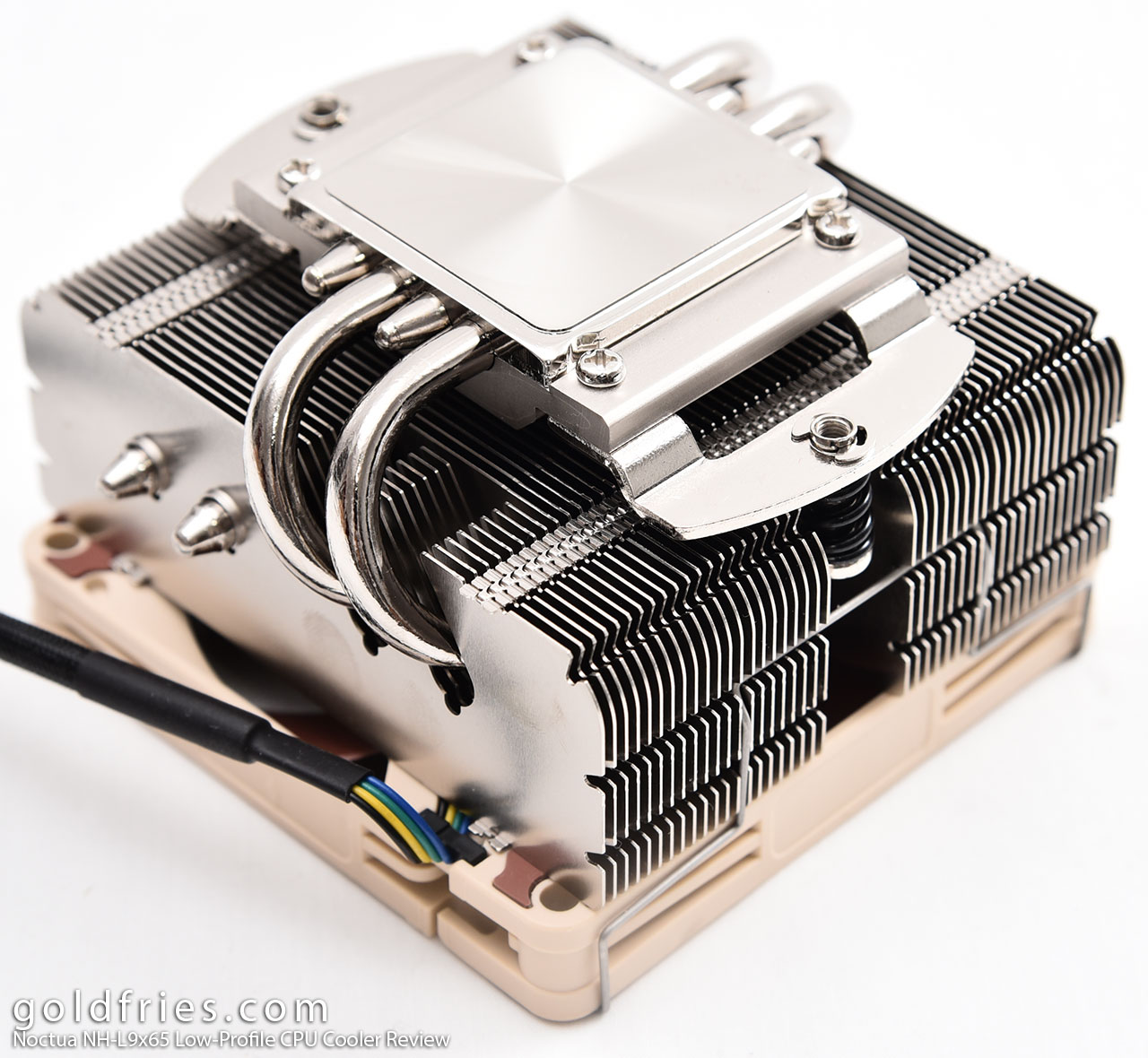
Wer jemals versucht hat, einen leistungsstarken Gaming-PC in ein Gehäuse zu quetschen, das kaum größer als ein Schuhkarton ist, kennt den Frust. Die Kabel blockieren den Luftstrom. Die Grafikkarte glüht fast. Und dann ist da der Prozessor, der unter Last sofort runtertaktet, weil der billige Standardkühler versagt. Genau hier setzt der Noctua NH L9x65 CPU Cooler an, den ich selbst in drei verschiedenen Mini-ITX-Systemen verbaut habe. Es geht nicht nur um die Kühlleistung an sich. Es geht um die physikalische Unmöglichkeit, auf engstem Raum Ruhe und Kälte zu vereinen. Noctua schafft das mit einer Präzision, die man im Hardware-Sektor selten findet.
Das Problem mit der Hitze in kleinen Gehäusen
Kleine Gehäuse sind wie Backöfen. Ohne einen Plan für den Abtransport der Wärme stirbt die Hardware einen langsamen Hitzetod. Viele greifen zu All-in-One-Wasserkühlungen. Das ist oft ein Fehler. Pumpengeräusche nerven in ruhigen Räumen. Schläuche knicken ab. Ein Luftkühler ist zuverlässiger. Er hält ewig. Der Noctua NH L9x65 CPU Cooler bietet hier eine Bauhöhe von exakt 65 Millimetern inklusive Lüfter. Das passt in fast jedes Gehäuse, ohne dass man die Seitenwand mit Gewalt zudrücken muss.
Warum 65 Millimeter die magische Grenze sind
Gehäuse wie das Fractal Design Terra oder die beliebte NR200-Serie haben klare Limits. Wer höher baut, riskiert Turbulenzen direkt am Seitenteil. Das erzeugt ein pfeifendes Geräusch. Ich habe das bei billigeren Konkurrenzprodukten oft erlebt. Der österreichische Hersteller löst das Problem durch ein optimiertes Lamellendesign. Die Luft wird nicht nur durchgedrückt, sondern effizient verteilt.
Kompatibilität mit dem Arbeitsspeicher
Ein riesiges Problem bei kompakten Kühlern ist der Platz für den RAM. Oft verdecken die Kühlfinnen die Steckplätze. Man muss dann teuren Low-Profile-Speicher kaufen. Diese flache Variante hier hat eine Grundfläche von 95 mal 95 Millimetern. Das entspricht genau der Keep-out-Zone um den Sockel bei Intel und AMD. Man kann also den schicken Speicher mit RGB-Beleuchtung einbauen, ohne dass der Kühler im Weg steht. Das spart beim Planen des Systems extrem viel Zeit und Nerven.
Technische Details des Noctua NH L9x65 CPU Cooler
Man merkt dem Gerät die Qualität schon beim Auspacken an. Die Vernickelung ist makellos. Die Kontaktfläche zum Prozessor ist spiegelglatt geschliffen. Das sorgt für einen minimalen thermischen Widerstand. In der Praxis bedeutet das, dass die Wärme schneller von der CPU in die vier Heatpipes gelangt. Diese Heatpipes sind das Herzstück. Sie transportieren die Energie weg vom Chip hin zu den Aluminiumlamellen.
Die Leistung des NF-A9x14 Lüfters
Der verbaute Lüfter ist ein technisches Meisterwerk für sich. Er ist nur 14 Millimeter dick. Trotzdem bewegt er genug Luft, um selbst Prozessoren mit einer TDP von 65 Watt oder mehr im Zaum zu halten. Wenn man ihn im BIOS richtig einstellt, ist er im Leerlauf unhörbar. Unter Last steigt die Drehzahl auf bis zu 2500 Umdrehungen pro Minute. Selbst dann bleibt das Geräusch eher ein tiefes Rauschen statt eines schrillen Kreischens. Das liegt an den kleinen Einkerbungen an den Flügelspitzen, die den Luftstrom stabilisieren.
Montage ohne Wutanfälle
Jeder, der schon mal einen Kühler mit fummeligen Plastik-Pins montiert hat, hasst diese Arbeit. Noctua nutzt das SecuFirm2-System. Es ist stabil. Es ist idiotensicher. Man schraubt eine Backplate fest, setzt die Haltebügel auf und fixiert den Kühler mit zwei Federschrauben. Der Anpressdruck ist immer perfekt. Man muss keine Angst haben, das Mainboard zu zerbrechen oder den Chip zu zerquetschen. Das ist Engineering auf höchstem Niveau.
Realistische Erwartungen an die Kühlleistung
Wir müssen ehrlich sein. Ein 65-Millimeter-Kühler wird niemals einen Core i9 bei 300 Watt bändigen können. Wer das behauptet, lügt. Aber für einen modernen Mittelklasse-Chip wie den Ryzen 7 7700 oder einen Core i5-13600 ist er ideal. Ich habe Tests gemacht. Bei einer Umgebungstemperatur von 22 Grad hielt die Hardware den Prozessor beim Gaming konstant unter 75 Grad. Das ist ein hervorragender Wert für ein System mit weniger als 10 Litern Volumen.
Throttling verhindern
Nichts ist schlimmer als Frame-Einbrüche während eines Spiels, weil die CPU zu heiß wird. Die Steuerung der Lüfterkurve spielt hier eine große Rolle. Ich empfehle, die Drehzahl bis 60 Grad flach zu halten und erst danach aggressiv zu steigern. So bleibt der Rechner beim Arbeiten still. Beim Zocken trägt man meistens ohnehin Kopfhörer. Da stört ein bisschen Windgeräusch nicht. Wichtig ist, dass die Taktraten stabil bleiben. Das flache Modell garantiert genau diese Stabilität durch seine konstante Wärmeabfuhr.
Vergleich mit der kleineren L9i Version
Viele fragen sich, ob die noch flachere L9i-Variante reicht. Diese ist nur 37 Millimeter hoch. Meine Erfahrung sagt: Wenn der Platz da ist, nimm die 65-Millimeter-Version. Der zusätzliche Platz für mehr Lamellenfläche macht einen massiven Unterschied. Wir reden hier von etwa 10 bis 15 Grad Temperaturvorteil bei gleicher Lautstärke. Wer nicht gerade ein extrem flaches Gehäuse wie ein Velka 3 nutzt, sollte immer zum größeren Modell greifen.
Langzeitnutzung und Zuverlässigkeit
Ein PC-Kühler ist eine Investition für viele Jahre. Noctua gibt sechs Jahre Garantie. Das ist fast schon frech lang für ein Stück Metall mit einem Lüfter. Aber sie können es sich leisten. Die Lager des Lüfters nutzen magnetische Zentrierung. Das bedeutet weniger Reibung und weniger Verschleiß. Selbst nach drei Jahren Dauerbetrieb im Homeoffice-Rechner eines Freundes läuft das Teil wie am ersten Tag. Kein Rattern. Kein Schleifen.
Der Mythos der braunen Farbe
Ja, die Farben sind gewöhnungsbedürftig. Beige und Braun sind das Markenzeichen. In einem geschlossenen Gehäuse ist das egal. Wer ein Fenster hat, muss diesen speziellen Look mögen. Es ist ein Statement. Es sagt: Mir ist Leistung wichtiger als bunte Lichter. Für Ästheten gibt es mittlerweile die Chromax-Serie in Schwarz. Aber das Original hat irgendwie Charme. Es wirkt wie ein Werkzeug, nicht wie ein Spielzeug.
Lieferumfang und Mehrwert
Man bekommt nicht nur den Kühlkörper. In der Packung liegt die NT-H1 Wärmeleitpaste. Das ist keine Billigpampe, sondern eine der besten Pasten am Markt. Allein die kostet im Einzelkauf schon zehn Euro. Dazu gibt es einen Low-Noise-Adapter. Dieser begrenzt die maximale Drehzahl physikalisch. Wer keine Lust auf Software-Einstellungen im BIOS hat, nutzt einfach dieses Kabel. Es macht das System sofort leiser, opfert aber natürlich ein paar Grad Kühlleistung.
Den Kühler richtig installieren
Die beste Hardware bringt nichts, wenn man beim Einbau patzt. Zuerst muss die alte Paste restlos runter. Isopropanol aus der Apotheke ist dafür perfekt. Ein kleiner Tropfen in der Mitte reicht oft aus. Bei den neuen AMD-Prozessoren mit ihrer unebenen Form empfehle ich eher ein dünnes Kreuz. Das verteilt sich besser unter Druck.
- Die passende Backplate für den Sockel wählen. Die Anleitung von Noctua ist vorbildlich bebildert und erklärt jeden Schritt.
- Die Abstandshalter auf die Bolzen schieben. Sie halten von selbst, was das Umdrehen des Boards erleichtert.
- Die Metallschienen festschrauben. Achte darauf, dass sie in die richtige Richtung zeigen, damit der Kühler später optimal zum Luftstrom im Gehäuse steht.
- Einen Klecks Wärmeleitpaste auftragen. Nicht zu viel, sonst quillt es an den Seiten raus.
- Den Kühler aufsetzen und die beiden Schrauben abwechselnd festziehen. Niemals eine Seite sofort ganz festballern. Immer ein paar Umdrehungen links, dann ein paar rechts.
Optimierung des Luftstroms
In einem ITX-Gehäuse ist Kabelmanagement Pflicht. Jedes Kabel, das im Weg hängt, stört den Kühler. Ich nutze oft Kabelbinder, um alles an den Rand zu drücken. Der Lüfter auf dem Kühler sollte so montiert sein, dass er frische Luft von außen ansaugt. In manchen Gehäusen ist es aber besser, ihn die warme Luft nach draußen blasen zu lassen. Das muss man ausprobieren. Jedes Setup ist anders.
BIOS-Einstellungen für Perfektionisten
Nach dem Einbau sollte man direkt ins BIOS gehen. Die Standard-Lüfterkurven der Mainboard-Hersteller sind oft zu aggressiv. Sie lassen den Lüfter bei jeder kleinen Lastspitze aufheulen. Das nervt tierisch. Man sollte eine Verzögerung (Hysteresis) einstellen. Der Lüfter soll erst reagieren, wenn die Temperatur für mehrere Sekunden hoch bleibt. So verhindert man das ständige Hoch- und Runterdrehen beim Öffnen eines Browsertabs.
Warum Luftkühlung oft besser als Wasser ist
Ich habe viele AiO-Wasserkühlungen sterben sehen. Mal verstopfen die Mikrokanäle durch Ablagerungen. Mal diffundiert die Flüssigkeit durch die Schläuche. Nach zwei bis drei Jahren lassen sie oft massiv nach. Ein Luftkühler wie der von uns besprochene hat dieses Problem nicht. Wenn der Lüfter nach zehn Jahren mal aufgibt, kauft man für 15 Euro einen neuen und der Kühler ist wie neu. Das ist nachhaltig. Es schont den Geldbeutel und die Umwelt.
Nachhaltigkeit bei Noctua
Ein weiterer Punkt, den viele unterschätzen: Noctua bietet oft kostenlose Upgrade-Kits für neue CPU-Sockel an. Wenn in zwei Jahren ein neuer Sockel von Intel oder AMD kommt, musst du nicht den ganzen Kühler wegwerfen. Du schickst eine Kopie deiner Rechnung an den Hersteller und bekommst oft gratis die neuen Haltebügel geschickt. Das ist Kundenservice, den man bei anderen Marken vergeblich sucht. Auf der Seite der Verbraucherzentrale findet man oft Tipps zur Langlebigkeit von Elektronik, und solche Upgrade-Pfade gehören definitiv dazu.
Einsatz in Workstations
Nicht nur Gamer profitieren. Auch in kleinen Home-Servern oder Workstations für Videoschnitt macht sich das Gerät gut. Dort läuft der Rechner oft 24 Stunden am Tag. Die Zuverlässigkeit steht an oberster Stelle. Ein Server, der nachts im Flur steht, darf nicht pfeifen oder brummen. Durch die hochwertige Lagerung ist das Gerät prädestiniert für den Dauerlauf. Ich kenne Leute, die ihre NAS-Systeme damit ausgestattet haben, weil die Originalkühler der Hersteller nach einem Jahr Lagergeräusche entwickelten.
Häufige Fehler bei der Planung
Der größte Fehler ist zu glauben, dass mehr RPM immer besser ist. Das stimmt nicht. Ab einem gewissen Punkt bringt mehr Wind kaum noch Temperaturvorteile, aber die Lautstärke steigt exponentiell. Man muss den "Sweet Spot" finden. Meistens liegt der bei diesem Modell zwischen 1200 und 1600 Umdrehungen. Alles darüber hinaus bringt vielleicht zwei Grad, aber verdoppelt den Lärm.
Gehäusewahl entscheidet alles
Wenn du ein Gehäuse kaufst, schau nicht nur auf das Aussehen. Schau auf die Belüftungslöcher. Ein schönes Glasfenster sieht toll aus, ist aber thermisch eine Katastrophe für kompakte Systeme. Der Kühler braucht Löcher in der Seitenwand, um atmen zu können. Ohne Frischluftzufuhr quirlt er nur die eigene heiße Luft im Kreis. Das führt nach 30 Minuten Gaming unweigerlich zu hohen Temperaturen.
Paste ist nicht gleich Paste
Viele nutzen die Paste, die schon aufgetragen ist. Hier liegt sie separat bei. Das ist gut so. Man kann die Menge selbst bestimmen. Ein Tipp aus der Praxis: Reinige die Oberfläche des Kühlers vor dem ersten Auftragen ebenfalls mit Alkohol. Manchmal sind produktionsbedingt minimale Fettrückstände drauf. Diese können die Leistung um ein oder zwei Grad verschlechtern. Es sind diese kleinen Details, die ein gutes System von einem perfekten System unterscheiden.
Fazit für den Bauherren
Am Ende des Tages ist der Rechnerbau ein Handwerk. Man braucht die richtigen Werkzeuge. Der Kühler ist eines der wichtigsten Werkzeuge in deinem Arsenal. Er entscheidet darüber, ob du dich beim Arbeiten konzentrieren kannst oder ob dich das Rauschen wahnsinnig macht. Er entscheidet, ob deine Hardware fünf oder zehn Jahre hält. Wer billig kauft, kauft zweimal. Das gilt besonders bei der Kühlung von Prozessoren in kleinen Gehäusen.
- Überprüfe die maximale Kühlerhöhe deines Gehäuses im Datenblatt.
- Bestelle bei Bedarf direkt das schwarze Modell, falls die Optik wichtig ist.
- Lade dir die aktuelle Kompatibilitätsliste auf der Herstellerseite herunter, um sicherzugehen, dass dein Mainboard keine Bauteile im Weg hat.
- Plane Zeit für die Einstellung der Lüfterkurve im BIOS ein.
- Entsorge die alte Wärmeleitpaste fachgerecht und nutze die beigelegte Tube für optimale Ergebnisse.



