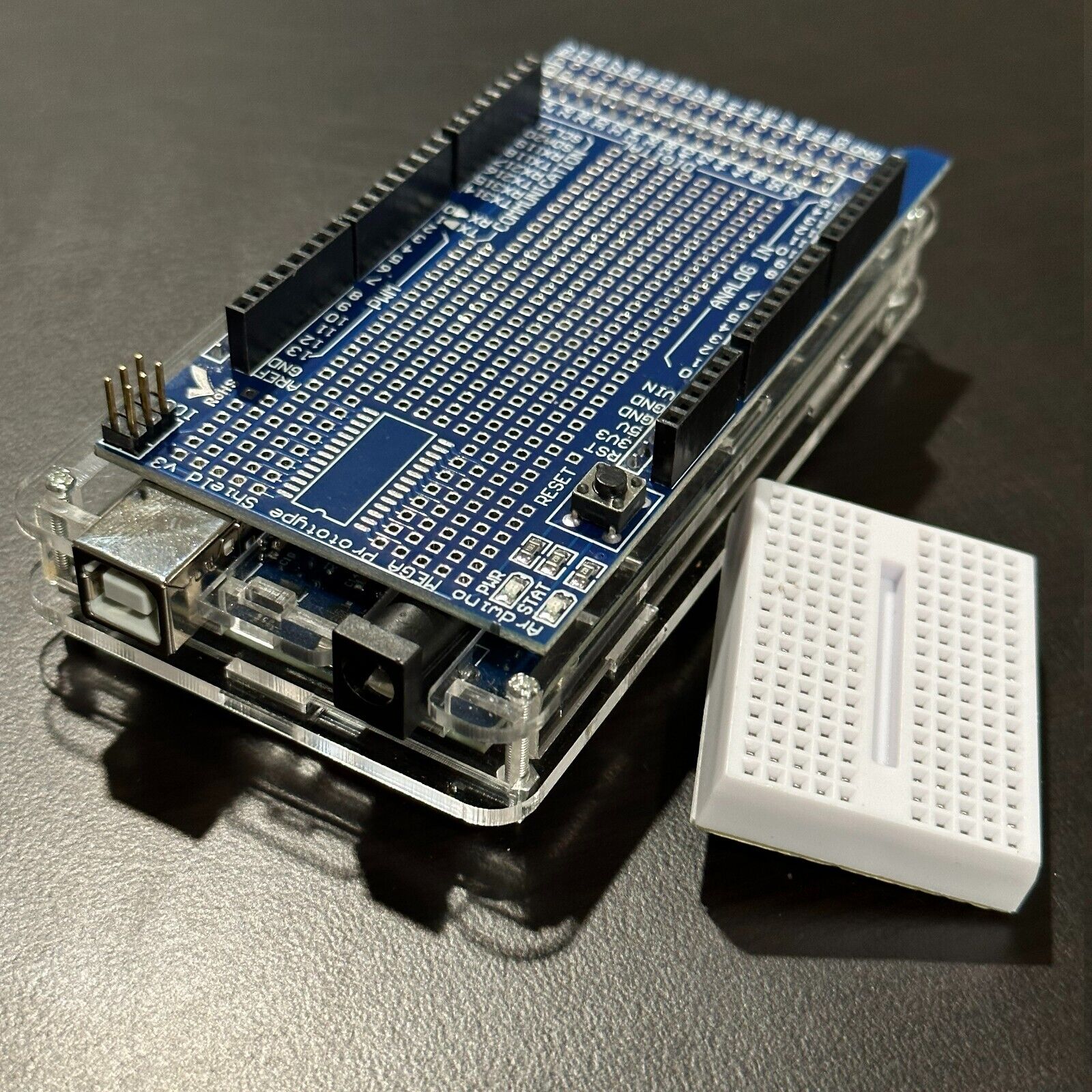
Du stehst vor deinem Schreibtisch, der Lötkolben ist heiß und vor dir liegt ein Berg aus Sensoren, Servos und einem Display, das viel zu viele Kabel benötigt. Ein Standard-Board wie der Uno stößt hier schnell an seine Grenzen, weil dir schlicht die Anschlüsse ausgehen. Genau hier kommt das Pin Layout Arduino Mega 2560 ins Spiel, das mit seinen massiven 54 digitalen Ein- und Ausgängen fast jedes Platzproblem löst. Wer ernsthaft in die Welt der Robotik oder komplexen Hausautomatisierung einsteigt, merkt fix, dass mehr Pins nicht nur Luxus sind. Sie bedeuten Freiheit. In diesem Text schauen wir uns an, wie du diese Hardware bändigst, ohne im Kabelsalat den Verstand zu verlieren.
Die Architektur hinter dem Pin Layout Arduino Mega 2560
Der ATmega2560 ist das Herzstück dieses Boards. Wenn man sich die Platine anschaut, fällt sofort die schiere Menge an Steckplätzen auf. Das Gehirn dahinter taktet mit 16 MHz. Das ist für moderne Verhältnisse nicht rasend schnell, aber für Echtzeit-Steuerungen im Hobbybereich reicht es dicke. Der Chip verfügt über 256 KB Flash-Speicher. Das ist achtmal mehr als beim kleinen Bruder. Warum ist das wichtig? Weil du komplexe Bibliotheken für Touch-Displays oder SD-Karten-Module laden kannst, ohne dass der Speicher nach drei Zeilen Code jammert. Derweil können Sie andere Nachrichten hier nachlesen: cessna c208 grand caravan squawk transponder.
Digitale Pins und Pulsweitenmodulation
Von den 54 digitalen Pins sind 15 für PWM (Pulsweitenmodulation) reserviert. Das brauchst du, wenn du LEDs dimmen oder die Geschwindigkeit von Motoren regeln willst. Die Pins 2 bis 13 sowie 44 bis 46 übernehmen diese Aufgabe. Ich habe oft gesehen, dass Anfänger versuchen, einen Servo an Pin 22 zu hängen und sich wundern, warum nichts passiert. Nur die markierten PWM-Anschlüsse liefern das nötige Signal.
Analoge Eingänge für feine Sensorik
Während der Uno nur sechs analoge Eingänge hat, bietet die große Platine ganze 16 Stück. Diese findest du an der Seite unter der Beschriftung A0 bis A15. Jeder dieser Eingänge löst mit 10 Bit auf. Das bedeutet, er wandelt Spannungen zwischen 0 und 5 Volt in Werte von 0 bis 1023 um. Das ist perfekt für Potentiometer, Lichtsensoren oder Temperaturfühler wie den LM35. Wenn du ein Gewächshaus steuerst und Bodenfeuchtigkeit an zehn verschiedenen Stellen messen willst, ist dieses Board deine einzige vernünftige Wahl. Wer mehr erfahren möchte über den Kontext, findet bei CHIP eine ausgezeichnete Zusammenfassung.
Stromversorgung und Schutz der Hardware
Ein häufiger Fehler ist die Überlastung der internen Spannungsregler. Der Mega kann über USB oder die DC-Buchse versorgt werden. Die Buchse verträgt laut Datenblatt bis zu 20 Volt, aber ich rate dir dringend davon ab, mehr als 12 Volt anzuschließen. Der Regler muss die überschüssige Spannung in Hitze umwandeln. Bei 20 Volt wird das Ding so heiß, dass du dir die Finger verbrennst oder der Chip direkt abraucht. 7 bis 9 Volt sind der "Sweet Spot" für einen kühlen Betrieb.
Der 5V und 3.3V Pin im Detail
Du findest auf dem Board dedizierte Ausgänge für 5V und 3.3V. Viele moderne Sensoren, etwa der BME280 für Luftdruck, arbeiten nur mit 3.3V. Schließt du sie an 5V an, sind sie Geschichte. Der 3.3V-Pin liefert zudem deutlich weniger Strom als der 5V-Pin. Wenn du ein stromhungriges ESP8216-Modul direkt über das Board versorgen willst, wird es wahrscheinlich ständig abstürzen. Hier hilft nur ein externes Netzteil. Die Masse (GND) ist mehrfach vorhanden. Nutze sie auch. Eine gemeinsame Masse ist das A und O für stabile Signale.
Stromstärken pro Pin nicht ignorieren
Jeder digitale Pin kann etwa 20 bis 40 Milliampere liefern. Das reicht für eine kleine LED. Es reicht definitiv nicht für einen Motor. Wer einen Schrittmotor direkt an die Pins hängt, zerstört die internen Leiterbahnen des ATmega2560. Nutze für solche Lasten immer Treiberbausteine wie den L298N oder MOSFETs. Es ist günstiger, einen Transistor für 50 Cent zu grillen als das ganze Board für 40 Euro.
Kommunikation über serielle Schnittstellen
Einer der größten Vorteile beim Pin Layout Arduino Mega 2560 ist die Anzahl der seriellen Schnittstellen. Wo der Uno nur eine einzige Hardware-Serial hat, bietet der Mega vier Stück. Das ist ein riesiger Bonus. Du kannst das Board per USB am PC lassen zum Debuggen (Serial 0) und gleichzeitig drei weitere Geräte wie GPS-Module, Bluetooth-Adapter oder Nextion-Displays anschließen (Serial 1, 2 und 3).
I2C und SPI Bus-Systeme
Für die Kommunikation mit mehreren Geräten über nur zwei Drähte nutzt du I2C. Beim Mega liegen diese Pins auf 20 (SDA) und 21 (SCL). Beachte, dass dies anders ist als beim Uno, wo sie bei A4 und A5 liegen. Wenn du einen Shield kaufst, der für den Uno designt wurde, passen die Pins oft nicht direkt. Da musst du eventuell mit Jumper-Kabeln nachhelfen. Der SPI-Bus, den man für SD-Karten oder Ethernet-Module braucht, liegt auf den Pins 50 bis 53. Auch hier ist die Belegung anders als beim kleineren Modell.
Interrupts für blitzschnelle Reaktionen
Manchmal muss der Mikrocontroller sofort reagieren, egal was er gerade im Code macht. Dafür gibt es Interrupts. Der Mega hat sechs davon. Sie liegen auf den Pins 2, 3, 18, 19, 20 und 21. Wenn ein Taster gedrückt wird oder ein Sensor einen Alarm auslöst, unterbricht die Hardware das aktuelle Programm und springt in eine spezielle Funktion. Das ist lebenswichtig für Not-Aus-Schalter bei Robotern oder zur Drehzahlmessung von Motoren.
Praktische Anwendung beim 3D-Druck und CNC
Es ist kein Zufall, dass viele ältere 3D-Drucker wie der original Prusa oder diverse RepRap-Modelle auf dieser Hardware basieren. Das RAMPS-Shield (RepRap Arduino Mega Pololu Shield) wird einfach oben aufgesteckt. Es nutzt fast jeden verfügbaren Pin aus. Die Endstopps, die Thermistoren, die Schrittmotortreiber und das Heizbett hängen alle an spezifischen Ausgängen.
Warum der Mega im 3D-Druck so beliebt war
Die Flexibilität war der Schlüssel. Man konnte mit einem Board alles steuern. Inzwischen gibt es 32-Bit-Alternativen, aber für den Einstieg in den Maschinenbau ist die Architektur des ATmega2560 unschlagbar einfach zu verstehen. Die offizielle Arduino Website bietet hierzu eine enorme Dokumentation. Wenn etwas nicht funktioniert, findest du innerhalb von Sekunden eine Lösung in den Foren. Diese Community-Power ist mehr wert als ein paar Megahertz extra.
Probleme mit Nachbauten erkennen
Es gibt viele günstige Klone aus Fernost. Die funktionieren meistens tadellos, aber sie nutzen oft einen anderen USB-zu-Seriell-Chip, den CH340. Dafür musst du unter Windows oder macOS oft einen extra Treiber installieren. Das Original nutzt einen ATmega16U2, der meist ohne Zusatztreiber erkannt wird. Achte beim Kauf darauf, ob die Pin-Header gerade eingelötet sind. Schiefe Header machen das Aufstecken von Shields zur Qual.
Fortgeschrittene Techniken für Profis
Wenn du die Arduino-IDE verlässt und direkt mit Registern arbeitest, entfesselst du die wahre Kraft. Die Arduino-Befehle wie digitalWrite sind bequem, aber langsam. Sie brauchen viele Taktzyklen, um einen Pin zu schalten. Durch direkten Port-Zugriff kannst du acht Pins gleichzeitig umschalten. Das ist wichtig, wenn du zum Beispiel ein paralleles Display ansteuerst oder Hochgeschwindigkeits-Signale generieren musst.
Register-Programmierung verstehen
Die Pins sind in Ports gruppiert, zum Beispiel Port A, Port B und so weiter. Port A steuert die digitalen Pins 22 bis 29. Ein einziger Befehl im Code setzt alle acht Pins auf "High". In der Robotik, wo es auf Millisekunden ankommt, ist das ein massiver Vorteil. Wenn du dich tiefer einlesen willst, schau dir das Datenblatt des Herstellers an. Microchip stellt alle technischen Details zum ATmega2560 bereit. Dort erfährst du auch, wie du den Stromverbrauch senkst, indem du ungenutzte Module des Chips abschaltest.
Timer und Zähler nutzen
Der ATmega2560 hat sechs Timer. Diese können genutzt werden, um präzise Frequenzen zu erzeugen oder Zeitintervalle zu messen, ohne den Hauptloop des Programms zu blockieren. Timer 0 ist für Funktionen wie delay() und millis() zuständig. Die anderen Timer stehen für deine Experimente zur Verfügung. Du kannst damit zum Beispiel eine eigene PWM-Frequenz für einen Lüfter festlegen, damit er nicht nervig fiept.
Häufige Fehler im Umgang mit der Hardware
Ich habe schon Dutzende Boards sterben sehen. Meistens liegt es an Unachtsamkeit. Ein Klassiker ist der Kurzschluss zwischen 5V und GND mit der Messspitze des Multimeters. Einmal abgerutscht, und das Board ist Schrott. Nutze am besten Breadboards für den Aufbau und teste deine Schaltung erst mit einem günstigen Uno, bevor du das große Board einbaust.
Kabelsalat vermeiden
Bei 54 Pins verliert man schnell die Übersicht. Markiere deine Kabel. Benutze farbige Jumper-Wires: Rot für 5V, Schwarz für Masse, Gelb für Daten. Es klingt banal, spart dir aber Stunden bei der Fehlersuche. Wenn du ein Gehäuse baust, achte auf die Belüftung. Auch wenn der Chip selbst kaum warm wird, können Shields wie Motor-Treiber oder Ethernet-Karten ordentlich Hitze entwickeln.
Firmware-Updates und Bootloader
Manchmal scheint das Board "tot" zu sein, obwohl die Power-LED leuchtet. Oft ist nur der Bootloader zerschossen. Mit einem zweiten Arduino kannst du den Mega als ISP (In-System Programmer) nutzen und den Bootloader neu brennen. Das ist kein Hexenwerk, erfordert aber ein wenig Geduld und die richtigen Verbindungen. Wer das einmal gemacht hat, verliert die Angst vor der Hardware.
Die Wahl des richtigen Zubehörs
Für den Mega gibt es spezielle Prototyping-Shields. Diese sind größer als die Standard-Shields und decken die gesamte Fläche ab. Wenn du eine permanente Schaltung bauen willst, ist ein Screw-Terminal-Shield eine großartige Investition. Damit werden die Kabel festgeschraubt statt nur gesteckt. Das ist in Umgebungen mit Vibrationen, etwa in einem fahrenden Roboter, unerlässlich.
Sensoren richtig anbinden
Verwende nach Möglichkeit digitale Sensoren. Analoge Sensoren sind anfällig für Rauschen, besonders wenn die Kabel lang sind. Falls du doch analoge Signale über lange Strecken übertragen musst, nutze abgeschirmte Kabel oder verdrille die Adern. Das reduziert Störungen durch Elektrosmog von Motoren oder Netzteilen erheblich.
Software-Optimierung
Schreibe deinen Code modular. Da du viel Speicher hast, neigt man dazu, alles in ein riesiges File zu klatschen. Nutze stattdessen Header-Dateien (.h) und C++ Klassen. Das hält dein Projekt wartbar. Wenn du nach sechs Monaten einen Fehler suchst, wirst du dir selbst dankbar sein, dass du nicht 5000 Zeilen Spaghetti-Code durchforsten musst.
Zukunftssicherheit und Alternativen
Der ATmega2560 ist ein Klassiker. Er wird nicht so schnell verschwinden. Dennoch gibt es Situationen, in denen er nicht mehr ausreicht. Wenn du WLAN oder Bluetooth direkt auf dem Chip brauchst, ohne Zusatzmodule, schau dir den ESP32 an. Aber Vorsicht: Der ESP32 arbeitet mit 3.3V-Logik und hat viel weniger Pins. Wer die schiere Masse an I/O braucht, bleibt beim Mega.
Vergleich mit dem Arduino Due
Der Due hat den gleichen Formfaktor, nutzt aber einen ARM Cortex-M3 Prozessor mit 84 MHz. Er ist viel schneller, verträgt aber absolut keine 5 Volt an den Eingängen. Für Anfänger ist der Mega 2560 sicherer, da er robuster gegenüber kleinen Fehlern bei der Verkabelung ist. Die 5V-Toleranz ist ein Segen, wenn man mit älterer Hardware oder industriellen Sensoren arbeitet.
Integration in Smarthome-Systeme
Viele nutzen das Board als Zentrale für ihre Haussteuerung. Über ein Ethernet-Shield oder ein WLAN-Modul lässt sich das Board in Systeme wie Home Assistant einbinden. Dank der vielen Pins kannst du jeden Lichtschalter und jeden Fensterkontakt im Haus direkt verdrahten. Das ist stabiler als jede Funklösung. Eine solide Basis bietet hier auch die Elektronik-Kompendium Seite, um die Grundlagen der Schaltungstechnik zu vertiefen.
Dein nächster Schritt zum Erfolg
Du hast jetzt einen Überblick über die Möglichkeiten. Theorie ist gut, aber Praxis ist besser. Schnapp dir dein Board und fange klein an. Hier sind die nächsten Schritte, die ich dir empfehle:
- Lade dir ein übersichtliches Pinout-Diagramm als PDF herunter und drucke es aus. Es ist viel bequemer, ein Blatt Papier neben sich liegen zu haben, als ständig am Monitor zu scrollen.
- Schließe eine LED an einen der PWM-Pins an und schreibe ein kleines Programm, das die Helligkeit sanft hoch- und runterfährt. Das hilft dir, den Unterschied zwischen digitalen und PWM-Ausgängen zu verstehen.
- Teste die serielle Kommunikation. Verbinde das Board mit deinem PC und gib Sensorwerte im Seriellen Monitor aus. Das ist das wichtigste Werkzeug für die Fehlersuche.
- Wenn du ein größeres Projekt planst, zeichne den Schaltplan vorher auf Papier oder mit einer Software wie Fritzing. Vertraue nicht deinem Gedächtnis, wenn es um 30 verschiedene Verbindungen geht.
- Besorge dir ein vernünftiges Netzteil. USB-Strom vom Laptop reicht für erste Tests, aber sobald Motoren oder Displays ins Spiel kommen, brauchst du eine externe Quelle.
Egal ob du einen 3D-Drucker baust, eine Wetterstation entwickelst oder eine komplexe Robotersteuerung entwirfst: Die Hardware wird dich nicht im Stich lassen, wenn du ihre Grenzen kennst und respektierst. Viel Erfolg beim Basteln.



