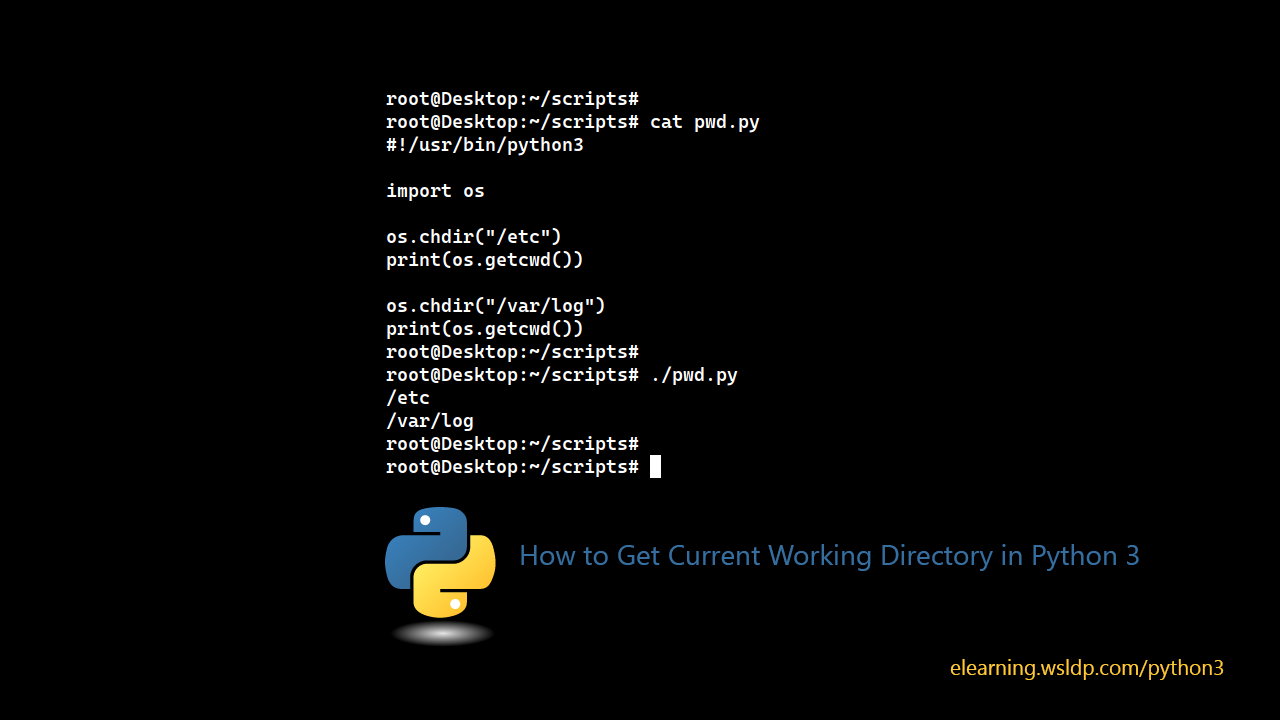
Stell dir vor, es ist Freitagnachmittag, 16:30 Uhr. Du hast dein neues Skript lokal auf deinem Laptop fertiggestellt. Alles läuft wie geschmiert. Du schiebst den Code auf den Produktionsserver, startest den Docker-Container und plötzlich bricht alles zusammen. "FileNotFoundError". Du starrst auf den Monitor und verstehst die Welt nicht mehr, denn die Datei liegt genau dort, wo sie sein soll. Das Problem ist nicht dein Code an sich, sondern dein falsches Verständnis von Python Get Current Working Directory. Ich habe diesen Fehler in den letzten zehn Jahren bei unzähligen Junior-Entwicklern und sogar bei erfahrenen Systemadministratoren gesehen. Sie gehen davon aus, dass das Verzeichnis, in dem ihr Skript liegt, automatisch das Arbeitsverzeichnis ist. Das ist ein Irrglaube, der Unternehmen tausende Euro an Ausfallzeit kostet, nur weil ein relativer Pfad ins Leere läuft, wenn der Cronjob oder die Systemd-Unit das Programm aus einem anderen Kontext startet.
Die fatale Verwechslung von Skript-Ort und Prozess-Kontext
Der erste und teuerste Fehler ist die Annahme, dass der Ort, an dem die .py-Datei auf der Festplatte liegt, identisch mit dem aktiven Arbeitsverzeichnis ist. Das Betriebssystem sieht das anders. Wenn du ein Programm startest, erbt der Prozess das Verzeichnis der Shell oder des Aufrufers. Startest du dein Skript aus deinem Home-Verzeichnis, zeigt der Pfad dorthin, auch wenn dein Skript tief in einem Unterordner vergraben ist.
Ich habe Projekte gesehen, bei denen Konfigurationsdateien nicht geladen wurden, weil die Entwickler dachten, Python Get Current Working Directory würde ihnen immer den Pfad zum Skript liefern. In Wirklichkeit lieferte es /root oder /home/user, während die Konfigurationsdatei in /opt/app/config lag. Die Lösung ist nicht, das Arbeitsverzeichnis manuell mit os.chdir() zu verbiegen. Das macht die Sache nur schlimmer, da es globale Seiteneffekte hat, die andere Bibliotheken in deinem Projekt völlig verwirren können. Ein Prozess sollte sein Arbeitsverzeichnis kennen, aber ein stabiles Skript sollte niemals davon abhängen.
Der Unterschied zwischen __file__ und dem aktuellen Pfad
Viele greifen blind zu os.getcwd(), wenn sie eigentlich den Ort des Skripts suchen. Das ist der Moment, in dem die Logik zerbricht. In meiner Praxis rate ich jedem: Wenn du eine Datei lesen willst, die neben deinem Skript liegt, vergiss das aktuelle Arbeitsverzeichnis. Nutze die Variable __file__. Sie ist der einzige verlässliche Anker, den du hast. Sie sagt dir, wo die Datei physisch existiert, völlig egal, von wo aus der Benutzer den Befehl im Terminal getippt hat. Wer das ignoriert, baut eine Zeitbombe, die hochgeht, sobald das Deployment-Szenario von der lokalen Entwicklungsumgebung abweicht.
Warum Python Get Current Working Directory in Containern zur Falle wird
In der Welt von Docker und Kubernetes ist die Pfad-Problematik noch verschärft. Hier ist das Arbeitsverzeichnis oft explizit im Dockerfile über WORKDIR definiert. Wenn dein Code aber darauf vertraut, dass Python Get Current Working Directory immer einen bestimmten Wert liefert, nimmst du deinem DevOps-Team die Flexibilität. Ich habe erlebt, wie Deployments scheiterten, weil jemand das WORKDIR im Docker-Image änderte, um Sicherheitsvorgaben zu entsprechen, und die Anwendung daraufhin keine Assets mehr fand.
Der Fehler liegt hier in der mangelnden Entkopplung. Ein professionelles Programm sollte Pfade entweder absolut über Umgebungsvariablen erhalten oder sie relativ zum Skript-Standort berechnen. Wer sich auf den Zustand des Betriebssystems verlässt, verliert die Kontrolle über die Portabilität seiner Software. Ein Container soll überall gleich laufen, aber das tut er nur, wenn die Pfadlogik in sich geschlossen ist.
Das Märchen vom universellen relativen Pfad
Ein beliebter Rat in Online-Foren ist die Nutzung von einfachen relativen Pfaden wie open('data.csv'). Das klappt wunderbar, solange du im Terminal direkt im Projektordner bist. Sobald du aber ein Verzeichnis nach oben gehst und das Skript mit python src/main.py aufrufst, knallt es. Der relative Pfad wird nämlich immer an das angehängt, was Python Get Current Working Directory gerade ausspuckt.
Ein Vorher-Nachher-Vergleich aus der echten Welt
Schauen wir uns ein reales Szenario an. Ein Entwickler möchte eine CSV-Datei einlesen, die im Unterordner data liegt.
Der falsche Ansatz (Vorher):
Der Entwickler schreibt pd.read_csv('data/sales.csv'). Lokal in seiner IDE funktioniert das, weil die IDE das Arbeitsverzeichnis automatisch auf den Projektordner setzt. Auf dem Server wird das Skript jedoch über einen globalen Pfad aufgerufen. Das Programm sucht nun unter /usr/bin/data/sales.csv, findet nichts und bricht ab. Der Entwickler verbringt zwei Stunden mit der Fehlersuche in den Umgebungsvariablen, obwohl das Problem trivial ist.
Der richtige Ansatz (Nachher):
Der erfahrene Praktiker nutzt das pathlib-Modul. Er bestimmt zuerst den absoluten Pfad des Skripts selbst und baut von dort aus den Pfad zur CSV-Datei zusammen. Das sieht dann so aus: Er nimmt den Pfad der aktuellen Datei, geht zum Elternverzeichnis und navigiert dann in den data-Ordner. Jetzt ist es völlig egal, ob das Skript aus /, vom Desktop oder aus einem Container gestartet wird. Es findet seine Daten immer, weil der Bezugspunkt die Datei selbst ist, nicht der zufällige Ort, an dem der Benutzer gerade stand. Das spart nicht nur Nerven, sondern verhindert auch peinliche Ausfälle in der Produktion.
Die Gefahr von os.chdir() in Multithreading-Umgebungen
Ein riesiger Fehler, den ich oft in Legacy-Code finde, ist der exzessive Einsatz von os.chdir(). Jemand möchte eine Datei in einem anderen Ordner bearbeiten und denkt sich: "Ich wechsle einfach kurz das Verzeichnis, mache meine Arbeit und wechsle zurück." In einem Skript, das sequenziell abläuft, mag das gerade so gutgehen. Aber wehe, du arbeitest mit Threads oder asynchronen Funktionen.
Das Arbeitsverzeichnis gilt für den gesamten Prozess. Wenn Thread A das Verzeichnis wechselt, ändert es sich im selben Moment für Thread B. Wenn Thread B gerade versucht, eine Datei zu schreiben, landet diese plötzlich an einem völlig falschen Ort — oder der Schreibvorgang schlägt fehl, weil die Berechtigungen im neuen Verzeichnis fehlen. Ich habe Fälle gesehen, in denen vertrauliche Protokolle in öffentlichen Verzeichnissen gelandet sind, nur weil ein Thread das globale Arbeitsverzeichnis manipuliert hat. Das ist ein Sicherheitsrisiko und ein technisches Desaster. Arbeite stattdessen immer mit absoluten Pfaden, die du zur Laufzeit generierst. Das ist sauberer, sicherer und vermeidet Race Conditions, die fast unmöglich zu debuggen sind.
Pathlib ist kein Luxus sondern Standard
Wer heute noch mit os.path.join und manuellen String-Manipulationen hantiert, arbeitet wie im Jahr 2005. Das pathlib-Modul wurde eingeführt, um den Wahnsinn mit den Slashes und Backslashes zu beenden. Unter Windows ist der Separator ein Backslash, unter Linux ein Forward-Slash. Wenn du Pfade als Strings zusammenbaust, schreibst du Code, der auf dem anderen Betriebssystem garantiert versagt.
- Verwende
Path(__file__).resolve().parentum die Basis zu finden. - Nutze den
/-Operator von Pathlib, um Pfade plattformunabhängig zu verbinden. - Prüfe mit
.exists(), ob der Pfad wirklich da ist, bevor du eine Operation startest.
In meiner Laufbahn habe ich mehr Zeit damit verbracht, kaputte String-Pfade zu reparieren, als tatsächliche Logik zu schreiben. Pathlib nimmt dir diese Last ab. Es erkennt das Betriebssystem und sorgt dafür, dass dein Code portabel bleibt. Ein Skript, das auf einem deutschen Windows-Rechner entwickelt wurde, sollte ohne eine einzige Änderung auf einem Linux-Cluster in der Cloud laufen. Das erreichst du nur, wenn du aufhörst, Pfade wie einfachen Text zu behandeln.
Sicherheitsrisiken durch unkontrollierte Pfadeingaben
Ein oft übersehener Aspekt ist die Sicherheit. Wenn dein Programm Pfade basierend auf Benutzereingaben oder externen Konfigurationen konstruiert, lädst du zu Directory Traversal Attacken ein. Wenn du einfach nur das Arbeitsverzeichnis nimmst und eine Benutzereingabe dranhängst, könnte ein Angreifer mit ../../etc/passwd sensible Systemdaten auslesen.
Du musst Pfade immer "sanitizen". Das bedeutet, du musst sie auflösen und sicherstellen, dass sie sich noch innerhalb deines vorgesehenen Anwendungsverzeichnisses befinden. Pathlib bietet hierfür Methoden an, um den realen, absoluten Pfad zu berechnen. Vergleiche diesen immer mit deinem Basisverzeichnis. Wenn der resultierende Pfad außerhalb liegt, blockiere den Zugriff. Es ist erschreckend, wie viele interne Tools in Firmen anfällig für solche simplen Tricks sind, nur weil die Entwickler blind auf die Pfadverkettung vertraut haben.
Der Realitätscheck
Kommen wir zur harten Wahrheit: Es gibt keine magische Einstellung in Python, die alle Pfadprobleme für dich löst. Du musst verstehen, wie das Betriebssystem Prozesse verwaltet. Wenn du denkst, dass du dich um Pfadlogik drücken kannst, indem du einfach alles in den Hauptordner wirfst, wirst du scheitern, sobald dein Projekt wächst.
Ein stabiles System erfordert Disziplin. Du musst dich von der Bequemlichkeit verabschieden, einfach nur Dateinamen ohne Pfadangabe zu nutzen. In der echten Welt der Softwareentwicklung ist ein Pfad niemals "einfach da". Er muss konstruiert, validiert und abgesichert werden. Wer diese Extrameile nicht geht, wird immer wieder über "File Not Found" Fehler stolpern, die eigentlich vermeidbar wären. Es braucht Erfahrung, um einzusehen, dass explizite Pfade immer besser sind als implizite Annahmen. Es kostet am Anfang vielleicht fünf Minuten mehr Zeit, eine ordentliche Pfadverwaltung mit Pathlib aufzubauen, aber es spart dir Tage an Debugging-Arbeit, wenn das System erst einmal live ist. Wer professionell mit Python arbeiten will, muss die Kontrolle über seine Dateisystem-Interaktionen übernehmen, statt zu hoffen, dass das Arbeitsverzeichnis schon irgendwie stimmen wird. Das klappt in der Theorie, aber in der harten Praxis der Serverlandschaften führt es fast immer in die Sackgasse. Manchmal ist der direkteste Weg eben der, den man explizit definiert, statt sich auf die Standardwerte der Umgebung zu verlassen. So sieht die Realität aus – nimm sie an oder bezahle später den Preis dafür.



