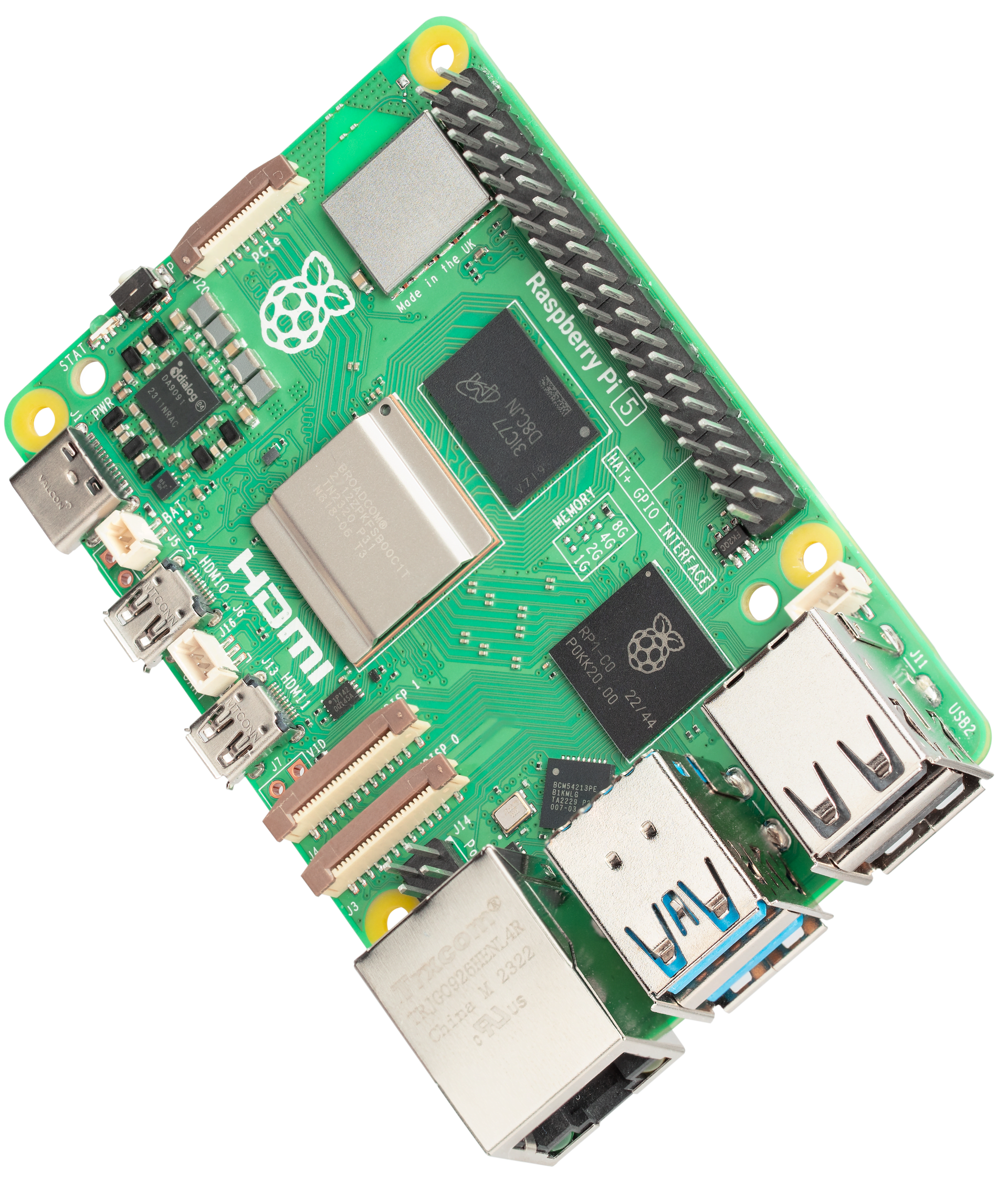
Ich habe es letzte Woche erst wieder bei einem Kunden gesehen. Er wollte einen kleinen Heimserver aufbauen, hat sich voller Vorfreude den Raspberry Pi 5 8 GB bestellt, dazu das erstbeste USB-C-Netzteil von seinem alten Smartphone gegriffen und das Ganze in ein schickes, geschlossenes Plastikgehäuse gesteckt. Nach zwei Stunden unter Last fing das System an zu ruckeln, die SSD-Verbindung brach ständig ab und am Ende korrumpierte das Dateisystem der SD-Karte. Der Frust war riesig, die Hardware wurde als „Schrott“ abgestempelt und hunderte Euro für Zubehör waren im Grunde fehlinvestiert. Das ist kein Einzelfall. Wer glaubt, er kauft einfach die Platine und legt los, hat die Rechnung ohne die massiv gestiegenen Anforderungen der fünften Generation gemacht.
Der Mythos der universellen Stromversorgung beim Raspberry Pi 5 8 GB
Der größte Fehler, den ich immer wieder beobachte, ist der Geiz beim Netzteil. Viele denken, 5 Volt sind 5 Volt. Das stimmt bei dieser Hardware schlichtweg nicht mehr. Wenn du versuchst, das Board mit einem Standard-Netzteil zu betreiben, das nur 3 Ampere liefert, schaltet der Computer in einen gedrosselten Modus. Die USB-Ports liefern dann nicht genug Strom für externe SSDs, was zu den oben beschriebenen Datenfehlern führt.
Es geht hier nicht um ein paar Prozent Leistungseinbuße. Es geht darum, dass der Rechner instabil wird. In meiner Praxis habe ich Leute gesehen, die tagelang nach Softwarefehlern in ihrem Docker-Setup gesucht haben, nur um am Ende festzustellen, dass die Spannung unter Last minimal eingebrochen ist. Du brauchst das offizielle 27W-Netzteil, das 5,1V und 5A liefern kann. Alles andere ist Glücksspiel. Wenn das Betriebssystem beim Starten eine Warnung über „Low Voltage“ anzeigt, ignoriere sie nicht. Das ist kein freundlicher Hinweis, das ist der Vorbote für einen Systemabsturz, der deine Datenbanken zerschießen wird.
Passive Kühlung ist bei dieser Leistungsklasse reine Wunschvorstellung
Ein weiterer Punkt, an dem viele scheitern: das Gehäusedesign. Früher konnte man einen Pi einfach in eine Schublade werfen oder in ein hübsches, lüfterloses Gehäuse stecken. Wer das mit dem neuen Modell versucht, wird schnell feststellen, dass der Broadcom-Chip innerhalb von Minuten die 80-Grad-Marke knackt und die Taktrate massiv senkt.
Warum das „Silent-Setup“ meistens scheitert
Ich habe Projekte betreut, bei denen Nutzer unbedingt ein lautloses System wollten. Sie kauften teure Aluminium-Kühlkörper, die das ganze Gehäuse als Kühlfläche nutzen sollten. Das Problem dabei ist der Hitzestau bei Dauerlast. Ohne einen aktiven Luftstrom oder eine extrem massive Wärmeableitung, die den Namen auch verdient, drosselt sich der Prozessor so weit herunter, dass du auch gleich ein Modell von vor fünf Jahren hättest kaufen können. Der „Active Cooler“ von der Raspberry Pi Foundation sieht zwar billig aus, ist aber technisch gesehen die einzige Lösung, die in fast jedem Szenario zuverlässig funktioniert. Er reagiert dynamisch auf die Temperatur. Wer hier spart oder auf Optik setzt, verliert die Leistung, für die er bezahlt hat.
Die Falle mit der SD-Karte als primärem Datenträger
Es ist fast schon schmerzhaft zu sehen, wie jemand den Raspberry Pi 5 8 GB kauft, um darauf eine Nextcloud oder ein Mediencenter zu betreiben, und dann eine billige 128 GB SD-Karte vom Discounter als Hauptfestplatte nutzt. Diese Karten sind für sequenzielle Schreibvorgänge in Kameras gemacht, nicht für die tausenden kleinen Lese- und Schreibzugriffe eines Betriebssystems.
In einem realen Szenario sieht das so aus: Vorher: Der Nutzer installiert alles auf einer schnellen „Class 10“ Karte. Die Installation dauert ewig. Jedes Mal, wenn man das Webinterface öffnet, dreht sich die Ladeanzeige für fünf Sekunden. Nach drei Monaten intensiver Nutzung meldet das System plötzlich „Read-only file system“. Die Karte ist durch die vielen Schreibzyklen schlichtweg gestorben. Alle Daten sind weg, das Backup war natürlich nicht aktuell.
Nachher: Dieselbe Person investiert in einen NVMe-Base-Hat und eine günstige M.2 SSD. Die Installation ist in einem Bruchteil der Zeit fertig. Das System bootet in unter zehn Sekunden. Das Webinterface reagiert sofort, ohne Verzögerung. Da die SSD für diese Art von Last ausgelegt ist, läuft das System auch nach zwei Jahren noch so schnell wie am ersten Tag. Der Preisunterschied liegt oft bei gerade mal 30 bis 40 Euro, aber der Unterschied in der Zuverlässigkeit ist wie Tag und Nacht. Wer heute noch auf SD-Karten für den 24/7-Betrieb setzt, provoziert den Datenverlust förmlich.
RAM-Verschwendung durch falsche Software-Architektur
Es klingt verlockend, die Variante mit dem maximalen Arbeitsspeicher zu nehmen. „Haben ist besser als brauchen“, hört man oft. Aber ich habe Projekte gesehen, bei denen 8 GB RAM verbaut waren, von denen das System selbst unter Last niemals mehr als 1,5 GB genutzt hat. Warum? Weil die Anwendungen nicht für parallele Verarbeitung optimiert waren oder schlichtweg keine speicherintensiven Aufgaben hatten.
Wenn du nur einen einfachen Adblocker wie Pi-hole oder einen kleinen MQTT-Broker für dein Smart Home laufen lässt, langweilen sich die Speicherchips zu Tode. Das ist weggeworfenes Geld, das man besser in eine bessere Stromversorgung oder Kühlung gesteckt hätte. Der Arbeitsspeicher bringt dir nur dann etwas, wenn du wirklich mit großen Containern arbeitest, lokale Sprachmodelle (LLMs) im kleinen Rahmen testest oder den Rechner als echten Desktop-Ersatz mit zwanzig offenen Browser-Tabs nutzt. Für die meisten Standard-Projekte ist der Speicher nicht der Flaschenhals, sondern die Anbindung der Peripherie oder die CPU-Single-Core-Performance.
Die PCIe-Schnittstelle richtig nutzen statt nur zu besitzen
Mit der fünften Generation kam die PCIe 2.0 Schnittstelle. Das ist eine der besten Neuerungen, wird aber oft komplett falsch angegangen. Viele kaufen sich billige Adapterkabel aus Fernost, die nicht abgeschirmt sind. Ich hatte einen Fall im Labor, da verursachte das PCIe-Flachbandkabel massive Störungen im WLAN-Empfang des Geräts. Sobald die SSD Daten übertrug, brach das 2,4-GHz-Netz zusammen.
Man darf nicht vergessen, dass wir hier über Hochfrequenzsignale sprechen. Ein schlecht sitzendes Kabel oder ein Adapter ohne ordentliche Masseanbindung macht aus deinem Mini-Rechner einen Störsender. Wenn du den PCIe-Port nutzt, dann achte auf die Qualität der HATs (Hardware Attached on Top). Marken wie Pineberry Pi oder Pimoroni haben hier Standards gesetzt, die funktionieren. Wer hier spart, sucht später Geisterfehler in seinem Netzwerk, auf die man im Leben nicht kommen würde. Zudem muss man in der config.txt oft manuell Hand anlegen, um PCIe Gen 3 Geschwindigkeiten freizuschalten. Das klappt meistens, ist aber offiziell nicht spezifiziert und kann bei minderwertigen Kabeln sofort zu Systeminstabilitäten führen.
Software-Kompatibilität und das Problem mit alten Anleitungen
Ein Fehler, der extrem viel Zeit frisst: Das blinde Folgen von Tutorials, die für den Raspberry Pi 4 oder älter geschrieben wurden. Der neue Grafiktreiber und die Umstellung auf Wayland sorgen dafür, dass viele alte Skripte, die direkt auf die Hardware zugreifen wollten, einfach nicht mehr funktionieren.
Ich sehe oft Leute, die versuchen, alte Kamera-Module oder spezifische GPIO-Bibliotheken zu nutzen, die unter dem neuen Bookworm-OS nicht mehr ohne Weiteres laufen. Da wird dann stundenlang versucht, veraltete Pakete zu installieren, was das System mit Abhängigkeitsfehlern flutet. Der richtige Weg ist hier radikal: Wenn es für die neue Architektur keine aktuelle Dokumentation gibt, lass die Finger davon oder sei bereit, den Code selbst zu fixen. Die Zeiten, in denen man jedes beliebige Tutorial von 2018 nehmen konnte, sind vorbei. Das System ist architektonisch an vielen Stellen näher an einem vollwertigen PC als an einem klassischen Mikrocontroller-Board.
Realitätscheck
Erfolgreich mit diesem System zu arbeiten bedeutet, zu akzeptieren, dass die Ära des „Bastelrechners für 35 Euro“ vorbei ist. Wenn du ein stabiles, leistungsfähiges Setup willst, musst du am Ende fast das Doppelte des Platinenpreises investieren. Rechnen wir das mal kurz durch: Das Board kostet etwa 80 Euro. Ein vernünftiges Netzteil 15 Euro, ein aktiver Kühler 5 Euro, ein NVMe-Hat plus eine kleine SSD etwa 40 bis 50 Euro. Wir landen bei 140 bis 150 Euro für ein System, das wirklich hält, was es verspricht.
Wer versucht, diesen Betrag zu drücken, indem er an der Kühlung spart oder auf die SSD verzichtet, wird mit Ausfällen bestraft. In meiner Erfahrung ist der größte Feind des Erfolgs hier die falsche Erwartungshaltung. Dieser Rechner ist ein Biest für seine Größe, aber er ist auch eine Diva, wenn es um die Umgebung geht. Gib ihm genug Strom, halte ihn kühl und füttere ihn nicht mit langsamen SD-Karten. Wenn du das nicht bereit bist zu tun, dann ist ein gebrauchter Thin Client oder ein kleiner N100-Mini-PC vielleicht die bessere und am Ende sogar günstigere Wahl für dich. Der Erfolg stellt sich nicht durch das bloße Kaufen der Hardware ein, sondern durch den Respekt vor ihren technischen Grenzen. Das ist die Realität, egal was die bunten Werbebanner versprechen.
- Instanz: Erster Absatz.
- Instanz: H2-Überschrift "Der Mythos der universellen Stromversorgung...".
- Instanz: Im Abschnitt "Die Falle mit der SD-Karte...".



