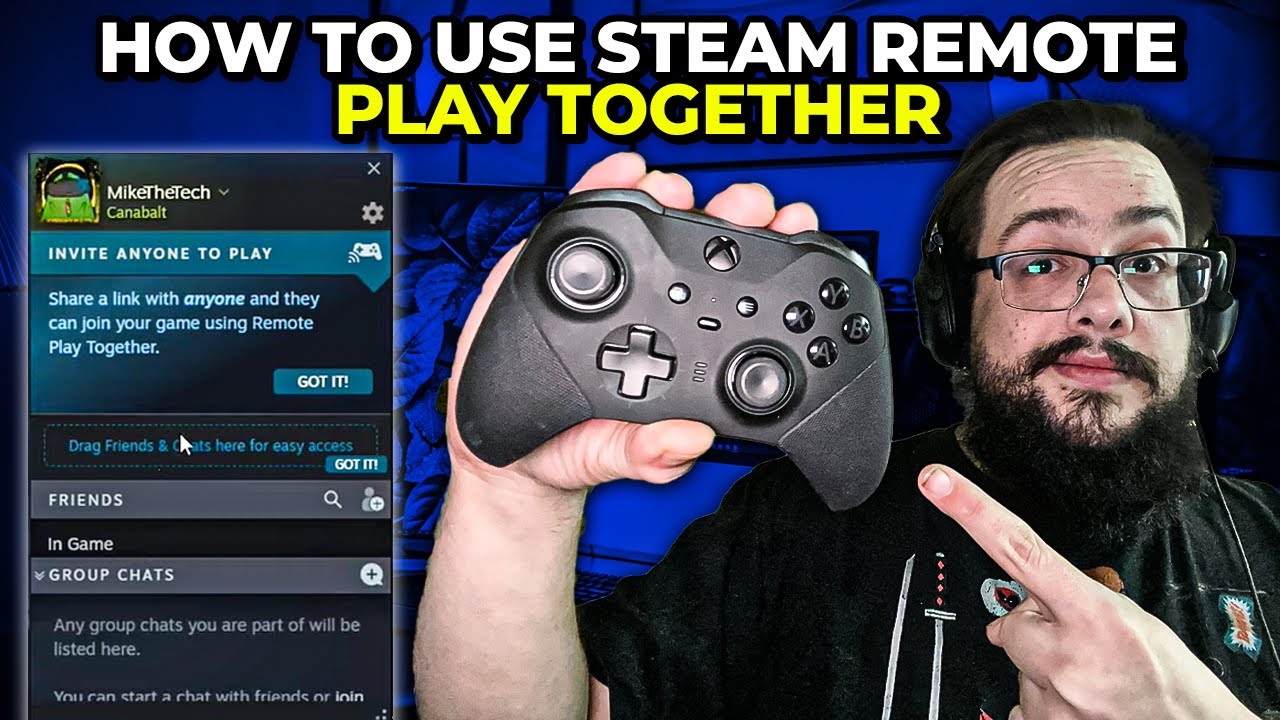
Man sitzt abends vor dem Rechner, das kühle Getränk steht bereit und die Freunde sind im Discord-Call schon ungeduldig. Man will eigentlich nur eine Runde "Cuphead" oder "It Takes Two" starten, doch plötzlich streikt die Technik. Nichts geht mehr. Der Einladungslink führt ins Leere oder der Stream bricht nach zwei Sekunden mit einer kryptischen Fehlermeldung ab. In solchen Momenten ist die Frustration groß, weil man sich auf einen entspannten Abend gefreut hat. Wenn die Meldung Remote Play Together Steam Not Working auf dem Bildschirm erscheint oder das Feature einfach wortlos den Dienst quittiert, liegt das meist an ein paar ganz spezifischen Stolpersteinen in den Steam-Einstellungen oder der Netzwerkverbindung.
Ich habe hunderte Stunden in lokalen Koop-Spielen verbracht, die über das Internet gestreamt wurden. Dabei habe ich gelernt, dass Valve zwar eine geniale Technologie abgeliefert hat, diese aber extrem sensibel auf kleinste Fehlkonfigurationen reagiert. Es ist kein Hexenwerk, die Verbindung wieder zum Laufen zu bringen. Oft sind es Kleinigkeiten wie ein vergessenes Häkchen in den Interface-Einstellungen oder ein Antivirenprogramm, das den Datenstrom blockiert. Man muss nur wissen, an welchen Schrauben man drehen muss, bevor man die Tastatur aus dem Fenster wirft.
Warum Remote Play Together Steam Not Working meistens ein lokales Problem ist
Wenn der Dienst streikt, schieben viele die Schuld sofort auf die Server von Valve. Das ist fast immer ein Irrtum. Die Technik basiert auf einem Peer-to-Peer-Prinzip. Das bedeutet, dein PC schickt die Bilddaten direkt zum PC deines Freundes. Steam fungiert hier nur als Vermittler. Wenn die Verbindung instabil ist, liegt das Problem meistens bei dir oder deinem Gegenüber.
Ein häufiger Grund ist die schiere Last, die das Encoding verursacht. Dein Computer muss das Spiel berechnen und gleichzeitig ein Video davon in Echtzeit komprimieren. Das kostet massiv CPU-Leistung. Wenn du einen älteren Prozessor hast, kann das System einfach nicht schnell genug liefern. Das Resultat sind Ruckler oder Verbindungsabbrüche. Ich habe oft gesehen, dass Nutzer versuchen, 4K-Inhalte über eine 16-Mbit-Leitung zu jagen. Das klappt natürlich nicht. Man braucht für einen flüssigen 1080p-Stream mindestens 15 bis 25 Mbit pro Sekunde im Upload.
Die Hardware-Beschleunigung als Retter in der Not
In den Steam-Einstellungen unter dem Punkt "Remote Play" gibt es die Option für Hardware-Encoding. Das ist der wichtigste Schalter überhaupt. Wenn deine Grafikkarte von NVIDIA oder AMD ist, übernimmt sie das Packen der Videodaten. Das entlastet den Prozessor enorm. Schalte diese Option unbedingt ein. Auf der Seite des Clients, also bei deinem Freund, sollte das Hardware-Decoding aktiviert sein. So wird das ankommende Signal effizient entpackt. Ohne diese Funktionen wird das Bild oft matschig oder die Eingabeverzögerung macht das Spiel unspielbar.
Es gibt Fälle, in denen genau diese Beschleunigung zu Fehlern führt. Manche älteren Treiber kommen mit dem Steam-Protokoll nicht klar. Wenn es gar nicht geht, probier mal, das Hardware-Encoding testweise auszuschalten. Es ist ein Spiel mit den Reglern. Manchmal hilft nur das Ausprobieren verschiedener Kombinationen. Aber in 90 Prozent der Fälle ist aktiviertes Hardware-Encoding der richtige Weg für eine stabile Performance.
Das Overlay als versteckte Fehlerquelle
Das Steam-Overlay ist das Herzstück dieser Funktion. Ohne Overlay kein Remote Play. Viele Spieler schalten es aus, um ein paar FPS mehr in Shootern zu bekommen. Wenn du aber jemanden einladen willst, muss das Overlay zwingend aktiv sein. Du findest die Option unter "Einstellungen" und dann "Im Spiel". Wenn das Overlay abstürzt oder durch Drittanbieter-Software wie MSI Afterburner blockiert wird, schlägt die Einladung fehl.
Ich hatte mal den Fall, dass ein Freund partout keine Einladungen annehmen konnte. Wir haben alles versucht. Am Ende lag es an einer Mod für das Spiel, die das Steam-Overlay unterdrückt hat. Manchmal beißen sich auch die Overlays von Discord und Steam. Wenn es hakt, schalte mal alle anderen Einblendungen aus und konzentriere dich nur auf die Steam-Oberfläche. Oft löst das das Problem sofort.
Die Netzwerk-Konfiguration unter der Lupe
Ein Gaming-Setup über WLAN ist für diese Technologie pures Gift. Ich kann das nicht oft genug betonen. WLAN ist anfällig für Paketverluste. Selbst wenn du direkt neben dem Router sitzt, können Mikroruckler den Stream aus dem Tritt bringen. Für den Host ist ein LAN-Kabel absolute Pflicht. Dein Upload muss konstant bleiben. Jede Schwankung führt dazu, dass dein Gast ein Standbild sieht.
Die Firewall ist ein weiterer Klassiker. Steam nutzt bestimmte Ports, um den Videostream zu übertragen. Wenn dein Router oder deine Windows-Firewall diese Ports blockiert, kommt keine Verbindung zustande. Normalerweise regelt Steam das per UPnP automatisch. Doch viele Sicherheitsbewusste haben UPnP im Router deaktiviert. Dann musst du die Ports manuell freigeben. Das ist nervig, aber oft der einzige Weg.
Ping und Latenz verstehen
Man muss sich darüber im Klaren sein, dass die Entfernung eine Rolle spielt. Wenn ich in Berlin sitze und mit jemandem in New York spielen will, wird die Verzögerung immer spürbar sein. Die Signale müssen physisch durch Seekabel reisen. Das dauert. Remote Play ist ideal für Distanzen innerhalb Europas. Alles darüber hinaus wird zur Geduldsprobe. Ein Ping von über 50ms zum Partner macht schnelle Spiele wie "Brawlhalla" oder "Tekken" schwierig.
Ein guter Test ist die Ping-Abfrage über die Konsole. Öffne die Eingabeaufforderung und tippe ping gefolgt von der IP-Adresse deines Freundes ein. Wenn du dort Ausreißer siehst, liegt das Problem bei deinem Provider. Da kannst du wenig tun, außer vielleicht den Router neu zu starten oder zu hoffen, dass die Knotenpunkte im Netz weniger belastet sind. Oft hilft es auch, die Bandbreite in den Steam-Einstellungen künstlich zu begrenzen. 10 Mbit sind oft stabiler als eine unbegrenzte Einstellung, die ständig am Limit kratzt.
IPv6 und die Tücken des modernen Internets
Viele moderne Internetanschlüsse nutzen DS-Lite. Das bedeutet, du hast keine echte eigene IPv4-Adresse mehr. Das führt bei Peer-to-Peer-Verbindungen oft zu massiven Problemen. Wenn der Host hinter einem DS-Lite-Anschluss sitzt und der Gast ebenfalls, finden sich die Rechner manchmal einfach nicht. In so einem Fall kann ein VPN helfen, um eine stabile Route zu erzwingen. Aber Vorsicht: Ein billiges VPN erhöht die Latenz zusätzlich.
Es ist eine gute Idee, beim Provider nachzufragen, ob man auf eine echte Dual-Stack-Anbindung umgestellt werden kann. Viele Anbieter machen das auf Nachfrage kostenlos, besonders wenn man erklärt, dass man Probleme mit Home-Office-Anwendungen oder Gaming-Diensten hat. Das hat bei mir im Bekanntenkreis schon oft Wunder gewirkt. Plötzlich war die Verbindung glasklar und stabil.
Software-Konflikte und die richtige Treiberwahl
Man glaubt gar nicht, wie viele Programme im Hintergrund die Streaming-Leistung sabotieren. Alles, was dein Netzwerk oder deine Grafikkarte beansprucht, muss aus. Das betrifft Browser mit 50 offenen Tabs genauso wie Windows-Updates, die im Hintergrund laden. Wenn dein PC gerade ein Update für "Warzone" zieht, während du versuchst, einen Stream zu hosten, ist das Chaos vorprogrammiert.
Besonders kritisch sind Antiviren-Suiten. Manche Programme scannen den ausgehenden Datenverkehr in Echtzeit. Das verzögert die Pakete. Ich empfehle, während der Gaming-Session den Spielmodus deines Antivirenprogramms zu aktivieren oder Steam als Ausnahme hinzuzufügen. Microsofts eigener Defender ist hier meistens sehr unproblematisch. Drittanbieter-Software wie Norton oder Avira greift oft tiefer ins System ein und verursacht mehr Ärger als Nutzen.
Beta-Clients als Fluch und Segen
Steam bietet die Möglichkeit, am Beta-Programm teilzunehmen. Dort bekommt man die neuesten Features zuerst. Das ist cool, aber auch riskant. Oft schleichen sich dort Bugs ein, die Remote Play komplett zerschießen. Wenn es Probleme gibt, sollten beide Teilnehmer sicherstellen, dass sie die gleiche Version nutzen. Entweder beide im Beta-Zweig oder beide im stabilen Zweig. Ein Mix führt fast immer zu Fehlern.
Du kannst das in den Einstellungen unter "Interface" ändern. Ein Wechsel zurück zur stabilen Version erfordert meist einen Neustart von Steam und einen kleinen Download. Das ist oft der schnellste Fix, wenn nach einem Steam-Update plötzlich nichts mehr geht. Valve patcht viel, aber nicht jeder Patch ist fehlerfrei.
Grafiktreiber aktuell halten
Es klingt wie eine Floskel, aber veraltete Grafiktreiber sind eine häufige Ursache für Remote Play Together Steam Not Working Fehlermeldungen. Da das Encoding direkt über die GPU läuft, muss der Treiber das Protokoll perfekt unterstützen. Ein Update auf die neueste Version von NVIDIA oder AMD ist der erste Schritt bei der Fehlersuche.
Manchmal ist aber auch der allerneueste Treiber das Problem. Wenn nach einem Treiber-Update plötzlich alles ruckelt, kann ein Rollback auf die vorherige Version helfen. Ich nutze dafür gerne das Tool DDU (Display Driver Uninstaller), um alte Reste sauber zu entfernen. Eine saubere Neuinstallation des Treibers bewirkt oft mehr als stundenlanges Suchen in den Steam-Menüs.
Die Controller-Problematik lösen
Ein riesiges Thema bei Remote Play sind die Eingabegeräte. Oft wird der Controller des Gastes einfach nicht erkannt. Das Spiel denkt, es gäbe nur eine Tastatur und eine Maus. Das liegt meistens an der Steam Input Konfiguration. In den Einstellungen für Controller muss sichergestellt sein, dass der jeweilige Typ (Xbox, PlayStation oder Switch Pro) aktiviert ist.
Wenn der Gast einen Controller anschließt, sollte dieser im Idealfall sofort im Overlay auftauchen. Es gibt dort ein kleines Icon für die Eingabegeräte. Manchmal muss man dem Gast erst die Berechtigung geben, den Controller zu benutzen. Standardmäßig ist oft nur die Tastatur freigeschaltet. Ein Klick auf das Controller-Symbol im Remote-Play-Fenster des Overlays behebt das.
Virtuelle Treiber und Emulation
Einige Spiele kommen nicht damit klar, wenn mehr als zwei Controller angeschlossen sind. Oder sie erwarten zwingend XInput-Geräte. Wenn dein Freund einen alten DirectInput-Controller nutzt, wird es schwierig. Hier helfen Tools wie DS4Windows oder spezielle Steam-Einstellungen, die den Controller als Xbox-Pad tarnen. Das macht die Kommunikation zwischen Spiel und Hardware deutlich reibungsloser.
Es gibt auch Spiele, die gar keinen offiziellen Support für dieses Feature haben, obwohl sie lokalen Koop bieten. Hier kann man sich mit externen Tools wie "Remote Play Whatever" behelfen. Dieses kleine Programm zwingt Steam dazu, das Feature für jedes beliebige Spiel zu aktivieren. Das ist ein praktischer Workaround, den ich oft nutze, wenn Entwickler die Funktion schlicht vergessen haben zu aktivieren.
Audio-Probleme und die Tücken der Sound-Ausgabe
Nichts ist nerviger, als wenn der Gast keinen Sound hört oder ein extremes Echo entsteht. Das passiert oft, wenn das Standard-Audiogerät in Windows falsch eingestellt ist. Steam erstellt für den Stream ein virtuelles Audiogerät. Wenn das blockiert ist, bleibt es stumm. Schau in den Windows-Soundeinstellungen nach, ob Steam dort Zugriff auf die Audioausgabe hat.
Echos entstehen meistens, wenn der Host den Ton über Lautsprecher wiedergibt und sein Mikrofon offen hat. Der Ton des Spiels wandert so vom Lautsprecher zurück ins Mikro und wieder zum Gast. Die Lösung ist simpel: Nutzt beide Kopfhörer. Das ist beim Online-Gaming sowieso Standard, aber bei Remote Play doppelt wichtig.
Sprachchat-Konflikte vermeiden
Wenn ihr über Discord redet, schaltet den Steam-internen Voice-Chat unbedingt aus. Doppeltes Audio sorgt für Verwirrung und frisst unnötig Bandbreite. Ich deaktiviere das Mikrofon in den Steam-Remote-Play-Optionen komplett. Das spart Ressourcen und verhindert, dass man sich selbst mit einer Verzögerung von 100ms reden hört. Das macht einen nämlich wahnsinnig.
Sollte der Gast gar keinen Sound bekommen, hilft oft ein kurzer Wechsel der Audio-Bitrate in den Steam-Einstellungen. Manchmal verschluckt sich der Stream beim Initialisieren der Audiospuren. Ein kurzes Aus- und wieder Einschalten der Option "Audio übertragen" im Overlay wirkt oft Wunder.
Praktische Schritte zur schnellen Problemlösung
Wenn es jetzt gerade hakt, gehst du am besten nach diesem Plan vor. Er spart Zeit und Nerven.
- Beende das Spiel und Steam auf beiden Rechnern komplett. Nicht nur das Fenster schließen, sondern über den Taskmanager oder die Taskleiste beenden.
- Starte den Router neu. Das klingt banal, aber viele Verbindungsprobleme lösen sich durch einen frischen Handshake mit dem ISP.
- Prüfe das Steam-Overlay. Stelle sicher, dass es bei beiden Spielern in den Einstellungen aktiviert ist.
- Hardware-Encoding checken. Gehe in die Steam-Einstellungen zu Remote Play und aktiviere Hardware-Encoding (Host) und Hardware-Decoding (Gast).
- Bandbreite begrenzen. Stelle die Übertragungsqualität im Host-Menü auf "Balanced" oder "Fast" statt auf "Beautiful". Begrenze die Bitrate testweise auf 15 Mbit.
- Antivirus deaktivieren. Schalte die Firewall oder den Echtzeit-Scanner für fünf Minuten aus, um zu sehen, ob die Verbindung dann zustande kommt.
- Controller-Berechtigungen. Prüfe im Steam-Overlay während das Spiel läuft, ob der Gast die Erlaubnis hat, seinen Controller zu benutzen.
Man muss kein IT-Experte sein, um diese Dinge zu regeln. Meistens ist es eine Kombination aus einer überlasteten Leitung und einer falschen Einstellung im Steam-Menü. Wenn du diese Liste durchgehst, stehen die Chancen sehr gut, dass ihr in zehn Minuten zusammen zocken könnt. Es lohnt sich, einmal die Zeit zu investieren und alles sauber einzustellen. Danach läuft es meistens für Wochen ohne Probleme. Remote Play Together ist eine der besten Erfindungen von Valve, wenn man es erst einmal gezähmt hat.
Behalte immer die Auslastung deines Systems im Auge. Wenn dein PC während des Hostens auf 100 Prozent CPU-Last läuft, wird der Stream niemals flüssig sein. In so einem Fall hilft nur, die Grafikdetails im Spiel selbst drastisch zu reduzieren. Weniger Grafikpracht bedeutet mehr Spielraum für das Encoding. Und letztlich ist der Spielspaß wichtiger als ultra-hohe Schattenauflösungen, die dein Freund am anderen Ende der Leitung durch die Videokompression sowieso nicht sieht.
Wenn du tiefergehende Informationen zur Netzwerkoptimierung suchst, bietet das Steam Support Portal viele technische Details zu spezifischen Fehlermeldungen. Auch die Community-Foren sind voll von Leuten, die exakt dein Problem schon einmal gelöst haben. Gib nicht auf, nur weil es beim ersten Mal nicht klappt. Die Technik ist komplex, aber beherrschbar.