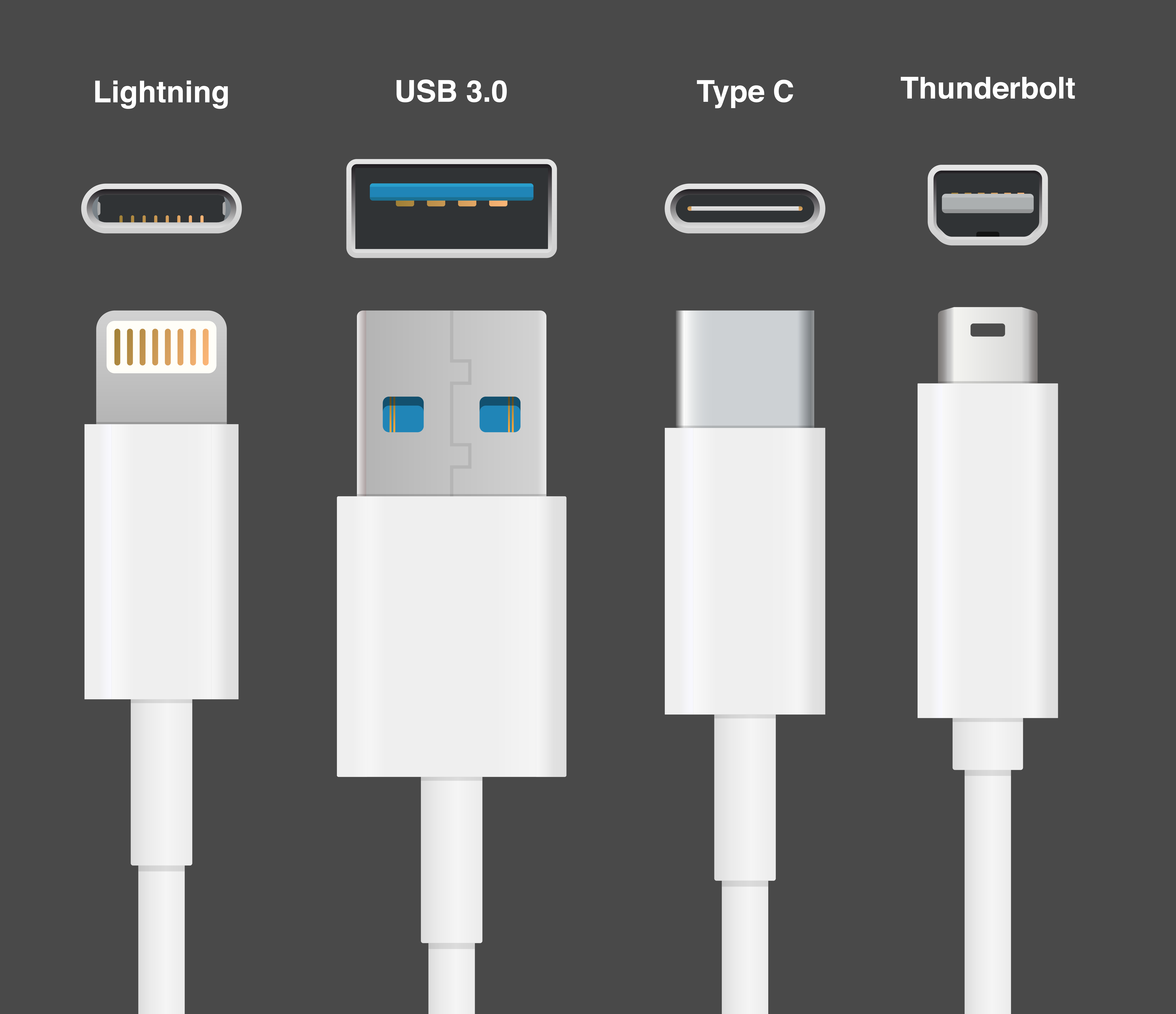
Stell dir vor, du hast gerade 3.000 Euro für ein High-End-Laptop ausgegeben und noch einmal 800 Euro für einen Hardware-Raid-Speicher, um 4K-Videomaterial in Echtzeit zu schneiden. Du packst alles aus, steckst das Kabel vom Speicher in den Thunderbolt Port To USB C deines Rechners und erwartest Lichtgeschwindigkeit. Stattdessen siehst du einen Ladebalken, der sich langsamer bewegt als bei einer Festplatte aus dem Jahr 2010. Ich habe dieses Szenario dutzende Male bei Kunden erlebt, die dachten, ein Stecker, der gleich aussieht, liefert auch die gleiche Leistung. Am Ende saßen sie auf teurer Hardware, die nicht miteinander kommunizieren wollte, oder sie haben Hunderte von Euro für Kabel ausgegeben, die für ihren speziellen Zweck völlig ungeeignet waren. Der Fehler kostet dich nicht nur Geld für Adapter, die im Müll landen, sondern Stunden an Produktivität, weil dein System instabil läuft oder die Bandbreite einbricht, sobald du eine zweite Festplatte anschließt.
Die gefährliche Annahme dass jedes Kabel am Thunderbolt Port To USB C gleich schnell ist
Der häufigste Fehler, den ich in der Praxis sehe, ist der Griff zum billigen Ladekabel vom Smartphone, um Profi-Hardware anzuschließen. Nur weil der Stecker physisch passt, bedeutet das absolut gar nichts für die Datenübertragung. Ein Standard-Ladekabel überträgt Daten oft nur mit USB 2.0 Geschwindigkeit, also mickrigen 480 MBit/s. Wer das an eine moderne Dockingstation anschließt, wird feststellen, dass der Monitor flackert oder die externen Laufwerke ständig die Verbindung verlieren. Derweil können Sie andere Entwicklungen hier nachlesen: Wie Schneller als die Angst unsere Wirklichkeit neu verdrahtet.
In meiner Laufbahn habe ich Techniker gesehen, die ganze Studioracks verkabelt haben und sich wunderten, warum die 10-Gigabit-Ethernet-Adapter nur einen Bruchteil ihrer Leistung brachten. Der Grund war fast immer ein passives Kabel, das länger als 0,5 Meter war, ohne über die nötige aktive Elektronik zu verfügen. Bei dieser Technologie sinkt die Datenrate drastisch mit der Kabellänge, wenn man nicht tief in die Tasche greift. Wenn du ein zwei Meter langes Kabel für 15 Euro kaufst, kaufst du Elektroschrott für dein Setup. Ein echtes Hochleistungskabel für diese Schnittstelle erkennt man meist an einem kleinen Blitz-Symbol und einer eingeprägten Zahl auf dem Steckergehäuse. Ohne diese Zertifizierung ist es reines Glücksspiel.
Warum passive Kabel oft eine Sackgasse sind
Viele Nutzer kaufen passive Kabel, weil sie günstiger sind. Das Problem dabei ist die Signalintegrität. Bei einer Übertragungsrate von bis zu 40 Gbit/s muss das Signal extrem präzise sein. Ein passives Kabel leitet das Signal einfach nur durch. Ab einer gewissen Länge kommt am anderen Ende nur noch Rauschen an. Aktive Kabel hingegen haben kleine Chips in den Steckern, die das Signal verstärken und aufbereiten. Wer hier spart, zahlt doppelt, wenn die externe GPU mitten im Rendervorgang den Geist aufgibt, weil das Signal kurzzeitig eingebrochen ist. Wer tiefer einsteigen möchte über die Geschichte, findet bei CHIP eine umfassende Zusammenfassung.
Warum dein Monitor am Thunderbolt Port To USB C schwarz bleibt
Ein weiterer Klassiker ist der Versuch, mehrere 4K-Monitore über einen einfachen Hub zu betreiben. Die Leute lesen "USB-C" und denken, sie könnten alles anschließen, was einen passenden Stecker hat. Das klappt nicht. Viele dieser günstigen Hubs nutzen den sogenannten DisplayPort Alternate Mode, der aber oft nicht genug Bandbreite liefert, um zwei hochauflösende Bildschirme mit 60 Hertz zu befeuern. Oft landet man dann bei 30 Hertz, was das Arbeiten unerträglich ruckelig macht.
Ich hatte einen Fall, bei dem ein Fotograf verzweifelt versuchte, sein neues Display anzusteuern. Er hatte einen Adapter gekauft, der laut Packung "4K unterstützt". Was nicht draufstand: Das galt nur für 30 Hz. Jedes Mal, wenn er die Maus bewegte, fühlte es sich an, als würde er durch Honig ziehen. Die Lösung war nicht etwa ein neuer Monitor, sondern ein echtes zertifiziertes Dock, das die Daisy-Chain-Funktion beherrscht.
Hier ist ein direkter Vergleich aus der Praxis, wie sich dieser Fehler auswirkt:
Vorher (Der Spar-Ansatz): Ein Nutzer verbindet sein Laptop über ein günstiges Multiport-Hub mit einem 4K-Monitor und einer externen SSD. Die SSD erreicht beim Kopieren von Daten nur 350 MB/s, obwohl sie 1000 MB/s schaffen könnte. Der Monitor schaltet sich sporadisch aus, wenn die CPU des Laptops unter Last gerät, weil die Stromversorgung über das Hub instabil ist. Die Hitzeentwicklung am Hub ist so stark, dass man sich fast die Finger verbrennt.
Nachher (Der Profi-Ansatz): Der Nutzer investiert in ein aktives Kabel und eine dedizierte Dockingstation mit eigener Stromversorgung. Die SSD liefert nun konstant über 2500 MB/s, da sie die vollen vier PCIe-Lanes nutzt, die das Protokoll bereitstellt. Der Monitor läuft stabil mit 60 Hz und HDR, ohne Aussetzer. Das Laptop wird gleichzeitig geladen, ohne dass der Akku bei rechenintensiven Aufgaben langsam leer gesaugt wird, weil das Dock echte 85 Watt liefert.
Die Falle mit der Abwärtskompatibilität und falschen Versprechen
Es herrscht der Irrglaube, dass alles, was in die Buchse passt, auch automatisch funktioniert. Das ist ein teurer Irrtum. Es gibt Kabel, die zwar mechanisch passen, aber nur für die Stromversorgung gedacht sind. Schließt man damit eine Kamera an, wird sie schlichtweg nicht erkannt. Noch schlimmer wird es bei der Vermischung von verschiedenen Standards. Ein reines USB-Gerät funktioniert fast immer an einem multifunktionalen Port, aber ein spezielles High-Speed-Gerät funktioniert niemals an einem reinen USB-Port, selbst wenn die Buchse identisch aussieht.
Ich habe oft erlebt, dass Kunden versuchten, ein Audio-Interface, das explizit die volle Bandbreite benötigt, an einen einfachen USB-Port ihres Desktop-PCs anzuschließen, weil sie dachten: "Es ist ja derselbe Stecker." Das Resultat sind Knackgeräusche, Latenzprobleme oder ein komplettes Nichterscheinen des Geräts im Gerätemanager. Die Intel Corporation, die diese Technologie maßgeblich mitentwickelt hat, stellt klare Anforderungen an die Zertifizierung, aber viele Billighersteller ignorieren diese einfach und drucken irreführende Logos auf ihre Verpackungen.
Stromversorgung ist kein Nebenprodukt sondern eine Fehlerquelle
Viele Nutzer unterschätzen, wie viel Energie moderne Peripherie benötigt. Ein Port an einem Laptop liefert oft nur eine begrenzte Menge an Watt. Wenn du dort eine NVMe-SSD, ein Audio-Interface und einen Ethernet-Adapter ohne externe Stromversorgung betreibst, wird das System instabil. Die Spannung bricht ein, und im schlimmsten Fall kommt es zu Datenverlust auf der externen Platte.
In meiner Zeit als Systemadministrator bei einer Werbeagentur hatten wir ständig Probleme mit Rechnerabstürzen. Es stellte sich heraus, dass die Mitarbeiter ihre Laptops über mobile Hubs laden wollten, die zwar "Power Delivery" versprachen, aber intern so viel Strom für die eigenen Chips verbrauchten, dass am Laptop nicht genug ankam. Das Laptop wechselte ständig zwischen Akkubetrieb und Netzbetrieb hin und her. Das schadet auf Dauer der Akkugesundheit und sorgt für unvorhersehbare Performance-Drosselungen der CPU. Wer professionell arbeitet, nutzt ein Netzteil, das direkt am Rechner hängt, oder ein Dock mit mindestens 100 Watt Ausgangsleistung.
Daisy-Chaining ist keine Magie sondern Mathematik
Das Hintereinanderschalten von Geräten, das sogenannte Daisy-Chaining, ist eines der besten Features dieser Technologie, wird aber meist völlig falsch angegangen. Man kann nicht unendlich viele Geräte aneinanderhängen. Jedes Gerät in der Kette verbraucht einen Teil der verfügbaren Bandbreite. Wenn am Ende der Kette ein Monitor hängt, der bereits 20 Gbit/s beansprucht, bleibt für die Festplatten davor nicht mehr die volle Geschwindigkeit übrig.
Ein praktisches Problem, das ich oft sehe: Ein Nutzer schaltet zwei Festplatten hintereinander und wundert sich, warum die zweite Platte deutlich langsamer ist. Das liegt oft daran, dass das erste Gerät in der Kette keinen echten Controller besitzt, der das Signal korrekt weiterreicht, sondern es nur passiv durchschleift. Damit wird die gesamte Kette auf das schwächste Glied gedrosselt. Um das erfolgreich umzusetzen, muss jedes Glied in der Kette den Standard voll unterstützen.
- Prüfe zuerst, ob dein Host-Gerät (Laptop/PC) die erforderliche Version des Protokolls unterstützt.
- Kaufe Kabel, die explizit für 40 Gbit/s zertifiziert sind und ein Blitz-Logo tragen.
- Achte bei Dockingstationen auf die Angabe der "Power Delivery" in Watt — unter 60 Watt macht es für die meisten Laptops keinen Sinn.
- Schließe bandbreitenintensive Geräte (wie eGPUs oder schnelle SSD-Arrays) immer als erstes Glied direkt an den Rechner an.
Die Hitzeentwicklung als lautloser Hardware-Killer
Ein Punkt, über den kaum jemand spricht, ist die Wärme. Hochgeschwindigkeits-Controller in Adaptern und Docks werden heiß. Sehr heiß. Ich habe billige Kunststoff-Gehäuse gesehen, die sich nach acht Stunden Dauerbetrieb leicht verformt haben. Hitze führt bei Elektronik unweigerlich zu "Thermal Throttling". Das bedeutet, dein teurer Adapter regelt die Geschwindigkeit herunter, um nicht zu schmelzen.
Wenn du ein Gehäuse für eine externe M.2 SSD kaufst, achte darauf, dass es aus massivem Aluminium besteht und Wärmeleitpads verwendet. Ein günstiges Plastikgehäuse wird dafür sorgen, dass deine 3000 MB/s SSD nach zwei Minuten Kopieren auf 400 MB/s einbricht. Das ist kein Defekt der SSD, sondern schlichtweg physikalisches Versagen des Gehäuses. In professionellen Umgebungen setzen wir oft sogar auf aktive Kühlung bei Docks, wenn diese mehrere Monitore und 10-GbE-Netzwerk gleichzeitig verarbeiten müssen. Wer das ignoriert, riskiert Hardwaredefekte nach nur wenigen Monaten Einsatzzeit.
Realitätscheck
Kommen wir zum Punkt: Die Arbeit mit dieser Technologie ist kein "Plug and Play", auch wenn die Marketingabteilungen uns das gerne weismachen wollen. Es ist eine komplexe Hochfrequenz-Schnittstelle, die absolut keine Fehlertoleranz bei der Hardwarequalität zulässt. Wenn du versuchst, ein professionelles Setup mit Komponenten vom Grabbeltisch zusammenzustellen, wirst du scheitern. Du wirst Zeit mit Fehlersuche verschwenden, Daten durch instabile Verbindungen riskieren und am Ende doch die teuren, zertifizierten Kabel kaufen müssen.
Erfolg in diesem Bereich bedeutet, dass du bereit sein musst, für ein einziges Kabel 40 oder 50 Euro auszugeben und für ein vernünftiges Dock 200 Euro oder mehr. Wer das nicht will, sollte bei einfachem USB-Zubehör bleiben und die Erwartungen an die Geschwindigkeit herunterschrauben. Es gibt keine Abkürzung zur Stabilität. Entweder du kaufst Hardware, die den Spezifikationen entspricht, oder du lebst mit einem System, das bei jeder größeren Belastung in die Knie geht. In der echten Welt der IT ist Zuverlässigkeit teuer, aber ein Systemausfall während einer Deadline ist noch viel teurer. Wer billig kauft, kauft bei dieser Technologie fast immer dreimal: das erste Mal aus Unwissenheit, das zweite Mal aus Geiz und das dritte Mal, weil er endlich ein funktionierendes System braucht.



