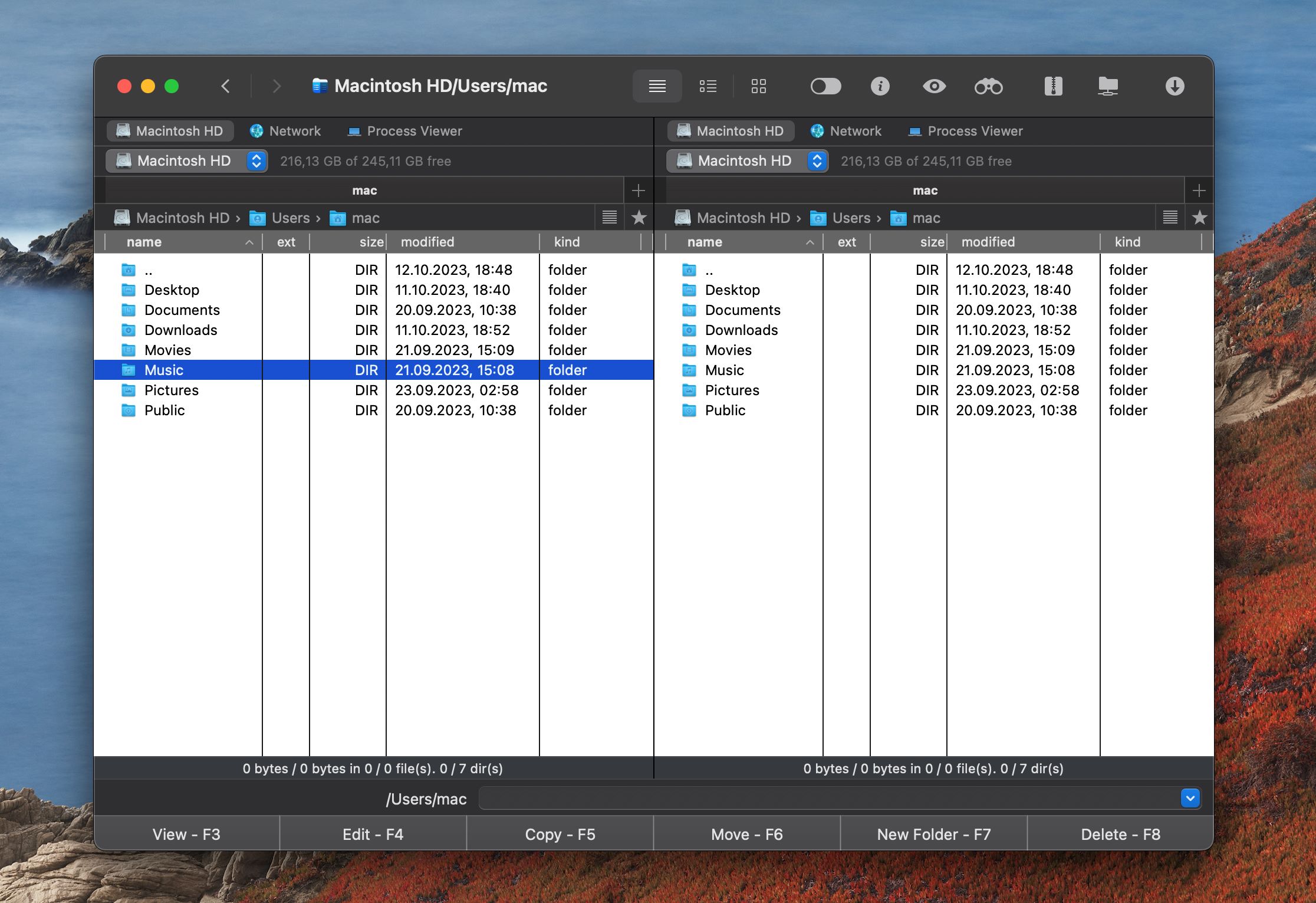
Wer jahrelang unter Windows gearbeitet hat, kennt diesen einen Moment der puren Verzweiflung beim Wechsel auf einen Apple-Rechner. Man starrt auf den Finder und fragt sich, wie man mit diesem minimalistischen Fenster jemals produktiv sein soll. Wo ist die Zwei-Seiten-Ansicht? Wo sind die Tastenkürzel, die man im Schlaf beherrscht? Viele Power-User suchen dann instinktiv nach Total Commander Mac OS X, um das gewohnte Schweizer Taschenmesser der Dateiverwaltung auf das neue System zu retten. Doch hier folgt meist die Ernüchterung: Christian Ghisler, der Kopf hinter dem Original, hat nie eine native Version für das Apple-Betriebssystem entwickelt. Das ist kein Weltuntergang, zwingt uns aber dazu, die Art und Weise, wie wir Dateien verschieben, umzubenennen und zu organisieren, komplett neu zu denken.
Die harte Wahrheit über Total Commander Mac OS X auf dem Apple Desktop
Ehrlich gesagt ist es ein kleines Trauerspiel für alle Umsteiger. Das Original-Tool existiert schlichtweg nicht für den Mac. Punkt. Wer im Netz auf dubiose Download-Seiten stößt, die eine direkte Installation versprechen, sollte sofort den Tab schließen. Oft handelt es sich dabei um Malware oder schlecht zusammengeklöppelte Wine-Emulationen, die mehr Probleme verursachen als sie lösen. Wenn du versuchst, die Windows-Version über Umwege wie CrossOver oder Parallels Desktop zum Laufen zu bringen, verlierst du genau das, was den Mac ausmacht: die Geschwindigkeit und die tiefe Integration ins System.
Ich habe diese Experimente hinter mir. Eine emulierte Dateiverwaltung fühlt sich hölzern an. Drag-and-Drop funktioniert oft nur halbherzig. Die Schriften sehen furchtbar aus. Vor allem aber fehlen die systemspezifischen Funktionen wie Quick Look oder die Anbindung an die iCloud. Wer wirklich effizient arbeiten will, muss sich von dem Gedanken lösen, das exakte Windows-Programm eins zu eins zu kopieren. Es gibt Tools, die das Erbe antreten und dabei sogar noch eine Schippe drauflegen.
Warum der Finder für Profis oft nicht ausreicht
Der Finder ist hübsch. Er ist einfach. Aber für jemanden, der hunderte Dateien am Tag sortiert, ist er eine Bremse. Er zwingt dich dazu, ständig neue Fenster zu öffnen, sie nebeneinander zu schieben und dann mühsam per Maus Dinge hin und her zu ziehen. Das ist Steinzeit-Niveau. Ein echter Dateimanager basiert auf dem sogenannten Orthodox-Prinzip: Zwei Fenster, links die Quelle, rechts das Ziel. Man navigiert mit der Tastatur. Man drückt F5 zum Kopieren und F6 zum Verschieben. Das spart täglich Minuten, die sich über das Jahr zu Stunden summieren.
Das Problem mit der Portierung
Warum gibt es keine offizielle Version? Ghisler hat in Foren oft betont, dass das Programm in Delphi geschrieben ist. Eine Portierung auf das Apple-Ökosystem würde bedeuten, den Code fast komplett neu zu schreiben. Das ist für ein kleines Team ein riesiger Berg Arbeit. Zudem ist die Nutzerbasis auf dem Mac zwar lautstark, aber im Vergleich zur Windows-Welt klein genug, dass sich dieser Aufwand finanziell kaum rechnet. Wir müssen also mit dem arbeiten, was findige Entwickler speziell für die Architektur von Apple Silicon und macOS Sequoia gebaut haben.
Echte Alternativen zu Total Commander Mac OS X für anspruchsvolle Nutzer
Wenn wir über professionelle Dateimanager für den Mac sprechen, führt an einem Namen kein Weg vorbei: Commander One. Dieses Programm ist wahrscheinlich die direkteste Antwort auf die Sehnsucht vieler Nutzer. Es wurde von Eltima Software entwickelt und fühlt sich sofort vertraut an. Man bekommt die klassische Zwei-Fenster-Ansicht, die man von Windows gewohnt ist. Aber es steckt mehr dahinter als nur eine Kopie der Optik.
Commander One als Speerspitze
Das Tool ist komplett in Swift geschrieben. Das merkst du sofort an der Reaktionsgeschwindigkeit. Es unterstützt unbegrenzte Tabs, was besonders hilfreich ist, wenn man an fünf Projekten gleichzeitig arbeitet. In der Pro-Version kannst du sogar Cloud-Speicher wie Google Drive, Dropbox oder Amazon S3 direkt als lokales Laufwerk einbinden. Das ist ein riesiger Vorteil gegenüber dem Finder, der solche Dienste oft nur über eigene, ressourcenfressende Apps integriert.
Ein technisches Detail, das ich liebe: Die eingebaute Prozessüberwachung. Du kannst direkt im Programm sehen, welche App gerade wie viel CPU frisst, und sie bei Bedarf beenden. Das ist dieses Gefühl von Kontrolle, das man beim Original unter Windows so schätzt. Man muss nicht erst die Aktivitätsanzeige öffnen. Alles passiert an einem Ort.
ForkLift 4 Die moderne Interpretation
Ein weiterer Schwergewichtler ist ForkLift. Wo Commander One eher funktional und fast schon spartanisch wirkt, ist ForkLift 4 eine echte Augenweide. Es kombiniert das Zwei-Spalten-Layout mit einem extrem modernen Design, das sich perfekt in das dunkle Thema von macOS einfügt. Besonders die FTP- und SFTP-Funktionen sind hier Weltklasse. Wer Webseiten verwaltet oder auf Servern arbeitet, wird die Stabilität dieser Verbindungen lieben.
ForkLift bietet zudem eine Funktion namens "Multi-Rename". Wenn du 500 Urlaubsfotos hast und sie alle nach einem bestimmten Schema umbenennen willst, erledigst du das hier in Sekunden. Du kannst reguläre Ausdrücke verwenden oder einfache Ersetzungen vornehmen. Der Finder hat zwar auch eine Rename-Funktion bekommen, aber die ist im Vergleich dazu Spielzeug.
Path Finder Die Evolution des Finders
Path Finder geht einen anderen Weg. Es versucht nicht, ein fremdes Programm zu imitieren, sondern bohrt den vorhandenen Finder massiv auf. Du kannst Module hinzufügen und entfernen. Willst du ein Terminal direkt im Fenster haben? Kein Problem. Brauchst du eine Vorschau für Hex-Code? Klick es an. Das Programm ist extrem modular. Der größte Vorteil hier ist die "Ablage". Das ist ein kleiner Bereich, in dem du Dateien zwischenparken kannst, während du durch verschiedene Ordner navigierst. Später ziehst du sie alle gesammelt an den Zielort. Das ist ein Workflow-Killer für jeden, der viel sortieren muss.
Die Technik hinter der Dateiverwaltung auf dem Mac
Es ist wichtig zu verstehen, dass Apple unter der Haube das APFS (Apple File System) nutzt. Das hat direkte Auswirkungen darauf, wie schnell Kopier- und Verschiebevorgänge ablaufen. Wenn du eine Datei auf derselben Partition kopierst, erstellt das System im Grunde nur einen neuen Verweis auf die Daten, anstatt sie physisch zu duplizieren. Das geht in Millisekunden.
Gute Ersatzprogramme für Total Commander Mac OS X nutzen diese APIs des Systems optimal aus. Wenn eine Software das nicht tut, fühlt sie sich langsam an. Das ist auch der Grund, warum alte Java-basierte Tools wie der MuCommander zwar funktional sind, aber auf einem modernen MacBook Pro mit M3-Chip einfach deplatziert wirken. Sie nutzen die Hardwarebeschleunigung nicht und wirken wie Fremdkörper.
Terminal-Liebe für Puristen
Man darf die Macht des Terminals nicht unterschätzen. Viele Funktionen, die man in grafischen Oberflächen sucht, sind in macOS bereits integriert. Wer keine Angst vor der Kommandozeile hat, sollte sich den Midnight Commander ansehen. Er ist der Urvater dieser Tools und läuft direkt im Terminal. Mit brew install mc ist er über den Paketmanager Homebrew in Sekunden installiert. Er bietet die reinste Erfahrung der Zwei-Fenster-Navigation ohne jeglichen grafischen Ballast. Es ist schnell, stabil und funktioniert sogar über SSH-Verbindungen auf entfernten Servern.
Plugins und Erweiterungen
Was das Original unter Windows so mächtig macht, ist die riesige Auswahl an Plugins. Man kann fast jedes Dateiformat direkt anschauen. Auf dem Mac übernimmt das meist die Quick Look Funktion. Gute Alternativen integrieren Quick Look direkt per Leertaste in ihre Oberfläche. So kannst du PSD-Dateien, PDFs oder sogar Excel-Tabellen ansehen, ohne die entsprechende App zu starten. Das ist ein Feature, das man auf Windows oft schmerzlich vermisst oder über Drittanbieter-Tools nachrüsten muss.
Workflow-Optimierung und Tastenkürzel
Wenn du effizient arbeiten willst, musst du die Maus loslassen. Das ist die Philosophie hinter jedem professionellen Dateimanager. In der Apple-Welt sind die Kürzel etwas anders, aber man kann sie in fast allen genannten Programmen anpassen. Anstatt sich darüber zu ärgern, dass cmd+c und cmd+v anders funktionieren als unter Windows, solltest du die Vorzüge von cmd+alt+v kennenlernen, um Dateien zu verschieben, statt sie nur zu kopieren.
Individuelle Anpassung der Shortcuts
In Tools wie Commander One kannst du das gesamte Tastaturlayout auf die gewohnten F-Tasten umstellen. F5 kopiert, F6 verschiebt, F8 löscht. Wenn du das einmal konfiguriert hast, fühlt sich der Mac plötzlich viel vertrauter an. Es ist dieser kleine Schritt der Anpassung, der darüber entscheidet, ob du mit deinem Werkzeug kämpfst oder ob es dich unterstützt.
Automatisierung mit Hazel
Ein Profi-Tipp am Rande: Wenn du wirklich Ordnung halten willst, schau dir Hazel an. Das ist kein Dateimanager im klassischen Sinne, sondern ein Hintergrunddienst. Du gibst Regeln vor, zum Beispiel: "Alle PDFs im Download-Ordner, die das Wort 'Rechnung' enthalten, verschiebe in den Ordner Buchhaltung und benenne sie nach dem aktuellen Datum um." Das ist die wahre Kraft der Dateiverwaltung auf dem Mac. Während du manuell in Fenstern schiebst, räumt Hazel im Hintergrund auf. Das spart mehr Zeit als jeder Klick in einer Zwei-Fenster-Ansicht.
Sicherheit und Datenschutz bei Drittanbieter-Tools
Bei der Auswahl deines Managers musst du vorsichtig sein. Da diese Programme vollen Zugriff auf deine Festplatte benötigen, vertraust du dem Entwickler im Grunde alles an. Deine privaten Fotos, deine Firmendokumente, deine Passwörter. Achte darauf, Software von namhaften Entwicklern zu beziehen. Die Programme im Mac App Store unterliegen strengen Sandboxing-Regeln von Apple. Das erhöht die Sicherheit, schränkt aber manchmal Funktionen ein (zum Beispiel den Zugriff auf Systemdateien).
Viele Power-Tools werden deshalb direkt über die Webseite der Entwickler vertrieben. Das ist völlig okay, solange die Apps digital signiert sind. Wenn macOS dich beim ersten Start warnt, dass der Entwickler nicht verifiziert werden kann, ist Vorsicht geboten. Ein seriöser Entwickler zahlt die Gebühren für das Apple Developer Program, um seine Software ordnungsgemäß zu signieren.
Berechtigungen richtig verwalten
Seit neueren macOS-Versionen musst du Apps explizit den "Festplattenvollzugriff" erlauben. Das machst du in den Systemeinstellungen unter Datenschutz & Sicherheit. Ohne diesen Haken wird dein neuer Dateimanager kläglich scheitern, wenn er versucht, Dateien außerhalb deines Benutzerordners zu kopieren. Es ist kein Bug, sondern ein Sicherheitsfeature von Apple, das dich vor bösartiger Software schützt.
Die Rolle von Open Source
Es gibt auch großartige Open-Source-Projekte wie den Marta File Manager. Marta ist extrem schlank und richtet sich an Entwickler. Er ist komplett über Konfigurationsdateien steuerbar, ähnlich wie ein Texteditor wie Sublime Text oder VS Code. Das Schöne an Open Source ist die Transparenz. Du kannst theoretisch in den Code schauen und prüfen, ob deine Daten irgendwohin geschickt werden, wo sie nicht hingehören.
Vergleich der Top-Lösungen für anwesende Power-User
Man kann die verschiedenen Programme grob in Kategorien einteilen. Es kommt darauf an, was du den ganzen Tag machst.
- Der Cloud-Spezialist: Commander One ist unschlagbar, wenn es darum geht, FTP, SFTP und Cloud-Speicher wie lokale Festplatten zu behandeln. Es ist das Tool für Leute, die viel mit externen Servern jonglieren.
- Der Ästhet: ForkLift 4 ist für diejenigen, die ein modernes Interface brauchen und Wert auf ein schönes Design legen, ohne auf Power-Features zu verzichten. Die Synchronisations-Funktion für Ordner ist hier besonders hervorzuheben.
- Der Finder-Optimierer: Path Finder ist für Leute, die den Finder eigentlich mögen, ihn aber für zu schwach halten. Es ist eine Erweiterung, kein kompletter Ersatz der gewohnten Umgebung.
- Der Minimalist: Marta oder der Midnight Commander im Terminal. Schnell, direkt, ohne Schnickschnack.
Ich persönlich nutze meistens eine Kombination. Hazel erledigt das Grobe im Hintergrund, während ich für komplexe Verschiebungen oder Server-Arbeiten zu ForkLift greife. Den Finder nutze ich nur noch für schnelle Suchen über Spotlight. Wer einmal den Workflow eines echten Dateimanagers verstanden hat, geht nicht mehr zurück.
Praktische Schritte für deinen Umstieg
Der Abschied von der Windows-Welt muss nicht weh tun. Wenn du die Effizienz suchst, die du von früher kennst, befolge diesen Plan.
Zuerst solltest du dir im Klaren sein, dass es kein Programm gibt, das exakt wie die gewohnte Software aussieht und sich auch so anfühlt. Akzeptiere das. Lade dir dann die Testversionen von Commander One und ForkLift herunter. Beide bieten kostenlose Zeiträume an, in denen du alle Funktionen prüfen kannst. Verbringe einen ganzen Arbeitstag ausschließlich in einem dieser Programme. Zwinge dich dazu, die Maus liegen zu lassen und lerne die Tastenkürzel für Markieren, Kopieren und Verschieben.
Installiere dir zusätzlich den Paketmanager Homebrew. Das ist der Goldstandard für jeden Mac-User, der mehr vom System will. Über das Terminal kannst du dann mit brew install --cask commander-one oder ähnlichen Befehlen deine Tools verwalten und aktuell halten. Das ist viel eleganter als das manuelle Herunterladen von .dmg-Dateien.
Prüfe nach einer Woche, welches Tool deinen Arbeitsfluss am wenigsten unterbricht. Es geht nicht um die meisten Features, sondern darum, welches Programm sich "richtig" anfühlt. Sobald du dich entschieden hast, investiere die paar Euro für die Lizenz. Gute Softwareentwicklung kostet Zeit und Geld, und gerade bei Werkzeugen, die man täglich acht Stunden nutzt, ist Geiz an der falschen Stelle fehl am Platz. Am Ende ist ein gut konfigurierter Mac mit den richtigen Tools jeder Windows-Maschine in Sachen Dateiverwaltung überlegen, weil die Hardware und die Software hier einfach besser ineinandergreifen. Du wirst sehen, dass du das alte System schneller vergisst, als du denkst.
- Lade die Testversionen von Commander One und ForkLift 4 herunter.
- Installiere Homebrew für die einfache Verwaltung von System-Tools.
- Konfiguriere die Tastenkürzel in den Einstellungen so, dass sie deinem gewohnten Workflow entsprechen.
- Gib den Programmen in den macOS-Systemeinstellungen den Festplattenvollzugriff.
- Nutze die Zwei-Fenster-Ansicht konsequent für alle Dateioperationen.