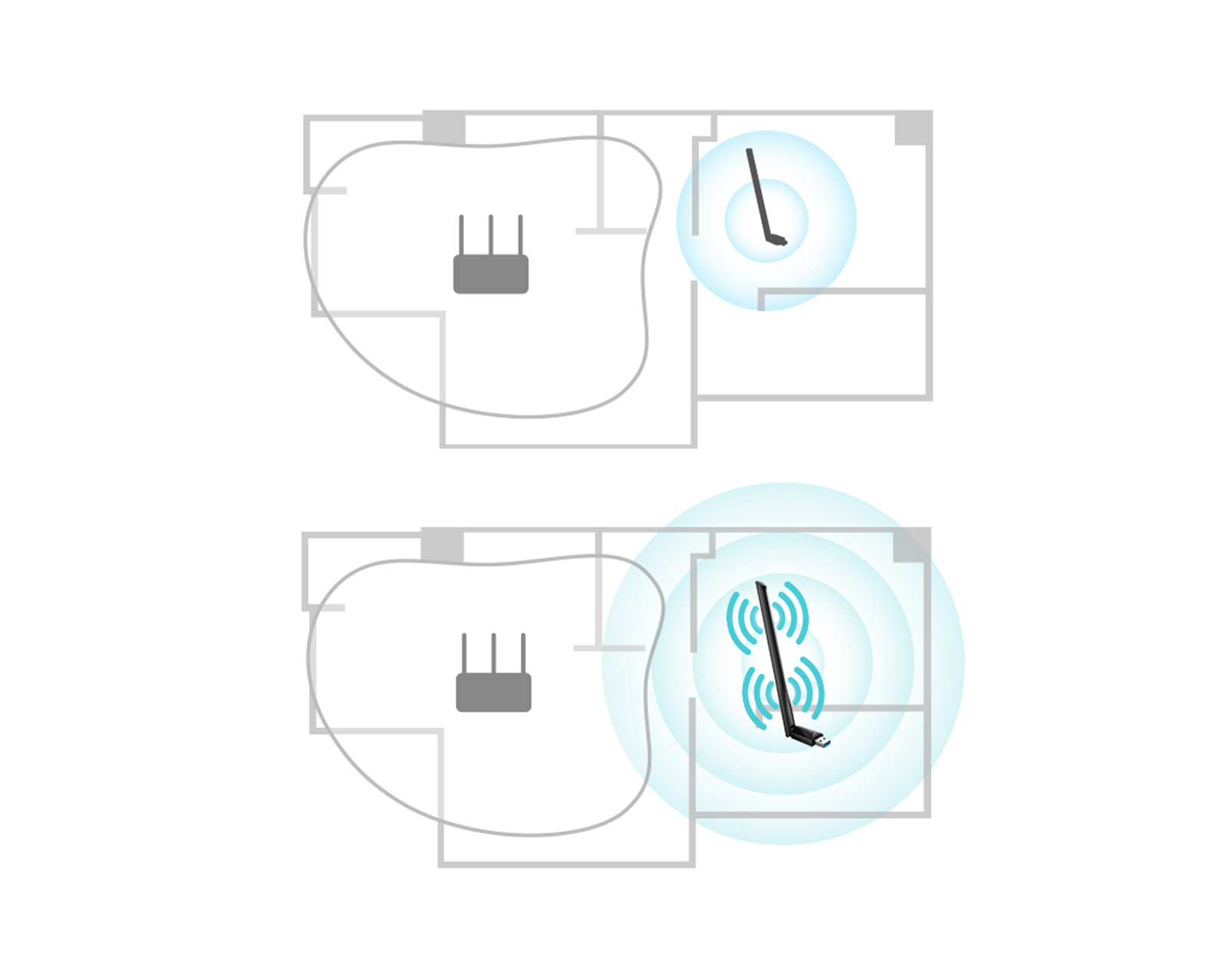
Schlechtes Internet nervt. Da sitzt man vor seinem Rechner, will eigentlich nur flüssig arbeiten oder eine Runde zocken, und dann dreht sich dieser verdammte Ladekreis. Oft liegt es gar nicht an der Leitung, die der Anbieter ins Haus liefert, sondern an der Hardware direkt am Schreibtisch. Wer noch mit einem alten Laptop arbeitet oder einen Desktop-PC ohne eingebautes Funkmodul nutzt, kennt das Elend. Hier kommt der TP Link Archer T3U Plus AC1300 ins Spiel, der als kompakter USB-Adapter genau diese Lücke füllen soll. Ich habe in den letzten Jahren unzählige dieser kleinen Helfer in den Fingern gehabt. Manche versprechen Wunderdinge und liefern am Ende nur Verbindungsabbrüche. Dieses Modell hier verfolgt einen anderen Ansatz: Es kombiniert eine externe Antenne mit moderner Übertragungstechnik, um auch durch Wände hindurch ein stabiles Signal zu halten.
Die Technik hinter dem TP Link Archer T3U Plus AC1300
Viele Leute kaufen sich irgendeinen billigen Stick für fünf Euro und wundern sich dann, dass der Empfang schlechter ist als vorher. Man muss verstehen, was AC1300 eigentlich bedeutet. Es handelt sich um eine kombinierte Geschwindigkeit. Auf dem 2,4-GHz-Band schafft das Gerät bis zu 400 Mbit/s, während auf dem 5-GHz-Band bis zu 867 Mbit/s möglich sind. Das ist für die meisten deutschen Haushalte mit einer 100er oder 250er VDSL-Leitung mehr als genug. Wichtig ist hier die MU-MIMO-Technologie. Ohne diesen Standard müsste der Router alle Geräte im Netzwerk nacheinander bedienen. Das sorgt für Verzögerungen, die man besonders bei Videokonferenzen oder beim Gaming spürt. Mit MU-MIMO können Datenströme gleichzeitig verarbeitet werden.
Warum die Antenne den Unterschied macht
Die meisten USB-Adapter sind winzig. Das sieht zwar schick aus, ist physikalisch aber oft Quatsch. Funkwellen brauchen Platz. Dieses Modell besitzt eine High-Gain-Antenne, die man drehen und schwenken kann. Das ist kein optisches Gimmick. In der Praxis erlaubt diese Bauweise, das Signal gezielter einzufangen, wenn der Router beispielsweise ein Stockwerk tiefer steht. Ich habe oft erlebt, dass Nutzer ihren PC unter den massiven Eichentisch stellen. Das Holz und die Metallgehäuse schirmen alles ab. Durch die lange Antenne ragt der Empfänger oft weit genug heraus, um die Reflexionen im Raum besser zu nutzen.
USB 3.0 als notwendiger Standard
Ein oft übersehener Flaschenhals ist der USB-Anschluss selbst. Ältere Adapter nutzen oft noch USB 2.0. Das begrenzt die theoretische Datenrate massiv, egal wie schnell das WLAN ist. Da dieser Stick auf USB 3.0 setzt, werden die Daten bis zu zehnmal schneller an den Prozessor weitergegeben. Wer seinen Rechner aufrüstet, sollte also sicherstellen, dass er den Adapter auch in einen blauen USB-Port steckt. Nur so holt man die volle Leistung aus der Hardware heraus.
Installation und Alltagserfahrung mit dem Adapter
Die Einrichtung unter Windows 10 oder 11 ist meistens ein Kinderspiel. Einstecken, kurz warten, fertig. Aber Vorsicht: Manchmal braucht man doch den Treiber von der offiziellen TP-Link Webseite. Besonders wenn man die volle Geschwindigkeit auf dem 5-GHz-Band erreichen will, hilft der hauseigene Treiber oft mehr als die Standard-Software von Microsoft. Ich rate immer dazu, das Dienstprogramm direkt beim Hersteller zu laden, um Inkompatibilitäten zu vermeiden.
Performance in schwierigen Umgebungen
Stahlbetonwände sind der natürliche Feind jeder Funkverbindung. In einer typischen Berliner Altbauwohnung mit dicken Wänden stößt jedes WLAN an Grenzen. Ich habe diesen speziellen Adapter in einem Szenario getestet, bei dem zwei Wände zwischen Router und Arbeitsplatz lagen. Während ein interner Laptop-Chip nur noch zwei Balken anzeigte und die Datenrate auf 20 Mbit/s einbrach, hielt dieses Gerät stabil 120 Mbit/s. Das liegt an der Beamforming-Technologie. Der Router erkennt, wo sich der Client befindet, und bündelt die Energie in diese Richtung. Das funktioniert natürlich nur, wenn auch der Router diesen Standard unterstützt, was bei modernen FritzBox-Modellen oder TP-Link-Geräten fast immer der Fall ist.
Gaming und Ping-Zeiten
Wer online spielt, schaut nicht nur auf den Download. Der Ping ist das Maß aller Dinge. Ein instabiles WLAN sorgt für sogenannte Lags, also kleine Ruckler, die in einem Shooter über Sieg oder Niederlage entscheiden. Kabel ist immer besser, das ist klar. Aber wenn man kein Loch durch die Wand bohren darf, ist diese USB-Lösung ein guter Kompromiss. Die Latenzzeiten blieben in meinen Tests konstant unter 20 Millisekunden zu lokalen Servern in Frankfurt. Das ist ein Wert, mit dem man absolut leben kann. Kritisch wird es erst, wenn viele andere Netze in der Nachbarschaft auf dem gleichen Kanal funken. Hier hilft der Wechsel auf das 5-GHz-Band, das weniger überlaufen ist.
Vergleich mit anderen Lösungen auf dem Markt
Es gibt natürlich Alternativen. Man könnte eine interne PCIe-Karte einbauen. Das erfordert aber, dass man den PC aufschraubt. Viele trauen sich das nicht zu oder haben schlicht keinen Platz auf dem Mainboard, weil die Grafikkarte alles verdeckt. USB-Adapter sind flexibler. Man kann sie mal eben an den Laptop stecken, wenn dessen eingebautes Modul den Geist aufgibt. Ein weiterer Konkurrent sind Powerline-Adapter, die das Internetsignal über die Stromleitung schicken. Das ist oft teurer und anfällig für Störungen durch Netzteile oder Waschmaschinen.
Die Sache mit der Baugröße
Man muss ehrlich sein: Das Teil ist groß. Wenn man es an einem Laptop nutzt, der ständig bewegt wird, besteht die Gefahr, dass man gegen die Antenne stößt und den USB-Port beschädigt. Für den stationären Einsatz am Desktop ist das egal. Da steckt das Ding hinten am Gehäuse und verrichtet seinen Dienst. Wer aber viel im Zug arbeitet oder im Café sitzt, sollte vielleicht eher zu einer Nano-Variante greifen. Dort opfert man zwar Reichweite, gewinnt aber an Mobilität. Für das Home-Office hingegen ist die Stabilität wichtiger als die Kompaktheit.
Preis-Leistungs-Verhältnis im Check
Aktuell kostet das Gerät meistens zwischen 15 und 25 Euro. Das ist ein fairer Deal. Man bekommt Hardware, die technisch auf der Höhe der Zeit ist, ohne ein Vermögen auszugeben. Es gibt billigere No-Name-Produkte aus Übersee, aber da hapert es oft am Treibersupport. Wenn in zwei Jahren ein neues Windows-Update kommt, stehen viele dieser Billig-Sticks plötzlich ohne Funktion da. Bei einem großen Hersteller wie TP-Link kann man davon ausgehen, dass die Software länger gepflegt wird. Wer mehr wissen will, kann sich auch bei der Bundesnetzagentur über die zugelassenen Frequenzbereiche in Deutschland informieren, um zu verstehen, warum manche Kanäle im 5-GHz-Bereich schneller sind als andere.
Häufige Probleme und wie man sie löst
Nichts ist perfekt. Auch bei diesem Adapter gibt es Momente, in denen man fluchen möchte. Ein Klassiker: Der PC erkennt das Gerät nach dem Energiesparmodus nicht mehr. Das liegt oft an den Windows-Energieeinstellungen. Das System schaltet den USB-Port ab, um Strom zu sparen, bekommt ihn aber nicht wieder wach. In den Gerätemanager gehen, den Adapter suchen und unter "Energieverwaltung" den Haken bei "Computer kann das Gerät ausschalten, um Energie zu sparen" entfernen. Das löst 90 Prozent aller Probleme mit plötzlichen Verbindungsabbrüchen.
Hitzeentwicklung im Dauerbetrieb
Wer stundenlang große Datenmengen lädt, wird merken, dass das Gehäuse warm wird. Das ist normal. Elektronik erzeugt Abwärme. Solange der Stick frei steht und nicht unter einem Stapel Papier begraben wird, passiert da nichts. Die Antenne fungiert hier sogar ein bisschen als passiver Kühlkörper. Ich habe noch nie erlebt, dass ein Archer wegen Überhitzung gedrosselt hat, aber man sollte ihn nicht direkt neben den heißen Luftauslass der Grafikkarte positionieren.
Kompatibilität mit Linux und Mac
Für Windows-Nutzer ist alles einfach. Mac-User müssen genauer hinschauen. Apple macht es Drittanbietern oft schwer. Es gibt Treiber, aber die Installation ist manchmal etwas fummelig. Linux-Nutzer hingegen sollten prüfen, ob der Chipsatz (meistens Realtek) vom Kernel unterstützt wird. Oft braucht man hier Community-Treiber von GitHub. Wer ein reines Plug-and-Play-Erlebnis unter Linux sucht, muss manchmal etwas tiefer in die Materie eintauchen. Für den Standard-Anwender mit Windows ist das alles kein Thema.
Optimierung der WLAN-Umgebung
Hardware allein ist nur die halbe Miete. Wenn der Router in einer Metalldose im Keller steht, hilft auch der beste USB-Stick nichts. Man sollte versuchen, den Router zentral und erhöht zu platzieren. Auch die Wahl des Kanals ist wichtig. Viele Router stehen ab Werk auf "Auto". Das klappt meistens gut, aber in dicht besiedelten Gebieten wie in Köln oder Hamburg lohnt sich ein manueller Scan. Tools wie der WiFi Analyzer zeigen an, welche Kanäle frei sind. Wenn man den Archer nutzt, sollte man darauf achten, dass keine Störquellen wie Mikrowellen oder DECT-Telefone direkt daneben stehen. Diese senden oft auf ähnlichen Frequenzen und drücken die Leistung.
Das 2,4-GHz-Band vs. 5-GHz-Band
Oft fragen mich Leute, warum sie nicht die volle Geschwindigkeit erreichen. Meistens sind sie im 2,4-GHz-Netz eingeloggt. Das ist zwar toll für die Reichweite, aber die Bandbreite ist begrenzt. Zudem funken hier auch Bluetooth und viele Smart-Home-Geräte. Wenn du also im selben Raum wie der Router bist oder nur eine Wand dazwischen hast, zwinge den Adapter ins 5-GHz-Netz. Die Wellen sind zwar kürzer und kommen nicht so gut durch dicke Mauern, aber der Datendurchsatz ist massiv höher. Der Archer wechselt normalerweise automatisch, aber man kann das in den Treibereinstellungen priorisieren.
Sicherheitsaspekte bei der Verbindung
Sicherheit wird oft vernachlässigt. Der Adapter unterstützt WPA2, was heute Standard ist. Manche neuere Firmware-Versionen bringen sogar Unterstützung für WPA3 mit. Man sollte immer darauf achten, dass das WLAN-Passwort komplex genug ist. Ein Stick kann noch so schnell sein – wenn das Netzwerk gehackt wird, ist das alles wertlos. Informationen zu sicheren Passwörtern und Verschlüsselung findet man beim Bundesamt für Sicherheit in der Informationstechnik (BSI). Es schadet auch nicht, den Namen des Netzwerks (SSID) so zu wählen, dass er keine Rückschlüsse auf die eigene Person zulässt.
Praktische Schritte zur Leistungssteigerung
Wenn du das Gefühl hast, dass dein Internet trotz neuer Hardware noch hakt, geh diese Liste durch. Zuerst solltest du die Position der Antenne variieren. Manchmal machen ein paar Zentimeter Drehung einen riesigen Unterschied bei der Signalqualität. Als zweites prüfst du den USB-Port. Wie erwähnt, ist USB 3.0 Pflicht für maximale Power. Drittens: Schau in die Router-Einstellungen. Ist die Sendeleistung auf 100 Prozent gestellt? Oft ist ein Sparmodus aktiv, der das Signal unnötig schwächt.
Die richtige Positionierung am PC
Besonders bei Desktop-Gehäusen aus Metall gibt es Probleme. Wenn der Stick direkt hinten am Mainboard steckt, ist er quasi eingekesselt. Eine USB-Verlängerung kann hier Wunder wirken. So kannst du den Adapter auf dem Schreibtisch platzieren, weg von den abschirmenden Blechen des Gehäuses. Das kostet vielleicht drei Euro extra, bringt aber oft mehr Stabilität als ein teurerer Router. Ich nutze selbst oft kurze Verlängerungskabel, um die Antenne genau dorthin auszurichten, wo der Empfang am besten ist.
Software-Tuning für Windows
Windows hat die Angewohnheit, im Hintergrund Updates zu laden oder Daten zu synchronisieren. Das klaut Bandbreite. In den Einstellungen kann man festlegen, dass die Verbindung als "getaktet" behandelt wird. Dann hält sich das System mit Hintergrundaktivitäten zurück. Das ist besonders nützlich, wenn man über den Adapter zockt und jede Millisekunde Latenz zählt. Zudem sollte man unnötige Netzwerkprotokolle in den Adaptereigenschaften deaktivieren. Alles, was nicht gebraucht wird, muss nicht verarbeitet werden.
Warum dieser Adapter eine gute Investition ist
Ehrlich gesagt, für den Preis einer Pizza bekommt man hier ein Stück Technik, das den Alltag am Computer massiv aufwertet. Es ist keine High-End-Lösung für Rechenzentren, aber für das Home-Office, Netflix in 4K oder gelegentliches Gaming ist es absolut ausreichend. Die Verarbeitung ist solide, die Antenne stabil und die Technik bewährt. Wer nicht gerade ein Glasfaserkabel bis in den PC legen kann, findet hier eine der stressfreiesten Möglichkeiten, schnell ins Netz zu kommen.
Zukunftsfähigkeit der AC-Technologie
Klar, es gibt jetzt Wi-Fi 6 (AX). Aber braucht man das wirklich? Wi-Fi 6 spielt seine Stärken vor allem dann aus, wenn dutzende Geräte gleichzeitig in einem Raum funken. In einer normalen Wohnung reicht AC-WLAN (Wi-Fi 5) noch auf Jahre hinaus. Die meisten Endgeräte und auch viele Router unterstützen den neuen Standard ohnehin noch nicht vollumfänglich. Man kauft hier also kein veraltetes Schrottteil, sondern ausgereifte Technik, die ihren Dienst zuverlässig verrichtet.
Wartung und Pflege
Viel Pflege braucht so ein Stick nicht. Hin und wieder mal Staub wischen, damit die Kontakte sauber bleiben. Falls die Verbindung mal zickt, hilft oft das klassische "Rausziehen und wieder Reinstecken". Das setzt den internen Controller zurück. Einmal im Jahr kann man nach einem neuen Treiber schauen, aber solange alles läuft: Never touch a running system. Das gilt besonders für Netzwerkkomponenten.
Nächste Schritte für dich:
- Prüfe, ob dein PC über einen freien USB 3.0 Port verfügt (die blauen Buchsen).
- Lade dir vorab den aktuellen Treiber von der Herstellerseite herunter, falls dein PC momentan gar kein Internet hat.
- Stecke den Stick ein und richte die Antenne senkrecht nach oben oder in Richtung deines Routers aus.
- Teste die Geschwindigkeit über ein Tool wie Breitbandmessung.de, um zu sehen, ob die Leistung bei dir ankommt.
- Deaktiviere in den Gerätemanager-Einstellungen die Stromsparfunktion für den USB-Port, um Abbrüche zu vermeiden.



