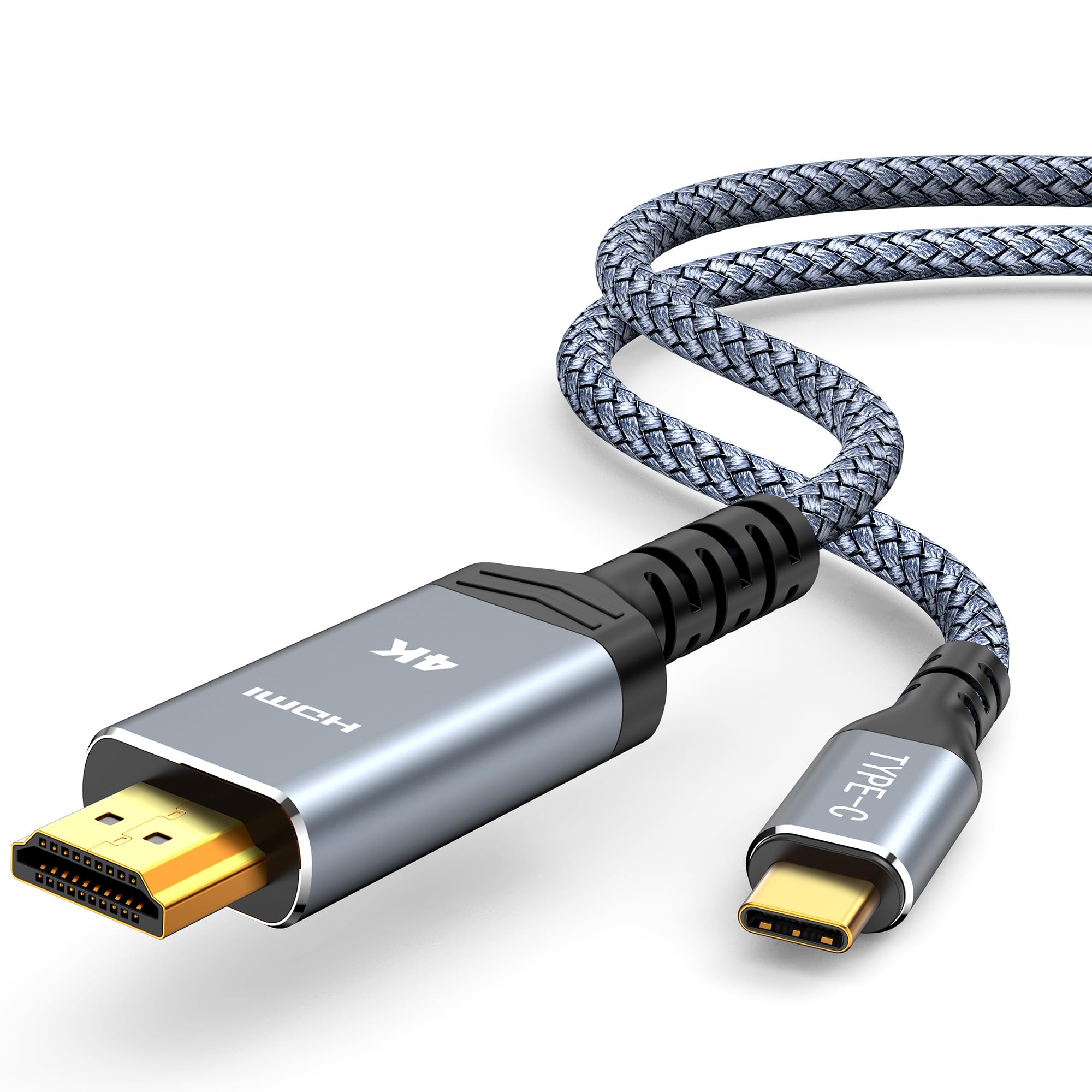
Wer kennt das nicht? Man sitzt im Homeoffice, will das neue MacBook oder das Surface Pro an den großen Monitor anschließen und stellt fest, dass die Anschlüsse einfach nicht zusammenpassen wollen. In diesem Moment rettet dir ein Type C To HDMI Cord den Tag. Es ist das kleine Stück Technik, das den Frust über fehlende Ports sofort beendet. Man steckt die eine Seite in das Notebook, das andere Ende direkt in den Fernseher oder Monitor. Keine klobigen Adapterblöcke, die am Gehäuse ziehen. Kein Kabelsalat aus drei verschiedenen Verlängerungen. Es funktioniert einfach. Das ist genau das, was wir in einer Welt voller USB-C-Anschlüsse brauchen.
Warum das Type C To HDMI Cord oft besser ist als ein Adapter
Es gibt einen gewaltigen Unterschied zwischen einem kurzen Adapterstecker und einem vollwertigen Kabel. Wenn du einen Adapter nutzt, brauchst du immer noch ein separates HDMI-Kabel. Das bedeutet zwei Steckverbindungen. Jede Verbindung ist eine potenzielle Fehlerquelle. Manchmal rutscht der Adapter leicht aus der Buchse. Manchmal erkennt der Fernseher das Signal nicht, weil das HDMI-Kabel zu alt ist.
Ein direktes Kabel eliminiert diese Probleme. Die Signalwege sind fest verlötet. Das Gehäuse am USB-C-Ende ist meistens schlank genug, um den Port daneben nicht zu verdecken. Wer viel unterwegs ist, weiß das zu schätzen. Ein Kabel lässt sich leichter in der Laptoptasche verstauen als ein starrer Klotz. Wer jemals in einem Konferenzraum stand und verzweifelt versucht hat, ein klobiges Dock an ein dünnes Ultrabook zu fummeln, versteht meinen Punkt.
Technische Hürden im Alltag
Man darf aber nicht vergessen, dass USB-C nicht gleich USB-C ist. Das sorgt oft für Verwirrung. Nur weil der Stecker passt, heißt das nicht, dass ein Bild kommt. Das Notebook muss den sogenannten DisplayPort Alternate Mode unterstützen. Fast alle modernen MacBooks und hochwertigen Windows-Laptops tun das heute. Bei günstigen Einsteiger-Geräten sparen die Hersteller aber oft an genau dieser Funktion. Da hilft dann auch das beste Kabel der Welt nichts.
Die Sache mit der Auflösung und den Hertz
Ein billiges Kabel wirkt auf den ersten Blick verlockend. Aber Achtung: Viele dieser Billig-Strippen schaffen bei 4K-Auflösung nur mickrige 30 Hertz. Das Bild ruckelt. Die Maus zieht Schlieren. Das macht beim Arbeiten keinen Spaß und beim Gaming erst recht nicht. Man sollte unbedingt darauf achten, dass das Kabel 4K bei 60 Hertz unterstützt. Das entspricht dem HDMI 2.0 Standard. Für normale Büroarbeit ist das der absolute Standard. Wer heute noch 30 Hertz kauft, ärgert sich morgen schwarz.
Die Technik hinter dem Type C To HDMI Cord verstehen
Im Inneren dieses Kabels passiert mehr, als man vermutet. Es ist kein passives Kabel wie früher bei VGA. Ein kleiner Chipsatz im USB-C-Stecker wandelt das Signal in Echtzeit um. Dieser Chip muss mit dem Grafiktreiber deines Rechners kommunizieren. Das ist der Grund, warum manche Kabel warm werden. Es ist Schwerstarbeit für die winzige Elektronik.
Besonders wichtig ist die Schirmung. In Büros liegen oft Dutzende Kabel kreuz und quer. Stromkabel, WLAN-Signale und Bluetooth stören sich gegenseitig. Ein schlecht geschirmtes Kabel sorgt für Bildaussetzer oder feines Rauschen. Hochwertige Varianten nutzen eine mehrfache Aluminium-Mylar-Folie. Das schützt das digitale Signal vor elektromagnetischen Einflüssen. Wer billig kauft, sieht oft kurzzeitig schwarze Bildschirme, wenn das Handy daneben eine Nachricht empfängt.
Kompatibilität mit Smartphones und Tablets
Nicht nur Laptops profitieren von dieser Verbindung. Viele moderne Android-Smartphones wie die Samsung Galaxy S-Serie unterstützen Desktop-Modi wie DeX. Man verbindet das Telefon mit dem Monitor und hat plötzlich einen fast vollwertigen Computer vor sich. Das ist extrem praktisch für Präsentationen. Man braucht keinen schweren Laptop mehr mitzuschleppen. Das Smartphone reicht aus.
Auch das iPad Pro nutzt mittlerweile diesen Standard. Apple hat sich hier glücklicherweise dem allgemeinen Standard gebeugt. Damit lassen sich Fotos direkt auf einem großen Fernseher zeigen oder Videos schneiden, während man das Vorschaubild auf einem externen Display sieht. Das spart Zeit und schont die Augen.
Worauf du beim Kauf achten musst
Der Markt ist überflutet mit Angeboten. Es ist schwer, die Spreu vom Weizen zu trennen. Ein wichtiges Merkmal ist die Qualität der Steckergehäuse. Aluminium führt die Wärme besser ab als billiges Plastik. Vergoldete Kontakte sind kein bloßes Marketing. Sie verhindern Korrosion über die Jahre. Das ist besonders wichtig, wenn man in Regionen mit hoher Luftfeuchtigkeit lebt oder das Kabel oft ein- und aussteckt.
Die richtige Länge wählen
Klingt trivial, ist es aber nicht. Ein zu kurzes Kabel erzeugt mechanischen Stress auf die USB-C-Buchse deines Laptops. Die Buchse ist direkt auf das Mainboard gelötet. Wenn das schwere Kabel ständig daran zieht, kann die Buchse nach einem Jahr wackeln. Ein Kabel von 1,8 bis 2 Metern ist meistens ideal. Es bietet genug Spielraum, um den Laptop bequem zu bewegen, ohne dass Spannung auf dem Stecker lastet.
HDR und HDCP Unterstützung
Wer Filme streamen will, muss auf den Kopierschutz achten. HDCP (High-bandwidth Digital Content Protection) in der Version 2.2 ist Pflicht für Netflix in 4K. Ohne diese Unterstützung bleibt der Bildschirm bei geschützten Inhalten oft dunkel oder die Auflösung wird auf 1080p gedrosselt. Auch HDR (High Dynamic Range) ist ein Thema. Es sorgt für bessere Kontraste und lebendigere Farben. Wenn dein Monitor HDR kann, sollte das Kabel das Signal auch durchlassen.
Typische Probleme und wie man sie löst
Manchmal steckt man alles zusammen und nichts passiert. Der erste Reflex ist meistens, das Kabel als defekt zu deklarieren. Oft liegt der Fehler aber woanders. Ein Klassiker ist der Energiesparmodus. Manche Laptops schalten den Bildausgang ab, wenn der Akkustand niedrig ist. Ein kurzes Einstecken des Netzteils löst das Problem meistens sofort.
Ein weiterer Fehlerteufel ist die Bildwiederholfrequenz in den Windows-Einstellungen. Manchmal springt das System automatisch auf 24 oder 30 Hertz zurück. Man muss dann manuell in die erweiterten Anzeigeoptionen gehen und 60 Hertz erzwingen. Wenn das Bild dann anfängt zu flackern, ist das Kabel vermutlich doch nicht für diese Datenmenge ausgelegt. In solchen Fällen hilft oft eine Reduzierung der Farbtiefe von 10-Bit auf 8-Bit.
Treiber und Betriebssysteme
Unter macOS gibt es selten Probleme, da Apple die Hardware streng kontrolliert. Bei Windows-Rechnern kann ein veralteter Grafiktreiber von Intel oder AMD die Videoausgabe über USB-C blockieren. Es lohnt sich immer, die offizielle Website des Herstellers zu besuchen und die neuesten Treiber zu installieren. Auch ein BIOS-Update kann Wunder wirken. Hersteller patchen oft die Kompatibilität von USB-C-Ports nach dem Verkaufsstart nach. Die Video Electronics Standards Association (VESA) setzt hier die Richtlinien für den DisplayPort-Standard fest, auf dem diese Technik basiert.
Nachhaltigkeit und Langlebigkeit
In einer Zeit, in der wir versuchen, Elektroschrott zu vermeiden, sollte man auf Qualität setzen. Ein robustes Kabel hält Jahre. Ein billiges Kabel landet nach drei Monaten im Müll, weil der Knickschutz gebrochen ist. Nylon-ummantelte Kabel sind hier klar im Vorteil. Sie sind flexibler und widerstandsfähiger gegen mechanische Belastungen. Das Material verhindert, dass sich das Kabel verknotet.
Man sollte auch darauf achten, ob der Hersteller eine Garantie gewährt. Seriöse Marken bieten oft zwei Jahre oder mehr an. Das zeigt Vertrauen in die eigene Technik. Es ist besser, einmal 20 Euro auszugeben als dreimal 8 Euro. Das schont den Geldbeutel und die Umwelt. Man findet viele verlässliche Informationen zu technischen Standards auch bei der Stiftung Warentest, die regelmäßig Elektronikzubehör prüft.
Einsatzszenarien in der Praxis
Stell dir vor, du bist Fotograf. Du kommst von einem Shooting zurück und willst deine Bilder sichten. Auf dem kleinen 13-Zoll-Display des Laptops erkennt man kaum Details. Du nimmst das Kabel, verbindest den Rechner mit deinem farbechten 27-Zoll-Monitor und hast sofort die volle Übersicht. Keine Synchronisationsprobleme, keine Verzögerung.
Oder im Wohnzimmer: Du hast kein Smart-TV, willst aber die Mediathek-Inhalte schauen. Das Notebook wird zum Zuspieler. Das Kabel überträgt nicht nur das Bild, sondern auch den Ton in bester digitaler Qualität. Moderne Kabel unterstützen bis zu 8 Kanäle unkomprimiertes Audio. Damit befeuerst du problemlos deine Surround-Anlage.
Gaming auf dem großen Screen
Zocker nutzen USB-C-Ausgänge oft für tragbare Gaming-Monitore oder Beamer. Die Latenz ist bei einer Kabelverbindung minimal. Im Vergleich zu kabellosen Lösungen wie AirPlay oder Chromecast gibt es hier keine spürbare Verzögerung. Das ist bei schnellen Spielen wie Shootern oder Rennspielen entscheidend. Ein direkter Anschluss ist hier unschlagbar. Die HDMI Licensing Administrator, Inc. bietet detaillierte Einblicke in die Spezifikationen, die für solche hohen Datenraten nötig sind.
Homeoffice Optimierung
Viele nutzen heute zwei Monitore. Wenn dein Laptop nur einen HDMI-Port hat, ist der USB-C-Anschluss die Rettung für den zweiten Bildschirm. Mit einem direkten Kabel bleibt der Arbeitsplatz übersichtlich. Man muss nicht in teure Dockingstationen investieren, die oft Hunderte Euro kosten. Für die meisten Nutzer reicht eine einfache Kabellösung völlig aus.
Woran erkenne ich ein minderwertiges Produkt?
Es gibt ein paar Warnsignale. Wenn ein Kabel extrem dünn ist, fehlt wahrscheinlich die Schirmung. Wenn die Stecker wackeln oder aus billigem, gratigem Kunststoff bestehen, ist Vorsicht geboten. Ein weiteres Indiz ist das Fehlen von Zertifizierungen auf der Verpackung. Seriöse Produkte werben mit den Standards, die sie erfüllen.
Man sollte auch auf die Bewertungen in Online-Shops achten, aber mit gesundem Menschenverstand. Viele negative Bewertungen rühren daher, dass die Käufer nicht geprüft haben, ob ihr Gerät den Video-Ausgang über USB-C überhaupt unterstützt. Wenn aber viele Leute über Überhitzung oder Bildausfälle berichten, ist das ein klares Zeichen gegen das Produkt.
Zukunftsaussichten der Verbindung
USB-C ist gekommen, um zu bleiben. Die EU hat den Standard für kleine Elektronikgeräte vorgeschrieben. Das bedeutet, dass wir in Zukunft noch mehr Geräte sehen werden, die diesen Port nutzen. HDMI bleibt gleichzeitig der Standard für Fernseher und Projektoren. Die Brücke zwischen diesen beiden Welten wird also noch lange relevant sein.
Thunderbolt 3 und 4
Viele Leute fragen, ob sie ein spezielles Thunderbolt-Kabel brauchen. Die kurze Antwort lautet: Nein. Ein hochwertiges USB-C-auf-HDMI-Kabel funktioniert an einem Thunderbolt-Port tadellos. Thunderbolt ist quasi die „Super-Version" von USB-C. Es bietet mehr Bandbreite, nutzt aber den gleichen mechanischen Stecker. Wer also ein MacBook mit Thunderbolt-Anschlüssen hat, kann bedenkenlos zum Standard-Kabel greifen.
Der Wandel zu USB4
Mit USB4 wird alles noch schneller und die Kompatibilität wird strenger geregelt. Das bedeutet für uns Nutzer weniger Kopfschmerzen. Die Kabel werden intelligenter und können noch höhere Auflösungen wie 8K übertragen. Für den Moment ist man mit einem soliden 4K/60Hz Kabel aber bestens für die nächsten Jahre gerüstet.
Praktische Schritte für dein Setup
Bevor du loslegst, hier ein kurzer Plan. Prüfe zuerst die Spezifikationen deines Laptops oder Smartphones. Suche nach Begriffen wie "DisplayPort Alt Mode" oder "Video over USB-C". Wenn das Gerät das kann, bist du auf der sicheren Seite. Schau dir dann deinen Monitor an. Hat er einen freien HDMI-Eingang? Meistens ja.
- Wähle ein Kabel mit mindestens 1,8 Metern Länge.
- Achte auf die Angabe "4K @ 60Hz".
- Bevorzuge Gehäuse aus Aluminium für eine bessere Kühlung.
- Stecke zuerst das HDMI-Ende in den Monitor (der Monitor sollte ausgeschaltet sein).
- Schalte den Monitor ein und wähle den richtigen Kanal (HDMI 1, HDMI 2 etc.).
- Stecke das USB-C-Ende in deinen Laptop.
- Drücke bei Windows die Taste "P" und die Windows-Taste gleichzeitig, um den Anzeigemodus zu wählen (Duplizieren oder Erweitern).
Sollte kein Bild kommen, starte den Rechner einmal neu, während das Kabel eingesteckt ist. Manchmal muss das Betriebssystem die neue Hardware beim Booten initialisieren. Wenn du diese Schritte befolgst, steht dem großen Bildgenuss nichts mehr im Weg. Es ist eine kleine Investition, die den digitalen Alltag massiv erleichtert. Kein Gefummel mehr, kein Fluchen über fehlende Adapter. Einfach einstecken und das Bild genießen. So sollte Technik im Idealfall immer funktionieren. Wer einmal den Komfort eines direkten Kabels erlebt hat, will nie wieder zurück zu den wackeligen Adapterlösungen der Vergangenheit. Es ist die sauberste und stabilste Art, moderne Geräte mit der bewährten Welt der Monitore zu verbinden. Wir haben heute die Werkzeuge, um unsere Produktivität zu steigern. Wir müssen sie nur richtig einsetzen. Ein stabiles Signal ist dabei das Fundament für alles Weitere. Viel Erfolg beim Einrichten deines neuen, aufgeräumten Arbeitsplatzes. Es lohnt sich definitiv.



