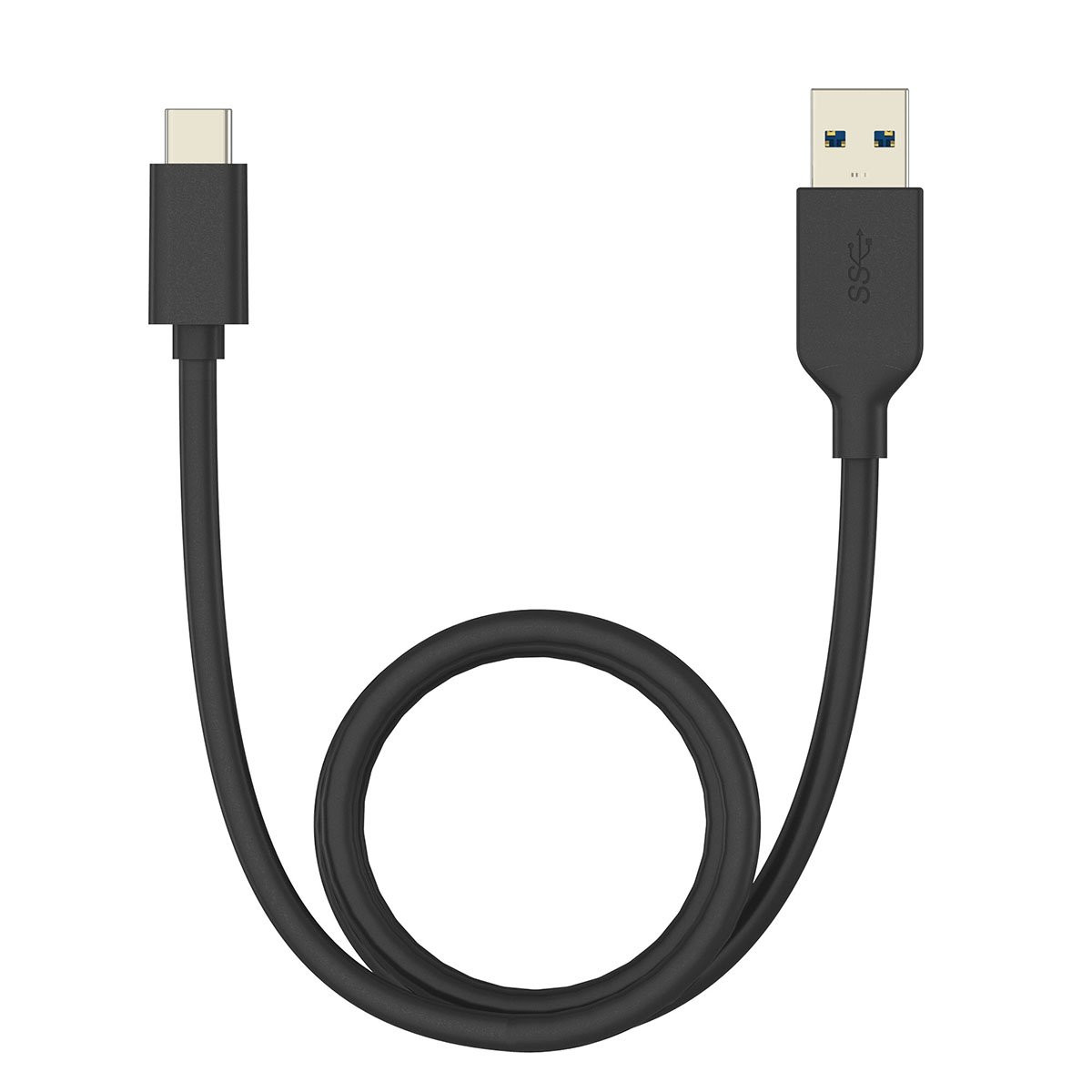
Wer kennt das nicht? Man kauft sich ein sündhaft teures MacBook oder ein schickes neues Ultrabook, packt es voller Vorfreude aus und starrt dann entgeistert auf die Seiten des Gehäuses. Da klaffen nur noch winzige, ovale Löcher. Die gute alte externe Festplatte, die mechanische Tastatur mit dem dicken Stecker oder der bewährte USB-Stick passen da beim besten Willen nicht rein. Genau hier kommt die Brücke zwischen der alten und der neuen Welt ins Spiel, denn ohne USB C Auf USB 3.0 steht man im digitalen Alltag oft ziemlich im Regen. Ich habe in den letzten Jahren unzählige Adapter, Hubs und Kabel durchgetestet, weil ich es leid war, ständig Fehlermeldungen über zu geringe Stromstärken oder abgebrochene Kopiervorgänge zu sehen. Es ist nervig, wenn man eigentlich nur schnell ein Backup machen will und die Technik streikt.
Warum USB C Auf USB 3.0 technisch oft falsch verstanden wird
Viele Leute denken, ein Stecker ist nur ein Stecker. Das ist ein Irrtum, der teuer werden kann. Die kleine ovale Buchse an deinem Laptop kann theoretisch alles: Strom übertragen, Monitore ansteuern und Daten mit Lichtgeschwindigkeit schaufeln. Aber sobald du ein herkömmliches Gerät anschließt, muss die Logik dahinter Schwerstarbeit leisten. Ein passiver Adapter reicht oft aus, aber die Qualität der Schirmung entscheidet darüber, ob dein WLAN plötzlich wegbricht, sobald du den Stecker einsteckst. Das ist ein bekanntes Problem im 2,4-GHz-Band. Die Frequenzen von schlecht isolierten USB-3.0-Verbindungen stören die Funkmodule massiv.
Die Sache mit der Abwärtskompatibilität
Das Schöne an der Technik ist die Theorie. Alles soll mit allem funktionieren. In der Praxis sieht das anders aus. Wenn du ein Gerät mit dem blauen Plastikeinsatz in die moderne Buchse steckst, handelst du ein Protokoll aus, das Jahre alt ist. Das klappt meistens, aber die Geschwindigkeit wird immer durch das schwächste Glied begrenzt. Wer hofft, durch einen neuen Port am Laptop seine uralte HDD schneller zu machen, wird enttäuscht. Die Mechanik der Platte bremst dich aus, nicht die Verbindung.
Stromversorgung und Pufferung
Ein riesiger Punkt ist die Energie. Moderne Ports liefern oft viel mehr Saft als die alten Buchsen. Das ist super, um ein Handy schnell zu laden. Aber manche alten Geräte kommen mit der intelligenten Aushandlung der Spannung nicht klar. Ich hatte schon billige Adapter in der Hand, die so heiß wurden, dass man darauf fast ein Ei braten konnte. Das liegt an minderwertigen Wandlern im Inneren des Gehäuses. Ein guter Übergang sollte kaum Wärme entwickeln, selbst wenn Daten fließen.
Die Wahl der richtigen Bauform für deinen Schreibtisch
Es gibt zwei Lager: Die Fans von winzigen Adaptern, die direkt am Gehäuse stecken, und die Leute, die ein kurzes Stück Kabel dazwischen bevorzugen. Ich gehöre definitiv zum zweiten Lager. Warum? Hebelwirkung. Wenn du einen langen, starren Stick direkt über einen winzigen Adapter in dein Notebook steckst, baust du eine perfekte Brechstange. Ein unvorsichtiger Ruck am Laptop und die Buchse auf dem Mainboard ist hinüber. Das wird teuer.
Starre Adapter für den mobilen Einsatz
Klar, die kleinen Knubbel sind praktisch für die Hosentasche. Man verliert sie zwar ständig, aber sie nehmen keinen Platz weg. Für eine Maus oder einen Tastatur-Dongle sind sie okay. Aber für alles, was schwerer ist oder öfter bewegt wird, sind sie ein Risiko für die Hardware-Integrität. Wer viel unterwegs ist, sollte sich einen Doppelpack zulegen, weil einer garantiert im Zug liegen bleibt.
Adapterkabel als mechanische Entlastung
Ein kurzes Kabel von etwa zehn bis fünfzehn Zentimetern ist der Goldstandard. Es fängt Bewegungen ab. Wenn du deine externe SSD auf dem Schoß hast und der Laptop leicht kippt, passiert nichts. Das Kabel biegt sich, die Buchse bleibt heil. Zudem verdecken diese Kabel weniger benachbarte Ports. Die winzigen Direkadapter sind oft so breit, dass sie den zweiten USB-Port daneben unbrauchbar machen. Das ist eine Design-Sünde, die mich jedes Mal auf die Palme bringt.
Geschwindigkeitstests und worauf es wirklich ankommt
Wir werfen oft mit Begriffen wie 5 Gbit/s oder 10 Gbit/s um sich. Aber was kommt am Ende an? Wenn du Dateien kopierst, siehst du in Windows oder macOS meistens Megabyte pro Sekunde (MB/s). Bei einer soliden Verbindung via USB C Auf USB 3.0 solltest du bei einer SSD etwa 400 bis 450 MB/s sehen. Wenn der Wert unter 300 fällt, stimmt etwas nicht.
Die Rolle des Kabels bei der Datenrate
Nicht jedes Kabel, das so aussieht, kann auch schnell funken. Viele billige Strippen sind intern nur für USB 2.0 verdrahtet. Das merkst du erst, wenn der Kopiervorgang einer 10-GB-Datei plötzlich eine halbe Stunde dauert statt zwei Minuten. Achte beim Kauf penibel darauf, dass die Spezifikation explizit 5 Gbps oder mehr erwähnt. Die USB Implementers Forum Webseite bietet technische Details zu den Standards, falls du es ganz genau wissen willst.
Störfaktoren im Alltag
Ich habe es oben kurz erwähnt: WLAN-Probleme. Wenn deine Maus ruckelt oder das Internet langsam wird, zieh den Adapter raus. Wird es besser? Dann ist die Schirmung Schrott. Hochwertige Marken verwenden Metallgehäuse oder dicke Folien im Inneren, um das zu verhindern. Es lohnt sich, hier drei Euro mehr auszugeben. Ein unterbrochener Video-Call wegen Funkstörungen ist teurer als ein ordentlicher Adapter.
Häufige Probleme und wie man sie behebt
Manchmal steckt man alles zusammen und es passiert: nichts. Kein Ton, kein Licht, kein Laufwerk im Explorer. Das erste, was du tun musst: Ruhe bewahren. Meistens liegt es nicht am Gerät, sondern an der Kommunikation zwischen den Chipsätzen.
Der Klassiker: Das Gerät wird nicht erkannt
Zuerst solltest du den Stecker um 180 Grad drehen. Ja, ich weiß, das neue Design sollte eigentlich beidseitig funktionieren. Aber manche billigen Adapter haben nur auf einer Seite die volle Pin-Belegung für die schnellen Datenleitungen. Wenn das nicht hilft, schau in den Gerätemanager. Taucht dort ein "Unbekanntes Gerät" auf? Dann fehlen Treiber, was bei sehr alter Hardware (älter als 15 Jahre) vorkommen kann.
Zu wenig Energie für Festplatten
Alte 2,5-Zoll-Festplatten sind Stromfresser. Sie brauchen beim Anlaufen einen hohen Impulsstrom. Manche Ports regeln dann sofort ab, um sich selbst zu schützen. Hier hilft oft nur ein aktiver Hub mit eigenem Netzteil. Das ist zwar weniger portabel, schont aber die Nerven und die Datenintegrität. Wenn die Platte nur klackert, ist das ein Hilfeschrei nach mehr Strom.
Nachhaltigkeit und die Zukunft deiner Hardware
Wir leben in einer Wegwerfgesellschaft, aber wir müssen da nicht mitmachen. Ein guter Adapter verlängert das Leben deiner teuren Peripherie um Jahre. Es gibt keinen Grund, einen perfekt funktionierenden Drucker oder ein Profi-Mikrofon zu entsorgen, nur weil der Stecker nicht mehr direkt passt.
Ressourcen schonen durch kluge Adapterwahl
Anstatt alles neu zu kaufen, lohnt es sich, in ein kleines Sortiment an hochwertigen Verbindungsstücken zu investieren. Das spart nicht nur Geld, sondern auch Elektroschrott. Die Produktion von Mikroelektronik verbraucht enorme Mengen an Wasser und seltenen Erden. Ein Adapter wiegt nur ein paar Gramm, ein neues Gerät mehrere Kilogramm. Die Rechnung ist einfach.
Worauf man beim Kauf achten sollte
Schau auf die Zertifizierungen. Das CE-Zeichen ist in Europa Pflicht, sagt aber wenig über die Qualität aus. Viel wichtiger sind Nutzerbewertungen, die explizit die Wärmeentwicklung und die Geschwindigkeit thematisieren. Wenn jemand schreibt, dass sein MacBook-Gehäuse heiß wird, lass die Finger davon. Ich persönlich vertraue Marken, die sich auf Zubehör spezialisiert haben und eine Garantie von mehr als sechs Monaten geben. Das zeigt Vertrauen in die eigene Fertigung.
Der richtige Umgang mit der Hardware
Stecker sind mechanische Bauteile. Sie verschleißen. Wenn du den Adapter täglich zehnmal rein- und rausziehst, leiern die Federn im Inneren aus. Ein guter Tipp: Lass den Adapter einfach an dem Gerät stecken, das du oft benutzt. Wenn du eine feste Maus hast, lass den Adapter am Mauskabel. So wird die Buchse am teuren Laptop geschont.
Reinigung der Kontakte
In den kleinen Buchsen sammelt sich gerne Staub und Dreck aus der Hosentasche an. Wenn die Verbindung wackelig wird, hilft oft ein vorsichtiger Blick mit der Taschenlampe. Ein Zahnstocher aus Holz oder Kunststoff (niemals Metall!) kann Wunder wirken, um Flusen zu entfernen. Wenn der Kontakt wieder fest sitzt, klappt es auch wieder mit der stabilen Übertragung.
Software-Updates nicht vergessen
Es klingt seltsam, aber auch die Firmware von Hubs und die Treiber der USB-Controller im PC werden aktualisiert. Besonders unter Windows 11 gab es anfangs einige Probleme mit der Energieverwaltung von USB-Ports. Schau gelegentlich beim Hersteller deines Mainboards oder Laptops vorbei. Die Microsoft Support Seite bietet oft Anleitungen, wie man hartnäckige Treiberprobleme löst.
Besondere Anwendungsfälle für Profis
Nicht jeder will nur Daten schieben. Manche nutzen die Verbindung für Audio-Interfaces oder spezialisierte Messgeräte. Hier ist die Latenz das A und O. Ein billiger Chip im Adapter kann Verzögerungen verursachen, die man beim Tippen nicht merkt, die aber eine Musikaufnahme ruinieren.
Audio und Video über Umwege
Wenn du ein USB-Mikrofon betreibst, achte auf Störgeräusche. Ein schlecht isolierter Übergang fängt das Fiepen der CPU ein und überträgt es in deine Aufnahme. In solchen Fällen ist ein hochwertiges Kabel die einzige Lösung. Ich habe schon Leute gesehen, die hunderte Euro für ein Mikrofon ausgeben und dann am Fünf-Euro-Adapter sparen. Das ist am falschen Ende gespart.
Gaming und Eingabeverzögerung
Gamer sind extrem empfindlich, was Lags angeht. Eine Maus, die über drei Ecken angeschlossen ist, kann theoretisch Millisekunden verlieren. In der Realität ist das bei modernen Protokollen vernachlässigbar, solange die Signalqualität stimmt. Wichtig ist hier eher die Stabilität der Verbindung. Nichts ist schlimmer als eine Maus, die sich mitten im Match für eine Sekunde abmeldet.
Praktische Schritte für dein Setup
Du hast jetzt eine Menge über die Hintergründe gelernt. Jetzt geht es an die Umsetzung, damit du nie wieder vor einem inkompatiblen Port stehst.
- Inventur machen: Schau dir alle deine alten Geräte an. Welche Stecker haben sie? Wie viele davon willst du gleichzeitig nutzen? Das entscheidet, ob du einen einzelnen Adapter oder einen Hub brauchst.
- Qualität vor Quantität: Kauf lieber zwei hochwertige Adapterkabel statt eines Zehnerpacks billiger Stecker. Deine Buchsen am Laptop werden es dir danken.
- Mechanischen Schutz bedenken: Wähle für schwere externe Festplatten immer die Kabel-Variante, um die Hebelwirkung zu minimieren.
- Testlauf: Wenn die neue Hardware ankommt, kopiere eine große Datei (mindestens 5 GB) und stoppe die Zeit. Erreichst du die versprochenen Raten nicht, schick das Teil zurück.
- Ordnung halten: Markiere deine Adapter. Wenn du verschiedene Versionen hast (einige nur für Strom, andere für Daten), schreib es mit einem feinen Marker drauf. Das spart Suchen im Notfall.
Es gibt keinen Grund, Angst vor dem neuen Standard zu haben. Mit dem richtigen Wissen und ein paar vernünftigen Handgriffen ist der Übergang schmerzfrei. Die Technik soll uns dienen, nicht umgekehrt. Wenn du das nächste Mal vor deinem ultradünnen Laptop sitzt, weißt du genau, wie du deine treuen Begleiter der letzten Jahre wieder zum Leben erweckst. Es ist im Grunde nur eine Frage der richtigen Verbindung. Viel Erfolg beim Umrüsten deines digitalen Arsenals. Wer clever kombiniert, muss weniger neu kaufen und schont gleichzeitig die Umwelt und den Geldbeutel. Das ist heute wichtiger denn je.



