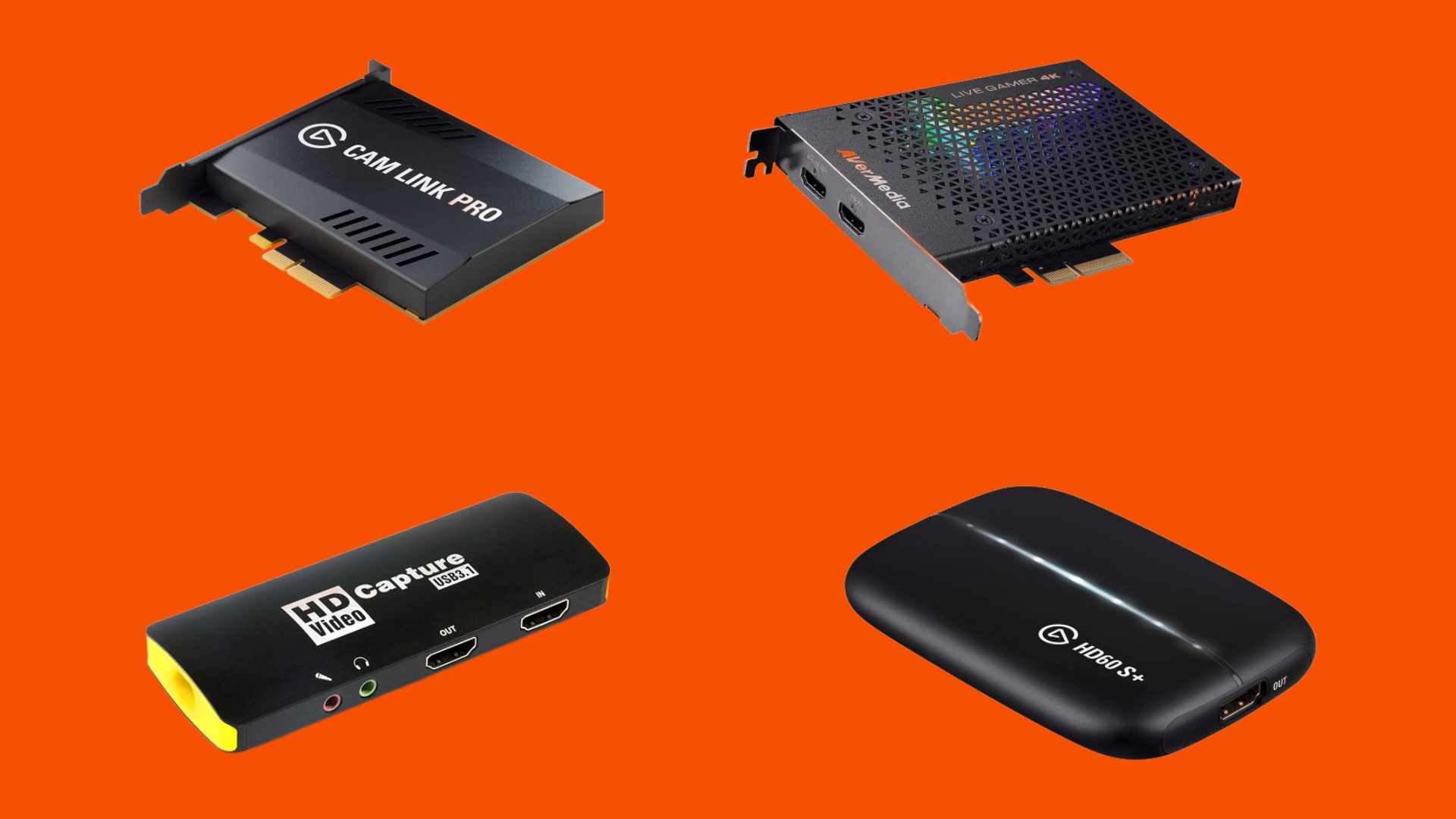
Wer heute professionell streamen oder Gameplay in höchster Qualität archivieren will, merkt schnell, dass Software-Lösungen wie OBS oder Shadowplay an ihre Grenzen stoßen. Klar, für den Anfang reicht das. Aber sobald du eine Konsole anschließt oder die CPU deines Gaming-Rechners entlasten willst, führt kein Weg an spezieller Hardware vorbei. Ich habe über die Jahre Dutzende Setups gesehen, bei denen Leute Hunderte Euro für Mikrofone ausgeben, aber dann beim Bild sparen. Eine Video Capture Card For PC ist das Herzstück, wenn du die volle Kontrolle über dein Signal haben willst. Es geht nicht nur darum, ein Bild von A nach B zu schieben. Es geht um Latenz, Farbtiefe und die Stabilität deines gesamten Systems während einer Live-Übertragung.
Die Technik hinter der Video Capture Card For PC und warum USB nicht immer reicht
Viele Einsteiger greifen blind zum günstigsten USB-Dongle. Das ist oft ein Fehler. Wir müssen hier zwischen internen PCIe-Karten und externen USB-Geräten unterscheiden. Eine interne Karte sitzt direkt auf dem Mainboard. Das sorgt für die geringste Verzögerung. Wer Shooter wie Counter-Strike oder Valorant spielt, weiß, dass jede Millisekunde zählt. Wenn das Bild auf deinem Monitor auch nur einen Bruchteil einer Sekunde dem Spielgeschehen hinterhinkt, triffst du nichts mehr. Verpassen Sie nicht unseren früheren Bericht zu diesen verwandten Artikel.
Bandbreite und Schnittstellen im Detail
USB 3.0 bietet theoretisch 5 Gbit/s. Das klingt nach viel. Bei unkomprimiertem 4K-Material mit 60 Bildern pro Sekunde wird es aber schon extrem eng. Hier kommen oft Kompressionsverfahren zum Einsatz, die das Bild leicht matschig machen. PCIe-Lösungen nutzen dagegen die direkten Leitungen zum Prozessor. Das Ergebnis ist ein kristallklares Signal ohne Artefakte. Wer also das Budget und einen freien Slot im Gehäuse hat, sollte immer zur internen Variante greifen.
Die Bedeutung von HDR und VRR
Ein moderner Gaming-Monitor kann meistens HDR (High Dynamic Range) und VRR (Variable Refresh Rate). Wenn deine Hardware das Signal abgreift, muss sie diese Features unterstützen. Sonst bleibt dein Bildschirm schwarz oder das Bild reißt unschön auf. Geräte von Herstellern wie Elgato haben hier in den letzten Jahren Standards gesetzt, die mittlerweile auch von günstigeren Mitbewerbern kopiert werden. Achte beim Kauf unbedingt darauf, ob Passthrough für diese Funktionen spezifiziert ist. Für einen weiteren Ansatz auf diese Nachricht empfehlen wir das jüngste Update von Netzwelt.
Warum die Video Capture Card For PC für Konsolenspieler Pflicht ist
Wenn du von einer PlayStation 5 oder einer Xbox Series X streamst, hast du zwar interne Streaming-Funktionen. Diese sind aber gelinde gesagt Schrott. Die Bitrate ist niedrig. Du kannst keine Overlays einbinden. Die Interaktion mit dem Chat ist mühsam. Mit der richtigen Hardware schleifst du das Signal einfach in deinen Rechner ein. Dort kannst du mit Software wie OBS Studio alles so gestalten, wie du es willst.
Das Problem mit dem HDCP Kopierschutz
Ein häufiger Fehler bei der Einrichtung ist der HDCP-Kopierschutz. Sony und Microsoft verschlüsseln das HDMI-Signal, um illegale Kopien von Filmen zu verhindern. Wenn du deine Konsole direkt an die Karte anschließt, siehst du oft nur ein schwarzes Bild. In den Einstellungen der Konsole musst du HDCP deaktivieren. Erst dann wird das Bildsignal für die Aufnahme freigegeben. Das ist ein kleiner Klick mit großer Wirkung. Ohne diesen Schritt verzweifeln viele Nutzer tagelang an ihrer Hardware.
Audio-Routing und Latenzfallen
Das Bild ist meistens schnell da. Das Audio macht die Probleme. Wenn du über ein Headset an der Konsole spielst, wird der Ton oft nicht über HDMI ausgegeben. Dann hört dein Stream nichts. Du brauchst dann entweder ein spezielles Chat-Link-Kabel oder musst die Audioeinstellungen in der Konsole auf "Line-Out" umstellen. Ich empfehle hier immer, den Ton über den PC zu kontrollieren. So hast du die volle Gewalt über die Lautstärke von Spiel, Musik und Mikrofon.
Auswahlkriterien für unterschiedliche Nutzertypen
Nicht jeder braucht das 400-Euro-Flaggschiff. Wenn du nur deine Kamera für Videokonferenzen in besserer Qualität nutzen willst, reicht ein einfaches Modell. Diese Geräte werden oft als Cam Link bezeichnet. Sie machen aus deiner Spiegelreflexkamera eine Webcam. Der Unterschied in der Bildqualität zu einer Standard-Logitech-Webcam ist gewaltig. Du kriegst eine echte Tiefenschärfe und viel bessere Low-Light-Performance.
Der Gelegenheits-Streamer
Für jemanden, der zwei Mal die Woche ein bisschen Nintendo Switch spielt, reicht eine externe Box. Diese kleinen Kästen sind mobil. Man kann sie einfach an den Laptop anschließen. Wichtig ist hier eigentlich nur, dass das Gerät 1080p bei 60 FPS beherrscht. Alles darunter sieht auf modernen Bildschirmen ruckelig aus. Niemand will heute mehr 30-FPS-Gameplay sehen, außer es ist ein sehr langsames Strategiespiel.
Professionelle Content Creator und E-Sportler
Hier wird es teuer. Wer in 4K bei 120 oder gar 144 Hertz spielen will, braucht High-End-Equipment. Die Datenmengen sind hier so groß, dass nur noch spezialisierte Hardware mithält. Es gibt mittlerweile Karten, die HDMI 2.1 unterstützen. Das ist der aktuelle Standard für High-End-Gaming. Solche Hardware kostet fast so viel wie eine Mittelklasse-Grafikkarte. Aber wer den Anspruch hat, die beste Qualität auf Plattformen wie Twitch oder YouTube zu liefern, kommt daran nicht vorbei.
Software-Kompatibilität und Treiber-Hölle
Ein oft unterschätzter Punkt ist die Software. Manche Billig-Anbieter aus Fernost liefern keine vernünftigen Treiber. Das Gerät wird dann in Windows nicht erkannt oder stürzt ständig ab. Markenhersteller bieten oft eine eigene Software-Suite an. Das ist Fluch und Segen zugleich. Einerseits sind die Tools mächtig. Andererseits fressen sie unnötig Ressourcen.
OBS Studio als Goldstandard
Egal welche Hardware du kaufst, am Ende wirst du wahrscheinlich OBS Studio nutzen. Es ist Open Source und wird weltweit von fast allen Profis eingesetzt. Eine gute Hardware zeichnet sich dadurch aus, dass sie in OBS sofort als Videoquelle auftaucht, ohne dass du erst stundenlang kryptische Einstellungen vornehmen musst. Die Integration sollte Plug-and-Play sein. Wer auf Linux setzt, muss besonders vorsichtig sein. Hier ist die Treibersituation oft deutlich schwieriger als unter Windows oder macOS.
Systemressourcen und CPU-Last
Früher haben diese Karten den Video-Stream selbst kodiert. Das nennt man Hardware-Encoding. Heute machen das meistens die Grafikkarten über NVENC (Nvidia) oder AMF (AMD). Die Aufgabe der Karte ist also primär das Capturing. Trotzdem braucht der Prozess Leistung. Wenn dein PC schon beim Spielen am Limit läuft, wird das Aufnehmen schwierig. Ein moderner Achtkern-Prozessor und eine aktuelle GPU sind für ein flüssiges Erlebnis fast unumgänglich.
Praxis-Tipps für ein sauberes Signal
Ich sehe immer wieder, dass Leute hunderte Euro ausgeben und dann billige HDMI-Kabel verwenden. Das ist Sparen am falschen Ende. Ein schlechtes Kabel verursacht Bildaussetzer oder Rauschen. Kauf dir zertifizierte High-Speed-Kabel. Das spart dir eine Menge Ärger bei der Fehlersuche.
Kühlung im PC-Gehäuse
Interne Karten können sehr heiß werden. Sie sitzen oft direkt unter der Grafikkarte und bekommen deren Abwärme ab. Wenn die Karte zu heiß wird, drosselt sie die Leistung oder schaltet sich komplett ab. Achte auf einen guten Luftstrom in deinem Gehäuse. Manchmal hilft es schon, die Karte einen Slot weiter unten einzubauen, um ihr mehr Raum zum Atmen zu geben.
Firmware-Updates nicht vergessen
Hersteller bringen regelmäßig Updates heraus. Diese beheben oft Kompatibilitätsprobleme mit neuen Konsolen-Updates oder Betriebssystemen. Schau alle paar Monate auf der Website des Herstellers vorbei. Automatische Updates funktionieren bei dieser Hardware-Kategorie oft nicht zuverlässig. Ein manueller Check schützt vor bösen Überraschungen kurz vor einem geplanten Stream.
Die rechtliche Seite beim Capturing
In Deutschland ist das Urheberrecht streng. Nur weil du ein Spiel gekauft hast, darfst du nicht automatisch alles damit machen. Die meisten Publisher erlauben das Streamen und Aufnehmen zwar ausdrücklich, aber bei Musik sieht das anders aus. Die Hardware nimmt alles auf, was über das Kabel kommt. Wenn im Spiel lizenzierte Musik läuft, kann dein Video gesperrt werden. Hier hilft nur, die Musik im Spiel auszuschalten oder eine Software-Lösung zum Trennen der Audio-Spuren zu nutzen. Das Bundesamt für Justiz bietet hierzu detaillierte Informationen zum Urheberrechtsgesetz, falls du es ganz genau wissen willst.
Persönlichkeitsrechte im Stream
Wenn du nicht nur Gameplay, sondern auch deine Mitspieler aufnimmst, brauchst du theoretisch deren Einverständnis. Im privaten Rahmen unter Freunden ist das meist kein Problem. Sobald du aber Geld mit deinen Videos verdienst, wird es rechtlich relevant. Informiere deine Mitspieler darüber, dass du aufnimmst. Das gehört zum guten Ton und schützt dich vor rechtlichen Schritten.
Kommerzielle Nutzung und Lizenzen
Einige Hardware-Hersteller legen ihren Geräten Software-Lizenzen bei. Prüfe genau, ob diese auch für die kommerzielle Nutzung auf YouTube oder Twitch gültig sind. Oft sind das nur "Home"-Versionen. Für den professionellen Einsatz musst du dann eventuell upgraden. Das betrifft vor allem Videoschnittprogramme, die im Paket enthalten sind.
Fehlersuche für Fortgeschrittene
Was tun, wenn das Bild flackert? Meistens liegt es an der Bildwiederholfrequenz. Wenn dein Spiel mit 144 Hz läuft, deine Karte aber nur 60 Hz kann, kommt es zu Problemen. Du musst die Frequenz in den Windows-Anzeigeeinstellungen anpassen. Ein weiterer Klassiker ist die Stromversorgung bei USB-Geräten. Wenn zu viele Geräte an einem USB-Hub hängen, bekommt die Karte nicht genug Saft. Schließe sie immer direkt an das Mainboard an, am besten an einen roten oder blauen Port für maximale Leistung.
EDID-Management verstehen
EDID steht für Extended Display Identification Data. Das ist quasi der Personalausweis deines Monitors. Die Hardware-Karte muss diesen dem PC oder der Konsole vorgaukeln. Manchmal verstehen sich die Geräte nicht. Dann musst du in der Software der Karte eine feste Auflösung erzwingen. Das nennt man "Internal EDID". Profis schwören darauf, weil es das System stabiler macht. Es verhindert, dass Windows bei jedem Start die Auflösung neu auswürfelt.
Farbraum-Einstellungen: Full vs. Limited
Das ist ein Thema, bei dem man sich stundenlang streiten kann. Konsolen nutzen oft einen "Limited" Farbraum (16-235). PCs nutzen "Full" (0-255). Wenn die Einstellungen nicht zusammenpassen, sieht das Bild entweder extrem blass aus oder die dunklen Bereiche saufen komplett im Schwarz ab. Mein Tipp: Stell alles auf "Limited", wenn du von Konsolen aufnimmst. Das ist der sicherste Weg für korrekte Farben im fertigen Video.
Zukünftige Entwicklungen im Bereich Capturing
Wir bewegen uns immer mehr in Richtung Cloud-Gaming und softwareseitiger Integration. Doch solange physische Hardware existiert, wird man sie auch abgreifen wollen. Die nächste große Stufe ist 8K. Ob man das braucht, ist eine andere Frage. Für den Moment ist 4K mit hoher Bildwiederholrate das Maß der Dinge. Die Preise für diese Technik sinken langsam, was gut für uns Konsumenten ist.
KI-Unterstützung bei der Aufnahme
Es gibt erste Ansätze, bei denen KI-Chips direkt auf der Hardware sitzen. Diese könnten theoretisch Rauschen in Echtzeit entfernen oder Hintergründe ohne Greenscreen ausschneiden. Das steckt noch in den Kinderschuhen. Aber in zwei bis drei Jahren könnte das zum Standard gehören. Wer jetzt kauft, sollte sich also nicht wundern, wenn die nächste Generation deutlich "smarter" wird.
Nachhaltigkeit bei Hardware
Ein Wort zur Langlebigkeit. Eine gute Karte hält Jahre. Ich nutze meine aktuelle Hardware schon seit vier Jahren ohne Probleme. Es lohnt sich also, einmal etwas mehr Geld in die Hand zu nehmen, statt jedes Jahr ein Billig-Modell zu ersetzen. Das schont den Geldbeutel und die Umwelt. Elektronikschrott ist ein wachsendes Problem. Hochwertige Komponenten mit Metallgehäuse leiten zudem die Wärme besser ab und leben dadurch länger.
Praktische nächste Schritte für dein Setup
Du hast jetzt die Theorie im Kopf. Jetzt geht es an die Umsetzung. Überlege dir genau, was dein Hauptziel ist. Willst du nur deine Switch für Freunde streamen? Oder planst du eine Karriere als Content Creator?
- Prüfe deinen PC auf freie Steckplätze oder schnelle USB-Ports. Ein Blick ins Handbuch deines Mainboards hilft.
- Bestimme deine maximale Auflösung. Wenn dein Monitor nur 1080p kann, bringt dir eine 4K-Karte aktuell wenig Vorteil beim Spielen.
- Setze dir ein festes Budget. Vergiss dabei nicht die Kosten für gute Kabel.
- Installiere OBS Studio vorab und mache dich mit den Quellen-Einstellungen vertraut.
- Deaktiviere HDCP an deinen Konsolen, bevor du die neue Hardware zum ersten Mal anschließt.
Wer diese Punkte beachtet, vermeidet die typischen Frustmomente beim Aufbau. Technik sollte uns unterstützen und nicht im Weg stehen. Wenn alles erst einmal läuft, macht das Produzieren von Inhalten doppelt so viel Spaß. Viel Erfolg bei deinem ersten Testlauf!



