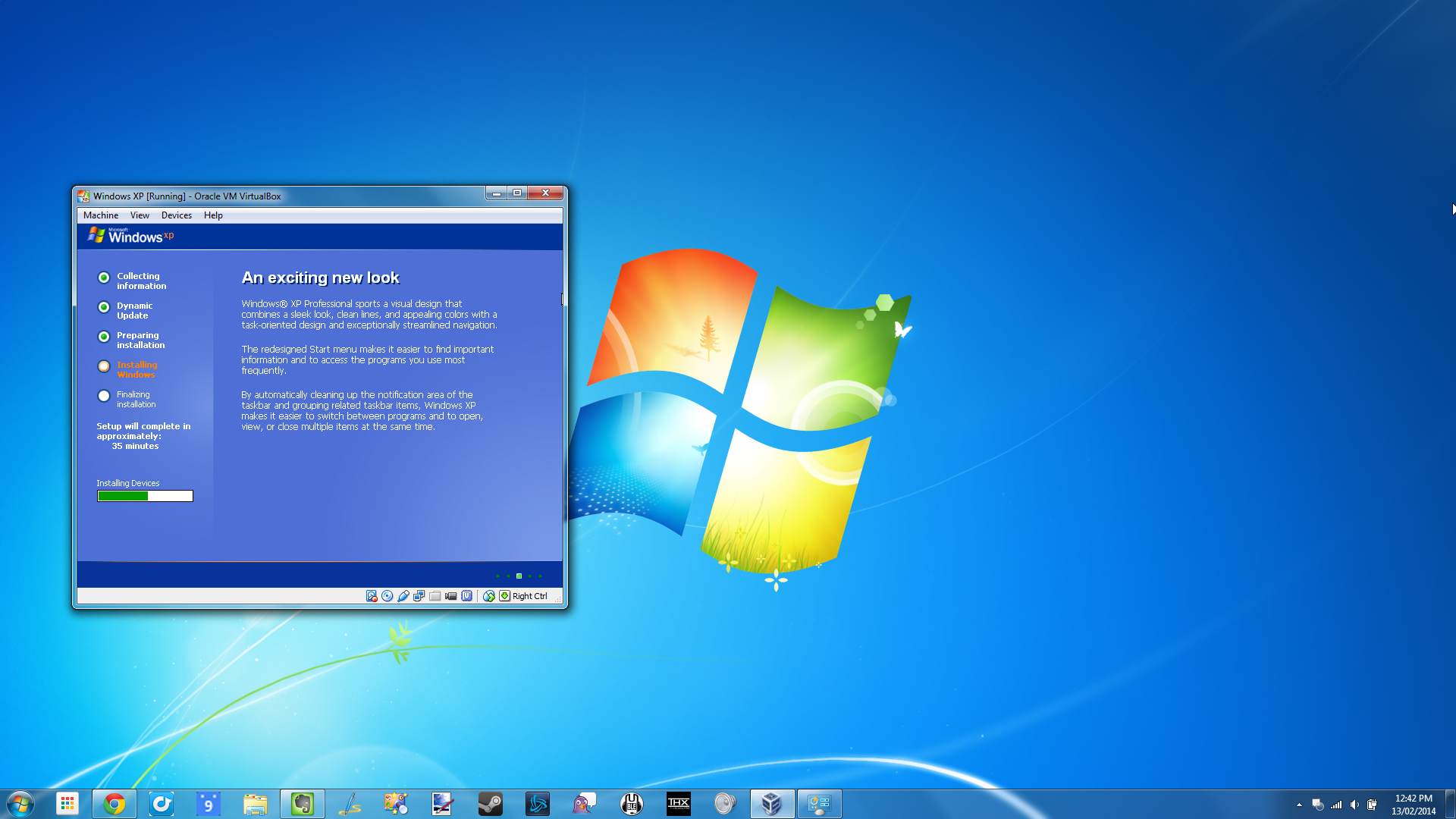
Manche Software stirbt einfach nicht. Sie krallt sich fest. Du hast vielleicht diese eine alte Buchhaltungssoftware, ein spezielles Diagnosewerkzeug für dein Auto oder ein heißgeliebtes Spiel aus dem Jahr 2010, das unter Windows 11 einfach den Dienst verweigert. Microsoft hat den Support für das alte Flaggschiff-System längst eingestellt, aber die Realität in vielen Büros und Hobbykellern sieht anders aus. Hier hilft nur noch ein Virtual Operating System Windows 7, um die Brücke zwischen moderner Hardware und unverzichtbarer Altanwendung zu schlagen. Ich habe in den letzten Jahren Dutzende solcher Umgebungen aufgesetzt, oft weil Kunden panisch vor einem schwarzen Bildschirm saßen, nachdem ihr alter Laptop den Geist aufgegeben hatte. Es ist kein Hexenwerk, aber man muss wissen, an welchen Stellschrauben man dreht, damit die Performance nicht in den Keller geht.
Warum die Virtualisierung die einzige Rettung für alte Software ist
Es gibt Programme, die sind wie störrische Esel. Sie verlangen nach genau einer bestimmten Systemumgebung. Wer versucht, solche Software im Kompatibilitätsmodus von Windows 10 oder 11 zu starten, erntet oft nur kryptische Fehlermeldungen oder sofortige Abstürze. Das liegt meist an tief im System verankerten Treibern oder veralteten Frameworks, die moderne Betriebssysteme aus Sicherheitsgründen blockieren. Eine virtuelle Maschine schafft hier einen geschützten Raum. Du simulierst dem Programm einen kompletten PC vor, der exakt so reagiert, wie es die Software erwartet.
Ein riesiger Vorteil ist die Isolation. Da Windows 7 keine Sicherheitsupdates mehr bekommt, ist ein direkter Betrieb am Internet brandgefährlich. In der virtuellen Umgebung kannst du den Netzwerkzugriff einfach kappen oder so stark einschränken, dass Schadsoftware keine Chance hat, auf dein Hauptsystem überzugreifen. Ich nutze das oft für Tests. Wenn etwas schiefgeht, setzt man das System mit einem Klick auf einen Sicherungspunkt zurück. Das spart Nerven. Und Zeit.
Die Wahl der richtigen Software für dein Virtual Operating System Windows 7
Du stehst vor der Wahl zwischen verschiedenen Hypervisoren. Das klingt kompliziert, meint aber nur das Programm, das die virtuelle Hardware bereitstellt. Für den privaten Gebrauch und kleine Unternehmen gibt es im Grunde zwei große Player: VirtualBox von Oracle und VMware Workstation Player.
VirtualBox als flexibler Allrounder
VirtualBox ist Open Source und völlig kostenlos. Ich schätze die enorme Flexibilität. Du kannst fast jeden Aspekt der Hardware anpassen, von der Anzahl der CPU-Kerne bis hin zur Grafikbeschleunigung. Ein kritischer Punkt bei VirtualBox sind die Gasterweiterungen. Ohne diese kleinen Treiber läuft das System zäh wie Kaugummi. Sobald sie installiert sind, kannst du Dateien einfach per Drag-and-Drop vom Desktop in die virtuelle Maschine ziehen. Das ist extrem praktisch im Arbeitsalltag.
VMware für maximale Stabilität
VMware wirkt oft etwas aufgeräumter. Die Performance der Grafikkarte ist hier meist einen Tick besser, was besonders bei älteren Spielen oder CAD-Programmen den Ausschlag gibt. Der VMware Workstation Player ist für die nicht-kommerzielle Nutzung ebenfalls gratis. Wer jedoch professionell damit arbeitet, muss zur kostenpflichtigen Pro-Version greifen. Ein Detail, das viele übersehen: VMware geht oft sparsamer mit den Systemressourcen um, wenn die virtuelle Maschine im Hintergrund läuft.
Die technischen Voraussetzungen für eine flüssige Erfahrung
Du brauchst Power unter der Haube. Ein moderner PC mit 16 GB RAM ist heute Standard, aber für eine Virtualisierung solltest du nicht knausrig sein. Windows 7 selbst begnügt sich zwar theoretisch mit 2 GB Arbeitsspeicher, aber flüssig ist das nicht. Ich rate zu mindestens 4 GB für den Gast. Dein Prozessor muss zudem Virtualisierungsfunktionen unterstützen. Bei Intel heißt das VT-x, bei AMD ist es AMD-V. Diese Funktionen musst du oft erst im BIOS oder UEFI deines Rechners aktivieren. Viele wundern sich, warum die virtuelle Maschine nicht startet oder extrem langsam ist – meist liegt es genau an dieser einen deaktivierten Option im BIOS.
Die Festplatte spielt eine ebenso große Rolle. Installiere die virtuelle Maschine niemals auf einer alten Magnetfestplatte. Das macht keinen Spaß. Eine SSD ist Pflicht. Da eine virtuelle Festplatte technisch gesehen nur eine riesige Datei auf deinem echten Computer ist, entstehen beim Lesen und Schreiben enorme Datenmengen. Auf einer SSD merkst du kaum einen Unterschied zum echten Betrieb, während eine HDD dein gesamtes System ausbremst.
Schritt für Schritt zum eigenen Virtual Operating System Windows 7
Zuerst besorgst du dir eine ISO-Datei von Windows 7. Vielleicht hast du noch eine alte DVD im Schrank liegen. Davon kannst du mit kostenlosen Tools ein Abbild erstellen. Du brauchst einen gültigen Lizenzschlüssel. Auch wenn Microsoft den Support eingestellt hat, bleibt die Software urheberrechtlich geschützt.
- Erstelle in deinem Virtualisierungsprogramm eine neue Maschine. Wähle als Typ Windows 7 aus.
- Weise den Arbeitsspeicher zu. Nimm etwa ein Viertel deines Gesamtspeichers.
- Erstelle eine virtuelle Festplatte. 40 bis 60 GB reichen meist völlig aus. Wähle die dynamische Allokation, damit die Datei auf deiner echten Festplatte nur so viel Platz wegnimmt, wie tatsächlich belegt ist.
- Binde die ISO-Datei als virtuelles CD-Laufwerk ein.
- Starte die Maschine und folge dem gewohnten Installationsprozess.
Nach der Installation kommt der wichtigste Teil: die Gasterweiterungen oder VMware Tools. Das sind Treiberpakete, die die Kommunikation zwischen Gast und Host optimieren. Ohne diese Tools bleibt die Auflösung oft bei mickrigen 800x600 Pixeln hängen und die Maus ruckelt über den Schirm. Sobald die Treiber drauf sind, fühlt sich das System an wie ein ganz normaler Teil deines Desktops.
Sicherheit in einer veralteten Umgebung
Wir müssen ehrlich sein: Windows 7 ist ein Sicherheitsrisiko. Wer damit heute noch ungefiltert im Web surft, spielt mit dem Feuer. Es gibt keine Patches mehr für neu entdeckte Lücken. Deshalb ist mein wichtigster Rat: Trenne die Internetverbindung in den Einstellungen der virtuellen Maschine, wenn du sie nicht zwingend brauchst.
Falls du doch ins Netz musst, zum Beispiel für Software-Aktivierungen, nutze einen modernen Browser innerhalb der virtuellen Maschine. Der Internet Explorer 8 oder 11, der mit Windows 7 kommt, stellt viele Webseiten heute gar nicht mehr korrekt dar und ist ein offenes Scheunentor für Exploits. Ein aktueller Firefox oder Chrome bietet zumindest ein Minimum an Schutz auf Applikationsebene. Dennoch sollte die virtuelle Maschine niemals sensible Daten wie Passwörter für dein Online-Banking enthalten. Betrachte sie als reine Werkbank für deine Spezialanwendungen.
Typische Probleme und wie man sie löst
Oft höre ich die Klage, dass USB-Geräte nicht erkannt werden. Das liegt meist daran, dass die entsprechenden Erweiterungspakete für den Hypervisor fehlen. Bei VirtualBox musst du das Extension Pack manuell von der Webseite nachinstallieren. Dann kannst du einen Dongle oder einen speziellen Drucker direkt an die virtuelle Maschine durchreichen. Der Host sieht das Gerät dann nicht mehr, es gehört exklusiv dem Gastsystem.
Ein weiteres Ärgernis ist die Audio-Verzögerung. Wenn du alte Lernsoftware oder Spiele nutzt, hinkt der Ton manchmal hinterher. Hier hilft es oft, in den Einstellungen der virtuellen Maschine den Audiocontroller zu wechseln. Von "ICH AC97" auf "Intel HD Audio" umzustellen, bewirkt manchmal Wunder. Man muss ein bisschen experimentieren. Jede Hardware-Kombination reagiert anders.
Die Performance-Optimierung für Profis
Wenn die Kiste trotzdem lahmt, schau dir die Grafikeinstellungen an. Aktiviere die 2D- und 3D-Beschleunigung. Gib der virtuellen Grafikkarte mindestens 128 MB Speicher. Unter Windows 7 solltest du zudem die Aero-Oberfläche mit ihren Transparenzeffekten abschalten. Das sieht zwar weniger schick aus, entlastet aber die CPU massiv.
Ein oft vergessener Trick: Deaktiviere in den Windows-7-Einstellungen alle unnötigen Dienste. Die Indizierung der Suche oder automatische Updates, die ohnehin nichts mehr finden, fressen nur Ressourcen. Je schlanker das System ist, desto schneller starten deine Programme. Ich werfe oft auch die Windows-Features wie Spiele oder den Tablet-PC-Support raus. Kleinvieh macht auch Mist.
Reale Szenarien aus der Praxis
Ich hatte neulich einen Kunden, ein kleines Ingenieurbüro. Die nutzen eine alte Software zur Steuerung einer Fräse. Die Hardware-Schnittstelle war ein uralter USB-to-Serial-Adapter. Unter Windows 11 gab es keine Chance, das Teil zum Laufen zu bringen. Wir haben eine virtuelle Umgebung aufgesetzt, den USB-Port durchgereicht und siehe da: Die Fräse arbeitet wieder perfekt. Solche Fälle zeigen, dass Virtualisierung kein Spielzeug ist, sondern echtes Geld spart. Ein neuer Maschinenpark hätte Zehntausende Euro gekostet. Die virtuelle Lösung kostete nur ein paar Stunden Arbeit.
Ein anderes Beispiel sind Sammler von Retro-Games. Viele Titel aus der Ära zwischen 2005 und 2010 haben massive Probleme mit der Skalierung auf 4K-Monitoren oder stürzen wegen moderner Grafikkartentreiber ab. In einer virtuellen Umgebung mit Windows 7 lassen sich diese Probleme oft umgehen. Man simuliert einfach eine Umgebung, mit der das Spiel umgehen kann. Es ist wie eine Zeitkapsel.
Die rechtliche Seite der Medaille
Man darf nicht vergessen, dass man für jedes installierte Betriebssystem eine Lizenz benötigt. Das gilt auch in der virtuellen Welt. Viele alte Keys von ausgemusterten Laptops funktionieren noch. Microsoft bietet auf seinen offiziellen Seiten wie Microsoft Support zwar viele Informationen zum Lebenszyklus von Produkten an, aber den direkten Download von Windows 7 ISO-Dateien haben sie stark eingeschränkt. Man muss oft auf Archive oder eigene Datenträger zurückgreifen.
Es gibt auch spezielle VHD-Dateien (Virtual Hard Disk), die Microsoft früher für Entwickler bereitgestellt hat. Diese waren jedoch meist zeitlich begrenzt. Wer eine dauerhafte Lösung will, kommt um eine saubere Installation mit eigenem Key nicht herum. Es lohnt sich, bei seriösen Resellern nach alten Lizenzen zu suchen, falls man keine mehr im Keller findet.
Datenaustausch zwischen den Welten
Wie kommen die Dateien nun von deinem modernen Rechner in die virtuelle Welt? Der eleganteste Weg sind gemeinsame Ordner. Du definierst in deiner Virtualisierungssoftware einen Ordner auf deiner echten Festplatte. Dieser erscheint in Windows 7 dann als Netzlaufwerk. So kannst du Ergebnisse deiner Arbeit sofort auf dem Hauptsystem speichern. Das ist sicherer als USB-Sticks ständig hin und her zu schieben.
Alternativ kannst du auch eine Cloud-Lösung nutzen, aber das setzt wieder eine aktive Internetverbindung voraus. Ich bevorzuge lokale Lösungen. Es ist einfach schneller und man behält die volle Kontrolle über seine Daten. Gerade bei sensiblen Firmenprojekten ist das ein nicht zu unterschätzender Punkt.
Alternativen zur Voll-Virtualisierung
Manchmal ist eine komplette virtuelle Maschine gar nicht nötig. Wenn es nur um eine einfache Anwendung geht, lohnt ein Blick auf Tools wie Wine unter Linux oder spezielle Wrapper unter Windows. Aber Hand aufs Herz: Das ist oft eine ewige Bastelei. Die Erfolgsquote ist bei einer echten virtuellen Maschine deutlich höher. Du investierst einmal die Zeit für das Setup und hast dann Ruhe.
Es gibt auch den Windows-XP-Modus, den Microsoft früher für Windows 7 angeboten hat. Das war im Grunde auch nur eine virtuelle Maschine unter Virtual PC. Heute ist diese Technik veraltet. Die moderne Virtualisierung mit VirtualBox oder VMware ist deutlich performanter und bietet eine bessere Hardware-Unterstützung.
Zukunftssicherheit deiner virtuellen Umgebung
Was passiert, wenn du deinen Haupt-PC wechselst? Das ist das Schöne an der Virtualisierung. Du kopierst einfach den Ordner mit der virtuellen Festplatte und der Konfigurationsdatei auf eine externe Platte. Am neuen Rechner installierst du wieder VirtualBox oder VMware, importierst die Datei und kannst exakt dort weitermachen, wo du aufgehört hast. Keine Neuinstallation der alten Software, keine langwierige Treibersuche.
Ich empfehle jedem, regelmäßig ein Backup der gesamten virtuellen Maschine zu machen. Wenn das virtuelle Dateisystem einmal korrumpiert ist, zum Beispiel durch einen plötzlichen Stromausfall, ist der Jammer groß. Ein einfacher Kopiervorgang des VM-Ordners reicht als Sicherung völlig aus. Wer professionell arbeitet, nutzt die Snapshot-Funktion vor jedem größeren Update oder jeder Software-Installation innerhalb der VM.
Praktische nächste Schritte für dein Projekt
Du willst jetzt loslegen? Dann halte dich an diesen Fahrplan. Zuerst prüfst du dein System. Hast du genug Platz auf der SSD? Sind im BIOS die Virtualisierungsfunktionen aktiv? Dann lädst du dir VirtualBox oder VMware Workstation Player herunter. Beide findest du auf den offiziellen Herstellerseiten wie VirtualBox.org.
Erstelle deine erste Test-Instanz. Nimm dir Zeit für die Installation der Treiber. Wenn alles läuft, installiere deine Spezialsoftware. Teste ausgiebig, ob alle Funktionen, insbesondere der Druck oder spezielle Hardware-Schnittstellen, korrekt angesprochen werden. Erst wenn alles stabil ist, solltest du deine Arbeitsdaten migrieren.
- Lade den Hypervisor deiner Wahl herunter.
- Suche deine Windows 7 Lizenz und die ISO-Datei.
- Konfiguriere die Hardware der VM (mind. 4 GB RAM, SSD-Platz).
- Installiere das System und sofort danach die Gasterweiterungen.
- Deaktiviere das Internet, falls die Software es nicht zwingend erfordert.
- Erstelle einen Snapshot als sauberen Ausgangspunkt für die Zukunft.
Ehrlich gesagt ist der Aufwand geringer, als man denkt. Nach spätestens zwei Stunden hast du ein perfekt funktionierendes System, das dir den Zugriff auf deine gewohnte Softwareumgebung ermöglicht. Es ist die sauberste Lösung, um Altlasten mit in die Zukunft zu nehmen, ohne die Sicherheit deines Hauptsystems zu gefährden. Wer heute noch auf Win-7-Software angewiesen ist, kommt an diesem Weg nicht vorbei.



