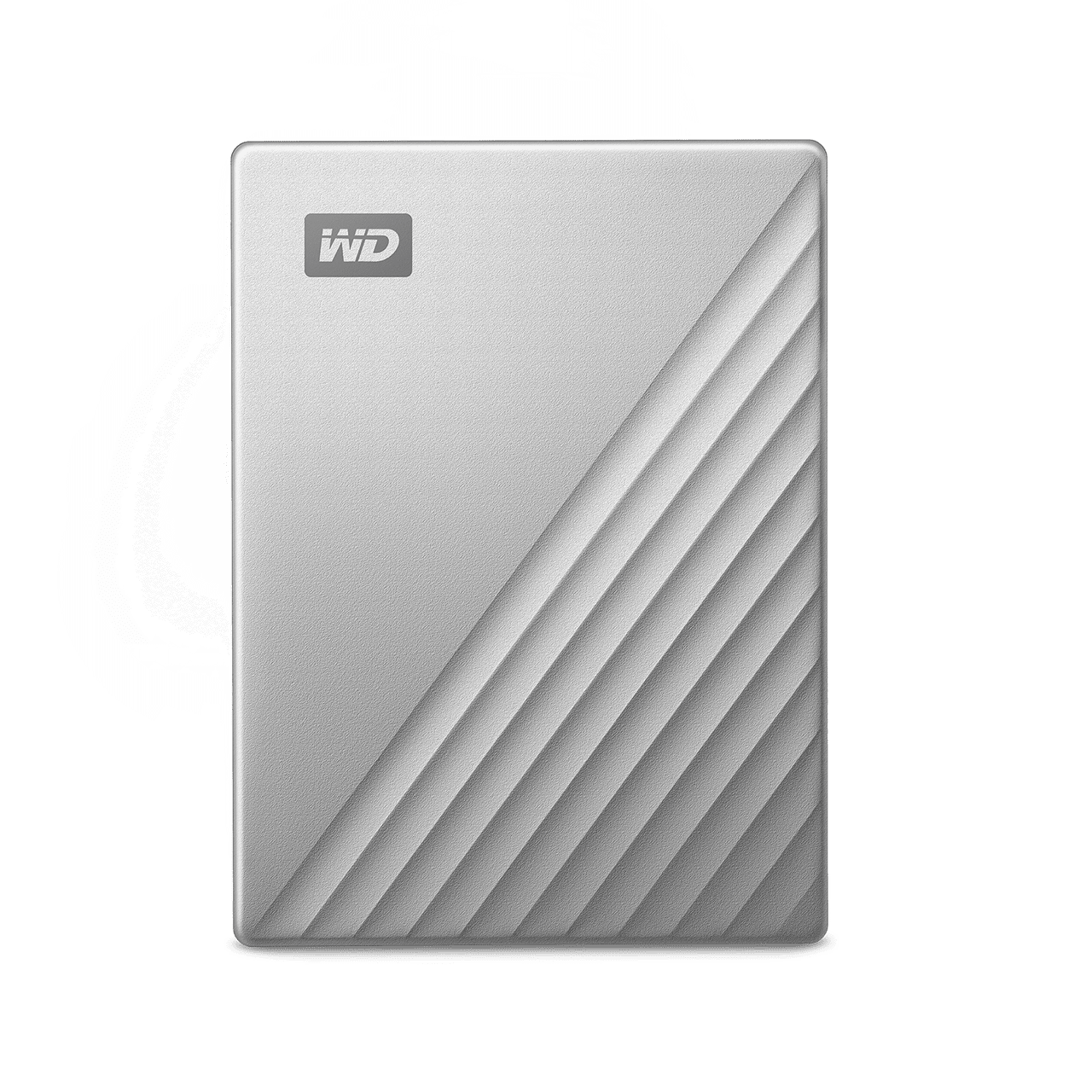
Wer kennt das nicht: Der Speicherplatz auf dem Laptop wird knapp, die Cloud-Abos fressen monatlich unnötig Geld und das ungute Gefühl, dass die privaten Fotos irgendwo auf einem fremden Server liegen, wächst. Man braucht eine Lösung, die einfach funktioniert, ohne dass man Informatik studiert haben muss. Genau hier kommt die WD My Passport 2TB HDD ins Spiel, die seit Jahren als der Standard für externe Speicherlösungen gilt. Ich habe im Laufe der Zeit dutzende Festplatten in den Händen gehalten, von klobigen Desktop-Monstern bis hin zu winzigen SSDs, aber dieses Modell bleibt für den Alltag oft der vernünftigste Kompromiss aus Preis, Platz und Sicherheit. Es geht nicht immer nur um die höchste Geschwindigkeit, sondern darum, dass die Hardware da ist, wenn man sie braucht.
Warum 2 Terabyte die magische Grenze sind
Früher dachten wir, 500 Gigabyte würden ewig reichen. Heute belegt ein einziges 4K-Video vom letzten Urlaub schon massig Platz. Mit 2.000 Gigabyte Kapazität bekommt man ein Polster, das für die meisten Privatanwender zwei bis drei Jahre intensiver Nutzung locker abdeckt. Das entspricht etwa 500.000 Fotos oder hunderten Stunden Videomaterial. Wer mehr will, muss oft tiefer in die Tasche greifen oder ein deutlich dickeres Gehäuse in Kauf nehmen, da die Bauweise ab 4TB meist massiver wird. Ebenfalls viel diskutiert: Das Flüstern der fernen Giganten oder was A39 uns verschweigt.
Die Technik hinter der glänzenden Hülle
In diesem kleinen Gehäuse steckt eine klassische Magnetscheibe. Das klingt altmodisch, ist aber bewährt. Während Flash-Speicher bei Stromlosigkeit über Jahre hinweg Daten verlieren können, sind mechanische Platten für die Langzeitarchivierung im Schrank oft die stabilere Wahl. Western Digital setzt hier auf eine USB 3.2 Gen 1 Schnittstelle. Das ist schnell genug, um auch große Ordnerstrukturen zügig zu verschieben. Man sollte keine Wunder erwarten, wir reden hier von Geschwindigkeiten um die 120 MB/s. Für den Videoschnitt direkt von der Platte reicht das nicht, für das Backup deiner Dokumente ist es perfekt.
Die Sicherheitsfunktionen der WD My Passport 2TB HDD im Check
Sicherheit ist ein Thema, das viele erst ernst nehmen, wenn es zu spät ist. Western Digital integriert eine 256-Bit-AES-Hardwareverschlüsselung direkt in den Controller. Das ist ein riesiger Vorteil gegenüber rein softwarebasierten Lösungen. Wenn man ein Passwort festlegt, sind die Daten bei einem Verlust des Geräts für Fremde faktisch wertlos. Man muss sich das so vorstellen: Ohne den richtigen Schlüssel sieht ein Dieb nur digitalen Buchstabensalat. Ich rate jedem, diese Funktion sofort nach dem Auspacken zu aktivieren. Es dauert nur eine Minute, spart aber im Ernstfall schlaflose Nächte. Um das vollständige Bild zu verstehen, empfehlen wir den detaillierten Artikel von t3n.
Passwortschutz und Software-Beigaben
Oft wird bei externen Speichern mit Softwarepaketen geworben, die am Ende niemand nutzt. Hier ist das etwas anders. Die hauseigene Software erlaubt es, automatische Backup-Pläne zu erstellen. Man steckt das Kabel ein und das System spiegelt im Hintergrund die wichtigsten Ordner. Das ist besonders für Leute wichtig, die das Sichern gerne mal vergessen. Wer lieber auf Bordmittel setzt, kann das Laufwerk natürlich auch problemlos für Time Machine unter macOS oder den Dateiversionsverlauf unter Windows nutzen. Ein kleiner Tipp aus der Praxis: Formatiere das Laufwerk auf exFAT um, wenn du ständig zwischen Windows und Mac wechselst. Standardmäßig kommen viele Platten in NTFS, was am Mac ohne Zusatztools nur lesbar ist.
Robustheit im Alltagseinsatz
Man liest oft, dass mechanische Festplatten extrem empfindlich sind. Klar, man sollte sie nicht wie einen Flummi benutzen. Aber die Gehäuse von Western Digital sind mittlerweile so konstruiert, dass sie kleinere Erschütterungen im Betrieb gut wegstecken. Die Gummifüße an der Unterseite verhindern, dass die Platte durch die eigenen Vibrationen vom Schreibtisch wandert. Das Gehäuse selbst besteht aus festem Kunststoff, der haptisch einen guten Eindruck hinterlässt. In meiner Erfahrung halten diese Geräte bei normaler Behandlung problemlos fünf bis sieben Jahre, bevor man über einen Austausch nachdenken sollte.
Strategien für ein wasserdichtes Backup mit deiner WD My Passport 2tb hdd
Ein Backup ist kein Backup. Das klingt hart, ist aber die Realität in der IT-Welt. Wer seine Daten nur auf der externen Platte hat und das Original vom Laptop löscht, betreibt kein Backup, sondern eine Auslagerung. Wenn diese eine Platte runterfällt, ist alles weg. Die ideale Strategie sieht so aus: Die wichtigsten Daten liegen auf dem Computer, eine Kopie liegt auf der WD My Passport 2tb hdd und eine weitere Kopie idealerweise an einem anderen Ort, etwa bei den Eltern oder in einem Bankschließfach. Man nennt das die 3-2-1-Regel. Drei Kopien, zwei verschiedene Medien, ein externer Standort.
Die Gefahr von Ransomware und Viren
In Zeiten von Erpressertrojanern ist eine physisch getrennte Festplatte Gold wert. Wenn dein Rechner infiziert wird, verschlüsselt der Virus alles, was angeschlossen ist. Deshalb: Backup machen und das Kabel ziehen. Eine Festplatte, die im Schrank liegt, kann nicht gehackt werden. Das ist ein entscheidender Vorteil gegenüber permanent synchronisierten Cloud-Diensten. Ich habe schon Fälle erlebt, in denen die Cloud die verschlüsselten Dateien einfach brav synchronisiert und damit das Backup überschrieben hat. Mit einer manuell angeschlossenen Platte passiert das nicht, sofern man den Befall bemerkt, bevor man sie einsteckt.
Stromversorgung und Kompatibilität
Ein Punkt, der oft unterschätzt wird: Diese Festplatte benötigt kein separates Netzteil. Sie zieht ihren Strom direkt über den USB-Port. Das macht sie zum perfekten Begleiter für unterwegs. Man sitzt im Zug, klappt den Laptop auf und hat Zugriff auf das gesamte Archiv. Wichtig ist jedoch, dass manche sehr günstigen USB-Hubs ohne eigene Stromversorgung manchmal Probleme bereiten könnten, wenn zu viele Geräte gleichzeitig saugen. Direkt am Port des Laptops gibt es dieses Problem eigentlich nie. Die beigelegten Kabel sind stabil, aber recht kurz. Das ist Absicht, um Signalverluste und Spannungsabfälle zu minimieren.
Wartung und Langlebigkeit
Man muss eine Festplatte nicht wie ein rohes Ei behandeln, aber ein paar Regeln gibt es schon. Den Stecker niemals während eines Schreibvorgangs ziehen. Das kann das Dateisystem beschädigen. Unter Windows sollte man immer „Hardware sicher entfernen" nutzen. Es klingt nervig, schützt aber vor Datenkorruption. Zudem lohnt es sich, einmal im Jahr die SMART-Werte der Platte zu prüfen. Tools wie CrystalDiskInfo zeigen an, ob sich Lesefehler häufen. Wenn die Warnlampen dort auf Gelb springen, ist es Zeit für einen Nachfolger. Nichts hält ewig, aber man kann den Zeitpunkt des Versagens vorhersagen.
Der Vergleich mit SSDs und anderen Formaten
Warum sollte man 2026 noch eine mechanische Platte kaufen, wenn SSDs immer billiger werden? Der Preis pro Gigabyte ist das schlagende Argument. Für den Preis einer schnellen 2TB SSD bekommt man oft zwei oder drei mechanische Platten dieser Kapazität. Wenn es nur um die Ablage von Dokumenten, Fotos und alten Projekten geht, spürst du den Geschwindigkeitsvorteil einer SSD kaum. Eine SSD ist super als Systemlaufwerk oder zum Arbeiten mit Videos. Als Archiv ist sie fast schon Verschwendung. Western Digital bietet mit der My Passport Serie eine Zuverlässigkeit, die sich über Jahrzehnte bewährt hat.
Geräuschentwicklung und Hitze
Ja, man hört sie. Ein leises Surren, wenn die Scheiben hochdrehen, und ein dezentes Klacken bei Zugriffen. Das gehört dazu. Im Vergleich zu älteren Modellen ist die aktuelle Generation aber flüsterleise. Auch die Wärmeentwicklung hält sich in Grenzen. Selbst wenn man hunderte Gigabyte am Stück kopiert, wird das Gehäuse nur handwarm. Das liegt an der effizienten Steuerung der Drehzahl. Die Platte erkennt, wenn sie nicht gebraucht wird, und parkt die Köpfe. Das spart Strom und schont die Mechanik.
Design und Farbauswahl
Es mag oberflächlich klingen, aber die Optik spielt eine Rolle, wenn das Teil ständig auf dem Schreibtisch liegt. Die My Passport Serie ist für ihr markantes Design bekannt – halb glatt, halb gerippt. Es gibt sie in verschiedenen Farben, was praktisch ist, wenn man mehrere Platten besitzt. Blau für Fotos, Schwarz für Dokumente, Rot für Backups. So greift man nie zur falschen Disk. Die Oberfläche ist zudem recht unempfindlich gegenüber Fingerabdrücken, was bei den früher so beliebten Klavierlack-Gehäusen eine Katastrophe war.
Was tun bei einem Defekt
Sollte die Platte doch einmal nicht mehr erkannt werden, ist meistens nicht die Magnetscheibe selbst das Problem, sondern die Elektronik des Gehäuses oder das Kabel. Ein einfacher Tausch des USB-Kabels bewirkt oft Wunder. Wenn die Platte seltsame Klickgeräusche macht, sollte man sie sofort vom Strom trennen und einen Profi konsultieren, falls die Daten lebenswichtig sind. Western Digital bietet auf seiner offiziellen Support-Seite umfassende Tools zur Diagnose an. Dort kann man auch den Garantiestatus prüfen, der bei diesen Modellen meist sehr kundenfreundlich gestaltet ist.
Die Rolle im modernen Smart Home
Man kann solche Platten übrigens auch hervorragend an einen Router anschließen. Viele FritzBox-Modelle oder moderne Router von AVM haben USB-Anschlüsse für Netzwerkspeicher. So baust du dir deine eigene kleine Cloud. Du kannst dann mit dem Tablet vom Sofa aus auf deine Filmsammlung zugreifen, ohne dass die Daten durch das ganze Internet wandern. Das schont die Bandbreite und schützt die Privatsphäre. Die Einrichtung ist meist in fünf Minuten erledigt. Man muss lediglich im Router-Menü den USB-Fernanschluss oder die NAS-Funktion aktivieren.
Nachhaltigkeit und Entsorgung
Ein Aspekt, der immer wichtiger wird. Mechanische Festplatten enthalten seltene Erden und Metalle. Wenn eine Platte nach vielen Jahren wirklich den Geist aufgibt, gehört sie nicht in den Hausmüll. In Deutschland gibt es dafür Wertstoffhöfe oder Rücknahmesysteme der Hersteller. Da die Datenverschlüsselung hardwareseitig erfolgt, reicht es meist, das Passwort zu kennen und die Platte zu löschen. Wer ganz sicher gehen will, zerstört die interne Platine vor der Entsorgung mechanisch. Aber eigentlich sind diese Geräte darauf ausgelegt, sehr lange ihren Dienst zu verrichten.
Marktvergleich und Preisstabilität
Die Preise für externe 2TB-Platten sind seit Jahren relativ stabil. Man bekommt hier eine ausgereifte Technologie. Es gibt kaum noch Kinderkrankheiten. Andere Hersteller wie Seagate oder Toshiba bieten ähnliche Produkte an, aber Western Digital hat sich durch die Integration von Verschlüsselung und die robuste Bauweise einen Spitzenplatz gesichert. Es ist ein klassisches "Set it and forget it"-Produkt. Man kauft es, schließt es an und es macht einfach seinen Job, ohne dass man ständig Updates installieren oder Einstellungen optimieren muss.
Tipps für den Kauf
Achte beim Kauf darauf, dass du wirklich die aktuelle Version der My Passport Serie erwischt. Es gibt manchmal Restbestände von älteren Generationen, die noch den klobigeren USB-Anschluss nutzen. Die moderne Variante hat ein schlankeres Gehäuse und meist eine bessere Energieeffizienz. Wer viel Wert auf die Umwelt legt, findet oft auch zertifizierte Refurbished-Modelle direkt beim Hersteller, die streng geprüft wurden und oft deutlich günstiger sind. Für die meisten Nutzer ist der Neukauf aber die sicherste Variante, allein schon wegen der vollen Garantiezeit.
Checkliste für die erste Einrichtung
- Auspacken und das mitgelieferte Kabel direkt am Computer anschließen.
- Prüfen, ob die Platte erkannt wird und das gewünschte Dateisystem hat (NTFS für Windows, HFS+ für Mac, exFAT für beides).
- Die WD Discovery Software installieren, falls Hardwareverschlüsselung gewünscht ist.
- Ein sicheres Passwort vergeben und dieses UNBEDINGT sicher notieren (ohne Passwort kein Datenzugriff, auch nicht durch Profis).
- Den ersten großen Kopiervorgang starten und dabei die Platte flach auf einer stabilen Oberfläche liegen lassen.
- Einmal monatlich einen festen Termin für das manuelle Backup im Kalender eintragen, falls keine Automatik genutzt wird.
Wer diese einfachen Schritte befolgt, wird mit seiner externen Festplatte sehr lange Freude haben. Es ist die einfachste Versicherung gegen Datenverlust, die man für relativ wenig Geld kaufen kann. In einer Welt, in der alles immer komplexer wird, ist so ein unkomplizierter Speicherblock eine wahre Wohltat. Man hat die volle Kontrolle über seine Dateien, zahlt keine monatlichen Gebühren und kann seine gesamte digitale Identität einfach in die Hosentasche stecken. Das ist Freiheit, die kein Cloud-Anbieter in dieser Form bieten kann.
Letztlich geht es darum, Verantwortung für die eigenen Erinnerungen und Dokumente zu übernehmen. Wir verlassen uns viel zu oft auf die Technik anderer. Eine eigene Festplatte ist das digitale Äquivalent zum Aktenordner im Schrank – nur viel kompakter und mit Passwort gesichert. Wer heute noch kein physisches Backup hat, spielt mit dem Feuer. Die Technik ist da, sie ist bezahlbar und sie ist so einfach zu bedienen wie nie zuvor. Es gibt also keine Ausrede mehr, den Schutz der eigenen Daten auf die lange Bank zu schieben. Schnapp dir eine Platte, richte sie ein und genieß das ruhige Gewissen, dass deine Daten sicher sind, egal was mit deinem Laptop oder deinem Cloud-Konto passiert.
Nächste Schritte: Prüfe sofort deinen aktuellen Speicherbedarf auf deinem Hauptgerät. Wenn mehr als 80 % belegt sind, solltest du dir zeitnah eine externe Lösung zulegen. Besuche die Website des Herstellers oder lokale Elektronikmärkte, um die Preise zu vergleichen. Erstelle eine Liste deiner fünf wichtigsten Ordner, die bei einem Totalverlust deines Computers am schmerzhaftesten zu verlieren wären – das ist die Basis für dein erstes Backup. Nutze Tools wie Heise Download, um kostenlose Diagnoseprogramme für deine Laufwerke zu finden und den Gesundheitszustand deiner vorhandenen Hardware zu prüfen. Sobald die neue Platte da ist, nimm dir 30 Minuten Zeit für die Ersteinrichtung inklusive Verschlüsselung. Verlasse dich niemals auf nur einen Speicherort.



