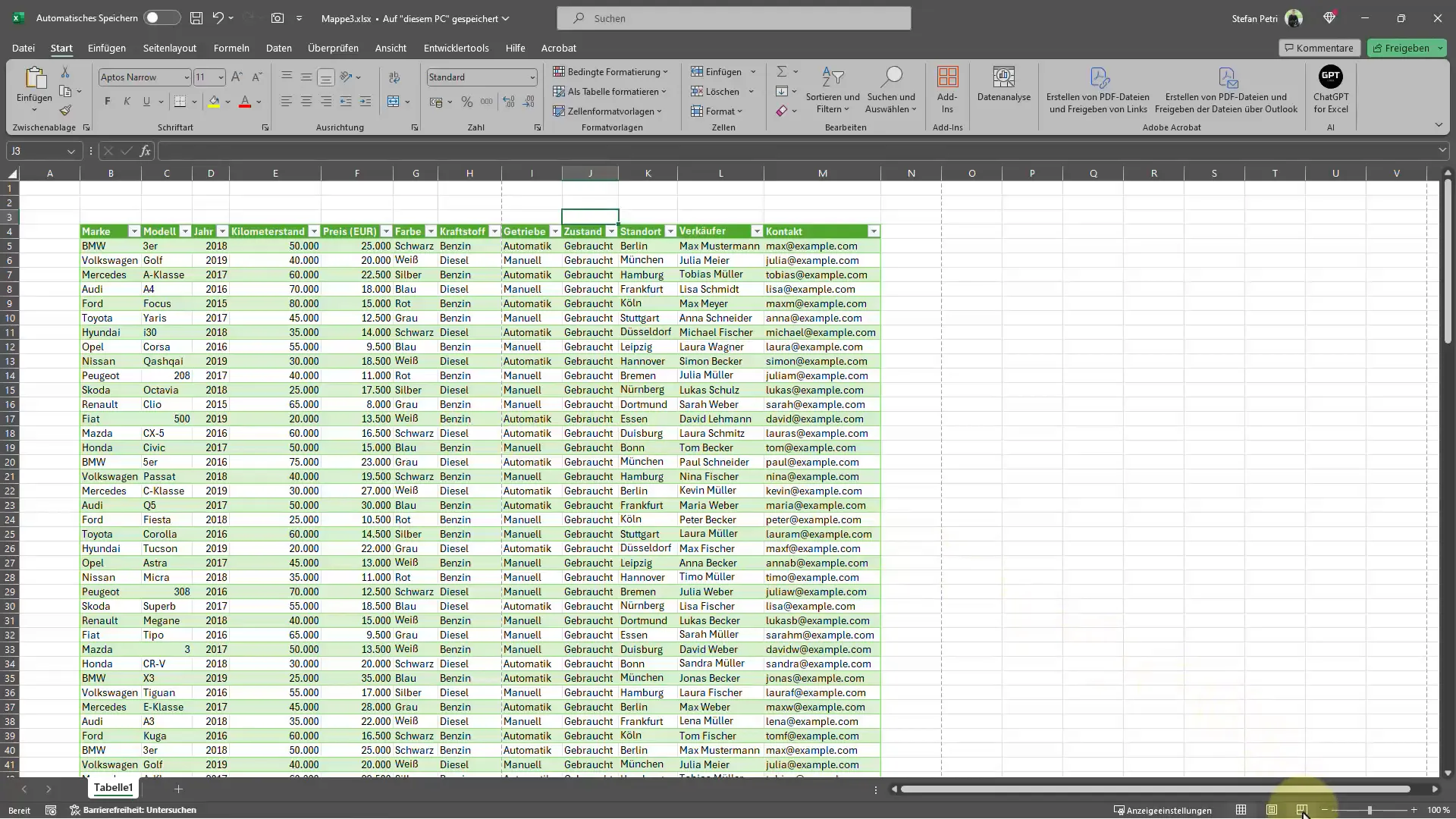
Stell dir vor, du sitzt am Montagabend im Büro. Dein Chef braucht bis morgen früh die Verkaufszahlen für das gesamte Quartal, aufgeschlüsselt nach Regionen und Produktgruppen. Du hast alle Daten in einem schicken Blatt gesammelt. Du hast bunte Rahmen gezogen, die Überschriften fett markiert und den Hintergrund einiger Zellen gelb eingefärbt, damit man die Summen besser sieht. Du denkst, du bist fertig. Doch als du versuchst, die Daten nach dem Datum zu sortieren, bricht das Chaos aus. Die Summenzeilen rutschen mitten in den Datensatz, leere Zeilen reißen Löcher in deine Logik und plötzlich sind die Umsätze aus Berlin dem Standort München zugeordnet. Du hast Stunden investiert, aber deine Daten sind jetzt unbrauchbar. Ich habe dieses Szenario hunderte Male erlebt. Leute suchen bei Google nach Wie Erstelle Ich In Excel Eine Tabelle und landen bei einer Anleitung, die ihnen zeigt, wie man Zellen umrandet. Das ist kein Tabellenbau, das ist Malen nach Zahlen mit hohem Fehlerrisiko.
Wer nur die Optik im Blick hat, baut sich eine Zeitbombe. In der Praxis geht es nicht darum, dass etwas gut aussieht, sondern dass die Logik dahinter hält, wenn die Datenmenge wächst. Ein Fehler in der Struktur kostet dich später Tage an Korrekturarbeit oder, noch schlimmer, führt zu falschen Managemententscheidungen auf Basis fehlerhafter Berechnungen. Wenn du wissen willst, Wie Erstelle Ich In Excel Eine Tabelle, dann musst du verstehen, dass Excel eine Datenbank-Logik braucht, kein digitales Blatt Papier.
Das optische Raster ist keine echte Tabelle
Der größte Fehler, den fast jeder Anfänger macht, ist die Verwechslung von formatierten Zellen mit einem Tabellenobjekt. Du markierst einen Bereich, klickst auf "Alle Rahmenlinien" und denkst, das war es. Falsch. Für Excel ist das immer noch ein loser Haufen von Zellen, die zufällig nebeneinander liegen. Wenn du später eine neue Zeile am Ende hinzufügst, wird diese nicht automatisch in deine Formeln oben einbezogen. Du musst jede Formel manuell anpassen. Vergisst du das nur einmal, stimmt dein gesamter Bericht nicht mehr.
Die Lösung ist die Tastenkombination Strg + T. Das verwandelt deinen Bereich in eine "Intelligente Tabelle". Erst jetzt weiß Excel, dass die Kopfzeile wirklich eine Kopfzeile ist und dass die Daten darunter zusammengehören. In meiner Laufbahn habe ich Teams gesehen, die wochenlang manuelle Summen am Ende von Listen gezogen haben, nur um dann festzustellen, dass sie die Hälfte der Daten beim Filtern ausgeblendet hatten. Eine intelligente Tabelle erkennt ihre Grenzen selbstständig. Sie wächst mit, wenn du unten Daten anfügst. Sie übernimmt Formeln automatisch für die ganze Spalte. Das spart nicht nur Zeit, es eliminiert die Fehlerquelle Mensch beim Erweitern von Listen.
Warum Wie Erstelle Ich In Excel Eine Tabelle ohne saubere Datentypen scheitert
Ein Klassiker aus der Praxis: In einer Spalte stehen Datumsangaben. In einer Zeile steht "01.05.2026", in der nächsten "1. Mai" und darunter vielleicht "noch offen". Sobald du versuchst, diese Spalte zu sortieren oder in einer Pivot-Tabelle auszuwerten, wird Excel streiken. Das Programm kann mit diesem Mischmasch nicht rechnen. Wer sich fragt Wie Erstelle Ich In Excel Eine Tabelle, muss zuerst lernen, dass jede Spalte nur einen einzigen Datentyp enthalten darf.
Ich habe ein Projekt begleitet, bei dem ein mittelständisches Unternehmen seine Lagerbestände nicht mehr im Griff hatte. Der Grund war simpel: Die Mitarbeiter hatten in die Spalte für die Stückzahl teilweise "100 Stück" statt nur "100" geschrieben. Excel liest "100 Stück" als Text, nicht als Zahl. Die Summenformel am Ende hat diese Zeilen einfach ignoriert. Das Ergebnis war ein falsch berechneter Warenwert im sechsstelligen Bereich.
Saubere Datenpflege bedeutet:
- Keine Texte in Zahlenspalten.
- Keine Leerzeichen vor oder nach einem Wert.
- Ein einheitliches Datumsformat für die gesamte Spalte.
- Keine "Kommentare" innerhalb der Datenzellen.
Wenn du Anmerkungen machen musst, erstelle dafür eine eigene Spalte namens "Bemerkungen". Mische niemals Informationsebenen. Das ist die goldene Regel, die den Unterschied zwischen einem Profi und einem Amateur macht.
Das Märchen von der verbundenen Zelle
Es sieht so ordentlich aus, wenn man eine Überschrift über drei Spalten zentriert, indem man "Zellen verbinden" klickt. In der Welt der professionellen Datenverarbeitung ist das jedoch eine Todsünde. Verbundene Zellen sind das Äquivalent zu Schlaglöchern auf einer Autobahn. Sie verhindern, dass du Spalten vernünftig markieren kannst, sie zerstören Sortierfunktionen und sie bringen Makros zum Absturz.
Ich erinnere mich an einen Controller, der eine riesige Kostenaufstellung mit hunderten verbundenen Zellen erstellt hatte. Er wollte die Tabelle nach den höchsten Kosten sortieren. Excel verweigerte den Dienst mit der Fehlermeldung, dass dies bei verbundenen Zellen nicht möglich sei. Er musste Stunden damit verbringen, die Verbindung mühsam aufzuheben und die Daten neu zu strukturieren.
Die Lösung ist simpel: Nutze die Funktion "Über Auswahl zentrieren" in den Formatierungseinstellungen. Das sieht optisch identisch aus, aber technisch bleiben die Zellen getrennt. So kannst du weiterhin sortieren, filtern und Formeln ziehen, ohne dass Excel dich ausbremst. Es ist ein kleiner Klick, der dir später enorme Kopfschmerzen erspart.
Der Vorher-Nachher-Vergleich: Von der Bastelbude zum Profi-Werkzeug
Schauen wir uns an, wie sich die Arbeitsweise konkret unterscheidet.
Vorher (Der Amateur-Ansatz):
Du hast eine Liste mit Umsätzen. Du schreibst die Überschriften in Zeile 1. Du lässt Zeile 2 leer, weil das "luftiger" aussieht. Dann kommen deine Daten. Unten in Zeile 50 schreibst du =SUMME(B3:B49). Wenn du jetzt einen neuen Verkauf in Zeile 50 einträgst, rutscht deine Summe nach unten, aber die Formel bleibt bei B49 stehen. Du musst die Formel manuell auf B50 ändern. Wenn du nach dem höchsten Betrag sortierst, landet dein Wort "Summe" plötzlich irgendwo in der Mitte der Liste, weil Excel nicht weiß, dass die letzte Zeile kein Datensatz ist.
Nachher (Der Profi-Ansatz):
Du hast die gleichen Daten, aber du entfernst die Leerzeile. Du markierst alles und drückst Strg + T. Du gibst der Tabelle im Menü einen Namen, zum Beispiel "Umsatz_2026". In einer Zelle außerhalb der Tabelle schreibst du jetzt =SUMME(Umsatz_2026[Betrag]). Egal wie viele Zeilen du nun unten anfügst oder zwischendrin löschst, die Summe stimmt immer. Du kannst filtern, sortieren und neue Spalten berechnen, ohne jemals wieder einen Zellbezug wie B3:B49 anfassen zu müssen. Die Logik ist vom Layout getrennt. Das ist echtes Arbeiten mit Excel.
Leere Zeilen und Spalten sind Datenkiller
Oft sehe ich Tabellen, die wie ein Schweizer Käse aussehen. Eine Leerzeile hier, um einen neuen Monat zu markieren, eine leere Spalte dort für die Optik. Das ist brandgefährlich. Excel nutzt leere Zeilen oft als Signal, um das Ende eines Datenbereichs zu erkennen. Wenn du eine Funktion wie den Autofilter nutzt, stoppt dieser oft an der ersten komplett leeren Zeile. Alles, was darunter liegt, wird beim Filtern ignoriert.
In einem Fall hat ein Logistikleiter so fast 20% seiner Lieferungen übersehen, weil nach einem Mitarbeiterwechsel jemand Leerzeilen zur "besseren Übersicht" eingefügt hatte. Die Auswertung der offenen Posten zeigte nur die Daten bis zur ersten Leerzeile an.
Wenn du Struktur in deine Daten bringen willst, nutze die Filterfunktionen oder Pivot-Tabellen. Benutze niemals Leerräume als Gestaltungselement innerhalb deines Datensatzes. Ein Datensatz muss ein geschlossener Block sein. Wenn du optische Trennung brauchst, erhöhe die Zeilenhöhe oder arbeite mit verschiedenen Hintergrundfarben für die Zeilen, was eine intelligente Tabelle übrigens vollautomatisch für dich erledigt (Streifenlook).
Redundanz ist der Feind der Wahrheit
Ein häufiger Fehler beim Erstellen von Tabellen ist das manuelle Abtippen von Informationen, die eigentlich schon irgendwo stehen. Du hast eine Spalte mit dem Produktnamen und tippst in die nächste Spalte manuell den Preis ein. Später ändert sich der Preis in deiner Stammliste, aber in deiner Verkaufstabelle stehen noch die alten Werte.
Profis nutzen Verweise. Wenn du eine Tabelle erstellst, überlege dir genau: Welche Daten sind variabel (wie die verkaufte Menge) und welche sind feststehende Stammdaten (wie der Artikelname oder der Preis)? Arbeite mit Funktionen wie SVERWEIS oder XVERWEIS, um Informationen aus einer zentralen Liste zu ziehen.
Ich habe erlebt, wie ein Marketingteam zehntausende Euro Werbebudget verbrannt hat, weil in einer manuell gepflegten Tabelle falsche Klickpreise standen. Hätten sie die Tabelle so aufgebaut, dass sie sich die aktuellen Preise automatisch zieht, wäre der Fehler sofort aufgefallen. Redundanz führt unweigerlich zu Inkonsistenzen. Wer eine Tabelle baut, baut ein System, kein Dokument.
Realitätscheck
Kommen wir zum Punkt: Excel ist kein Hexenwerk, aber es verzeiht keine Schlamperei bei der Grundstruktur. Wenn du denkst, dass du mit ein paar bunten Rahmen und manuellen Summen eine verlässliche Tabelle hast, belügst du dich selbst. Sobald mehr als eine Person an der Datei arbeitet oder die Datenmenge über 100 Zeilen steigt, wird ein schlecht strukturiertes Blatt kollabieren.
Erfolg mit Excel erfordert Disziplin. Es bedeutet, dass du auf optische Spielereien verzichtest, die die technische Funktion stören. Es bedeutet, dass du Zeit in den sauberen Aufbau investierst, bevor du die ersten Daten eintippst. Es gibt keine Abkürzung für eine durchdachte Datenstruktur. Wenn du nicht bereit bist, dich mit dem Konzept der "Intelligenten Tabelle" und sauberen Datentypen auseinanderzusetzen, wirst du immer wieder an den Punkt kommen, an dem du deine Arbeit doppelt und dreifach machen musst. Das ist die harte Wahrheit. Excel ist ein Werkzeug für Logiker, nicht für Grafiker. Wer das akzeptiert, spart sich Monate an Frust und wertvolle Lebenszeit.



