Wer jemals vor einem schwarzen Terminalfenster saß und verzweifelt versucht hat, einen Ordner mit hunderten Unterdateien für einen E-Mail-Anhang oder ein Backup zu packen, kennt den Frust. Man tippt einen Befehl ein, das System rattert kurz, und am Ende hat man ein Archiv, das leer ist oder nur den obersten Ordner ohne Inhalt enthält. Das Problem ist oft nicht die Technik, sondern das fehlende Verständnis für die Schalter, die man setzen muss. Wenn du Zip A Dir In Linux effizient erledigen willst, musst du aufhören, wild Befehle zu kopieren, und anfangen zu verstehen, wie das Dateisystem und das Tool zusammenarbeiten. Es geht hier nicht um Raketenwissenschaft, sondern um ein paar Handgriffe, die den Unterschied zwischen einem sauberen Backup und Datenmüll ausmachen.
Die Grundlagen für Zip A Dir In Linux beherrschen
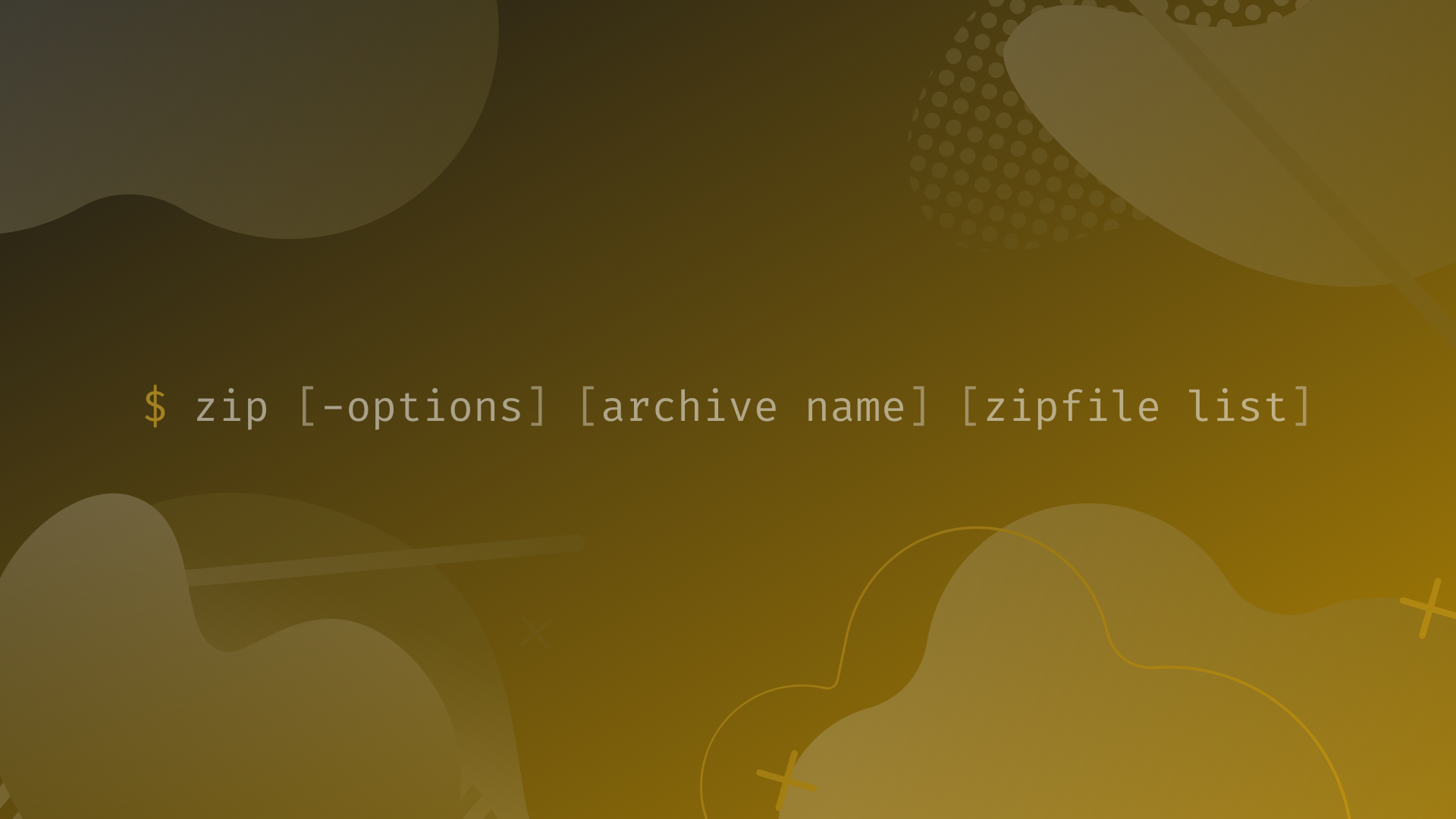
Bevor wir uns in die Tiefen der Kommandozeile stürzen, schauen wir uns das Werkzeug an sich an. Das Programm zip ist auf fast jeder Distribution vorinstalliert, egal ob du Ubuntu, Debian oder Fedora nutzt. Falls nicht, ist es mit einem schnellen sudo apt install zip erledigt. Viele Anfänger machen den Fehler, einfach nur zip archivname ordnername einzugeben. Das Ergebnis? Das Tool packt zwar den Ordner, aber lässt den gesamten Inhalt weg. Das liegt daran, dass das Programm standardmäßig nicht rekursiv arbeitet. Das bedeutet, es schaut nicht in den Ordner hinein.
Um einen ganzen Verzeichnisbaum inklusive aller versteckten Dateien und Unterordner zu erfassen, ist die Option -r absolut notwendig. Ich habe schon Profis gesehen, die ganze Server-Migrationen versaut haben, weil sie diesen kleinen Buchstaben vergessen haben. Stell dir vor, du hast ein Projekt mit tausenden PHP-Dateien und am Ende hast du nur eine 22 Byte große Datei, die absolut wertlos ist. Ärgerlich. Ein weiterer Punkt ist die Kompressionsrate. Du kannst zwischen 0 (keine Kompression, nur Speichern) und 9 (maximale Kompression) wählen. Meistens ist der Standardwert 6 ein guter Kompromiss, aber wenn du Speicherplatz sparen willst, solltest du die 9 erzwingen.
Warum das ZIP Format trotz TAR existiert
In der Linux-Welt ist eigentlich das .tar.gz-Format der Standard. Aber seien wir ehrlich: Die Welt da draußen nutzt Windows und macOS. Wenn du einem Kunden oder einem Kollegen, der kein Terminal-Guru ist, eine Datei schickst, ist das ZIP-Format die sicherste Wahl. Es wird überall nativ unterstützt. Niemand will erst eine Anleitung verschicken müssen, wie man ein Gzip-Archiv entpackt. ZIP ist universell. Es ist der kleinste gemeinsame Nenner der digitalen Kommunikation. Zudem erlaubt es das einfache Hinzufügen einzelner Dateien zu einem bestehenden Archiv, ohne dass man alles neu packen muss. Das spart Zeit bei großen Datensätzen.
Installation und erste Schritte
Auf Systemen wie Debian ist das Paketmanagement so ausgereift, dass du dir um Abhängigkeiten kaum Sorgen machen musst. Ein kurzer Check mit zip -v verrät dir, welche Version du nutzt. Meistens ist es Info-ZIP, ein Klassiker der Open-Source-Geschichte. Wenn du auf einem frischen Server arbeitest, installiere es sofort. Es gehört in jedes Standard-Setup. Ohne dieses Programm bist du aufgeschmissen, wenn du schnell Daten zwischen verschiedenen Betriebssystemen austauschen willst.
Fortgeschrittene Techniken für Zip A Dir In Linux Profis
Es reicht nicht, nur zu wissen, wie man einen Ordner packt. Die wahre Stärke zeigt sich, wenn du bestimmte Dateien ausschließen willst. Denk an Git-Ordner oder Node-Module. Diese können Gigabytes fressen und haben in einem Backup oft nichts zu suchen. Mit dem Schalter -x kannst du Muster festlegen. Das spart nicht nur Platz, sondern auch Nerven beim späteren Hochladen. Ich nutze das ständig, um temporäre Cache-Dateien aus meinen Archiven herauszuhalten.
Ein oft unterschätztes Feature ist die Verschlüsselung. Wenn du sensible Kundendaten oder private Dokumente packst, solltest du niemals unverschlüsselt arbeiten. Mit -e fordert dich das Programm auf, ein Passwort einzugeben. Aber Achtung: Die Standard-Verschlüsselung von ZIP ist nicht die sicherste auf der Welt. Für wirklich kritische Daten solltest du eher auf Tools wie GPG setzen. Aber für den schnellen Schutz zwischendurch ist es allemal besser als gar nichts.
Dateien gezielt ausschließen
Stell dir vor, du willst dein Home-Verzeichnis sichern, aber die riesigen Downloads und den Papierkorb weglassen. Du nutzt dann einen Befehl wie zip -r backup.zip . -x "Downloads/*" -x ".local/share/Trash/*". Die Anführungszeichen sind hier wichtig, damit die Shell die Wildcards nicht selbst interpretiert, bevor sie beim Programm ankommen. Das ist ein typischer Fehler, der Einsteigern passiert. Sie wundern sich, warum die Ausschlussregeln nicht greifen. Es liegt fast immer an der falschen Maskierung in der Bash oder Zsh.
Archive aufteilen für den Versand
Manchmal stößt man auf Größenbeschränkungen, etwa bei Cloud-Speichern oder alten Dateisystemen wie FAT32. Hier hilft das Splitting. Du kannst ein riesiges Verzeichnis in handliche 2-Gigabyte-Häppchen zerteilen. Das Tool zipsplit ist dafür da, aber man kann es auch direkt über Schalter steuern. Das ist besonders nützlich, wenn man Daten auf USB-Sticks verteilt, die noch mit alten Dateisystemen formatiert sind. Wer heute noch mit Disketten arbeitet (hoffentlich niemand!), kennt das Prinzip noch von früher.
Automatisierung und Skripte in der Praxis
Manuelle Befehle sind gut für den Moment. Aber echte Effizienz entsteht durch Automatisierung. Ein einfacher Cronjob, der jede Nacht deine wichtigsten Verzeichnisse packt und mit einem Zeitstempel versieht, kann dir den Hintern retten. Ich schreibe mir dafür oft kleine Bash-Skripte. Ein solches Skript nimmt das aktuelle Datum, erstellt einen Ordnernamen und führt dann den Packvorgang aus.
Die Verlässlichkeit von Linux-Servern, wie sie etwa bei Ubuntu geschätzt wird, beruht auf solchen simplen, aber effektiven Mechanismen. Du musst das Rad nicht neu erfinden. Ein Einzeiler in der Crontab reicht oft aus. Achte dabei darauf, dass der User, unter dem der Cronjob läuft, auch die nötigen Leserechte für alle Unterordner hat. Nichts ist schlimmer als ein Backup-Skript, das zwar läuft, aber wegen fehlender Berechtigungen nur leere Hüllen produziert.
Rechte und Zeitstempel erhalten
Ein kritischer Punkt beim Packen unter Linux sind die Dateirechte. ZIP ist hier leider nicht so perfekt wie TAR. Es speichert zwar grundlegende Berechtigungen, aber komplexe ACLs oder spezielle Besitzer-Informationen gehen oft verloren. Wenn du ein System-Backup machst, nimm TAR. Wenn du Daten für andere User oder Betriebssysteme bereitstellst, nimm das hier besprochene Format. Es ist wichtig, das richtige Werkzeug für den richtigen Zweck zu wählen. Ein Zimmermann schlägt einen Nagel auch nicht mit der Säge ein.
Integrität prüfen nach dem Packen
Traue keinem Archiv, das du nicht selbst getestet hast. Mit dem Schalter -t kannst du die Integrität prüfen, ohne die Dateien wirklich zu entpacken. Das Programm berechnet die Prüfsummen und vergleicht sie mit den im Archiv gespeicherten Werten. Ich mache das grundsätzlich nach jedem großen Packvorgang. Es dauert nur ein paar Sekunden, gibt dir aber die Gewissheit, dass die Daten beim Schreiben nicht beschädigt wurden. Festplattenfehler oder RAM-Probleme sind selten, aber sie existieren.
Typische Fehler und wie man sie vermeidet
Einer der häufigsten Fehler ist der Versuch, eine Datei zu packen, die gerade von einem anderen Prozess geschrieben wird. Das führt oft zu Inkonsistenzen. Datenbanken sind hier ein klassisches Beispiel. Man sollte niemals einen laufenden Datenbank-Ordner einfach so packen. Erstelle vorher einen Dump. Das ist sauberer und die Daten sind beim Wiederherstellen garantiert konsistent.
Ein anderes Ärgernis sind Umlaute und Sonderzeichen. Linux nutzt heute fast überall UTF-8. Wenn du ein Archiv unter Linux erstellst und es auf einem sehr alten Windows-System öffnest, können die Dateinamen zerschossen sein. In der modernen Welt passiert das seltener, aber im geschäftlichen Umfeld mit veralteter Software ist es immer noch ein Thema. Teste deine Archive also auf der Zielplattform, wenn es wirklich wichtig ist.
Pfadprobleme beim Entpacken
Ein weiterer Fallstrick ist die Pfadstruktur. Wenn du dich in /home/user/ befindest und zip -r backup.zip /var/www/html tippst, landen die absoluten Pfade oft im Archiv. Beim Entpacken wird dann versucht, diese Struktur exakt so wieder anzulegen. Das kann zu Chaos führen, wenn du die Dateien eigentlich in einen lokalen Ordner schieben wolltest. Geh lieber vorher in das Verzeichnis oder nutze den Schalter -j, wenn du die Pfadstruktur komplett flach halten willst (alle Dateien in einer Ebene). Aber Vorsicht: Dateien mit gleichem Namen überschreiben sich dann gegenseitig.
Die Sache mit den versteckten Dateien
Dateien, die mit einem Punkt beginnen, wie .htaccess oder .env, werden oft vergessen. Wenn du Wildcards wie * nutzt, ignoriert die Shell diese Dateien meistens. Nutze stattdessen den Punkt . für das aktuelle Verzeichnis. So wird wirklich alles erfasst. Ich habe schon Entwickler gesehen, die ihre komplette Konfiguration verloren haben, weil sie dachten, zip -r archiv * würde alles sichern. Den Punkt am Anfang hat das Kommando aber einfach ignoriert. Das sind die kleinen Details, die über Erfolg und Misserfolg entscheiden.
Performance-Optimierung für große Datenmengen
Wenn du Terabytes an Daten hast, wird das Packen zum Geduldspiel. Das Tool ist standardmäßig nicht auf Multithreading ausgelegt. Das heißt, es nutzt nur einen CPU-Kern. Das ist im Jahr 2026 fast schon Steinzeit-Technik. Für solche Fälle gibt es Alternativen wie pigz (Parallel Implementation of GZip), aber wenn es ZIP sein muss, gibt es oft keine einfache Lösung innerhalb des Standard-Tools. Du kannst jedoch versuchen, die Kompressionsstufe auf 1 zu senken. Das entlastet die CPU massiv und beschleunigt den Vorgang enorm. Oft ist die Schreibgeschwindigkeit der Festplatte dann der limitierende Faktor, nicht mehr der Prozessor.
Ein weiterer Trick ist die Nutzung von Pipes. Du kannst Daten von einem Befehl direkt in das Archiv leiten, ohne sie erst auf der Platte zwischenzuspeichern. Das spart Zeit und schont die SSD. Linux ist meisterhaft darin, Datenströme zu verknüpfen. Wer das einmal verstanden hat, arbeitet viel produktiver. Es lohnt sich, ein paar Stunden in das Studium von Manpages zu investieren. Dort stehen Schätze drin, die in keinem bunten YouTube-Tutorial vorkommen.
Monitoring des Fortschritts
Es gibt nichts Nervigeres als einen Prozess, der seit einer Stunde läuft und man weiß nicht, ob er noch lebt oder abgestürzt ist. Das Tool selbst bietet leider keinen schönen Fortschrittsbalken. Aber du kannst Tools wie pv (Pipe Viewer) dazwischenschalten. Damit siehst du genau, wie viele Daten pro Sekunde durch die Leitung fließen und wie lange es voraussichtlich noch dauert. Das gibt dir die nötige Ruhe, um währenddessen einen Kaffee zu trinken oder dich anderen Aufgaben zu widmen.
Hardware-Beschleunigung nutzen
Einige moderne CPUs haben spezielle Befehlssätze für Kompression. Standard-ZIP nutzt diese nicht immer optimal aus. Wenn du extrem viel packst, schau dir an, ob deine Distribution optimierte Versionen der Bibliotheken anbietet. Manchmal macht ein kleiner Wechsel der Bibliothek einen riesigen Unterschied in der Systemlast. Auf Servern, die gleichzeitig Webanfragen bedienen, ist das entscheidend, damit die Performance für die Nutzer nicht einbricht, während im Hintergrund die Sicherung läuft.
Praktische nächste Schritte
Jetzt, wo du die Theorie und einige Kniffe kennst, solltest du das Wissen anwenden. Am besten fängst du klein an und steigerst dich. Hier ist ein Plan, wie du vorgehen kannst:
- Öffne dein Terminal und navigiere in einen Testordner mit verschiedenen Dateien und Unterordnern. Erstelle ein Archiv mit
zip -r test.zip .und achte darauf, ob wirklich alles enthalten ist. - Experimentiere mit den Kompressionsstufen. Packe den gleichen Ordner einmal mit
-1und einmal mit-9. Vergleiche die Dateigröße und die Zeit, die der Befehl benötigt hat. Nutze dafür das Kommandotimevor deinem Befehl. - Erstelle eine Ausschlussliste. Versuche, alle
.logoder.tmpDateien aus einem Verzeichnis zu verbannen, während du den Rest sicherst. Überprüfe das Ergebnis mitunzip -l archivname.zip. Dieser Befehl listet den Inhalt auf, ohne ihn zu entpacken. - Setze ein Passwort. Schütze ein Archiv mit
-eund versuche es danach wieder zu entpacken. Merke dir das Passwort gut, es gibt unter Linux keine "Passwort vergessen"-Funktion für lokale Archive. - Schreibe ein kleines Bash-Skript, das einen Ordner deiner Wahl packt und den Dateinamen automatisch mit dem aktuellen Datum versieht. Das ist der Grundstein für dein eigenes Backup-System.
Wer diese Schritte befolgt, wird nie wieder panisch vor einer Fehlermeldung sitzen, wenn es darum geht, Daten sicher und effizient zu archivieren. Es geht darum, Kontrolle über die eigenen Prozesse zu haben. Das Terminal ist kein Feind, es ist das mächtigste Werkzeug, das du hast. Man muss nur lernen, wie man die Schalter richtig setzt. Viel Erfolg beim Packen deiner ersten Profi-Archive. Du wirst sehen, dass es mit jedem Mal leichter von der Hand geht und du bald gar nicht mehr darüber nachdenken musst. Die Befehle gehen in Fleisch und Blut über. Das ist der Moment, in dem du wirklich produktiv wirst. Bleib dran und probiere neue Schalter aus, wann immer du über ein Problem stolperst. Es gibt fast immer eine Lösung in der Manpage. Du musst sie nur lesen. Schau auch regelmäßig auf Seiten wie Kernel.org vorbei, um dich über tiefere Systemthemen zu informieren. Wissen ist Macht, besonders auf der Kommandozeile. Nutze diese Macht weise und deine Daten werden immer sicher sein. Wer seine Werkzeuge beherrscht, beherrscht seine Arbeit. Das gilt für Handwerker genauso wie für IT-Profis. Also, worauf wartest du noch? Ran an die Tasten. Dein nächstes Backup wartet schon darauf, perfekt gepackt zu werden. Und denk dran: Immer schön das -r benutzen, sonst bleibst du auf leeren Ordnern sitzen. Das will wirklich niemand erleben, wenn es hart auf hart kommt. Alles Gute beim Ausprobieren!



